
Как настроить домашний медиасервер и с чего начать
Коротко о том, что такое медиасервер
Медиасервер — это компьютерное приложение или устройство, которое хранит мультимедиа (видео, музыку, фото) и предоставляет к ним доступ по сети. Клиенты (телевизоры, смартфоны, медиаплееры) подключаются к серверу и воспроизводят контент либо напрямую, либо через трансляцию/транскодирование.
Ключевые термины в один ряд:
- Транскодирование — преобразование аудио/видео в формат/битрейт, пригодный клиенту.
- DLNA/UPnP — сетевые протоколы для обнаружения и потоковой передачи медиа без специальных приложений.
- NAS — сетевое хранилище (Network Attached Storage) со слотами для дисков.
Содержимое статьи
- Выбор аппаратного обеспечения
- Выбор серверного ПО
- Доступ к медиатеке с разных устройств
- Медиа на NAS
- Планы хранения и RAID
- Дополнительные возможности
- Безопасность и приватность
- Чек‑листы и пошаговый план установки
- Критерии приёмки и тесты
- Таблица совместимости, рекомендации и часто встречающиеся ошибки
- Сводка и список действий
Выбор аппаратного обеспечения
При подборе железа учитывайте свои ожидания по качеству изображения и числу одновременных стримов. Вот базовая модель принятия решения.
- Для стриминга до 1080p и одного устройства подойдёт недорогой современный мини‑ПК или старый ноутбук. Если вы довольны воспроизведением в существующих кодеках (без транс-кодирования), потребности в CPU невысоки.
- Для 4K, HDR и высоких битрейтов потребуется более мощный CPU (многоядерный с аппаратной поддержкой кодеков) и хорошая сеть (гигабит/10‑GbE или стабильный Wi‑Fi 6/6e). Аппаратное декодирование/энкодирование (Intel Quick Sync, Nvidia NVENC/Video Codec SDK, AMD VCN) сильно упрощает транс-кодирование.
- Для многопользовательской среды с несколькими одновременными трансляциями ориентируйтесь на сервер с выделенным CPU/аппаратной поддержкой транс-кода и как минимум 8–16 ГБ ОЗУ.
Минимальные и рекомендуемые примеры
- Минимум: старый ноутбук или Raspberry Pi 4 (при условии, что используемые файлы совместимы с клиентами) — подойдёт для 1–2 пользователей и 720–1080p.
- Рекомендуется: мини‑ПК с Intel Core i3/i5 (или эквивалент AMD), 8–16 ГБ ОЗУ, несколько HDD/SSD для хранения.
- Для серьёзного 4K: современный CPU с аппаратной поддержкой 4K транскодирования или сервер с дискретной GPU для NVENC, и гигабитная сеть или лучше.
Советы по размещению и эксплуатации
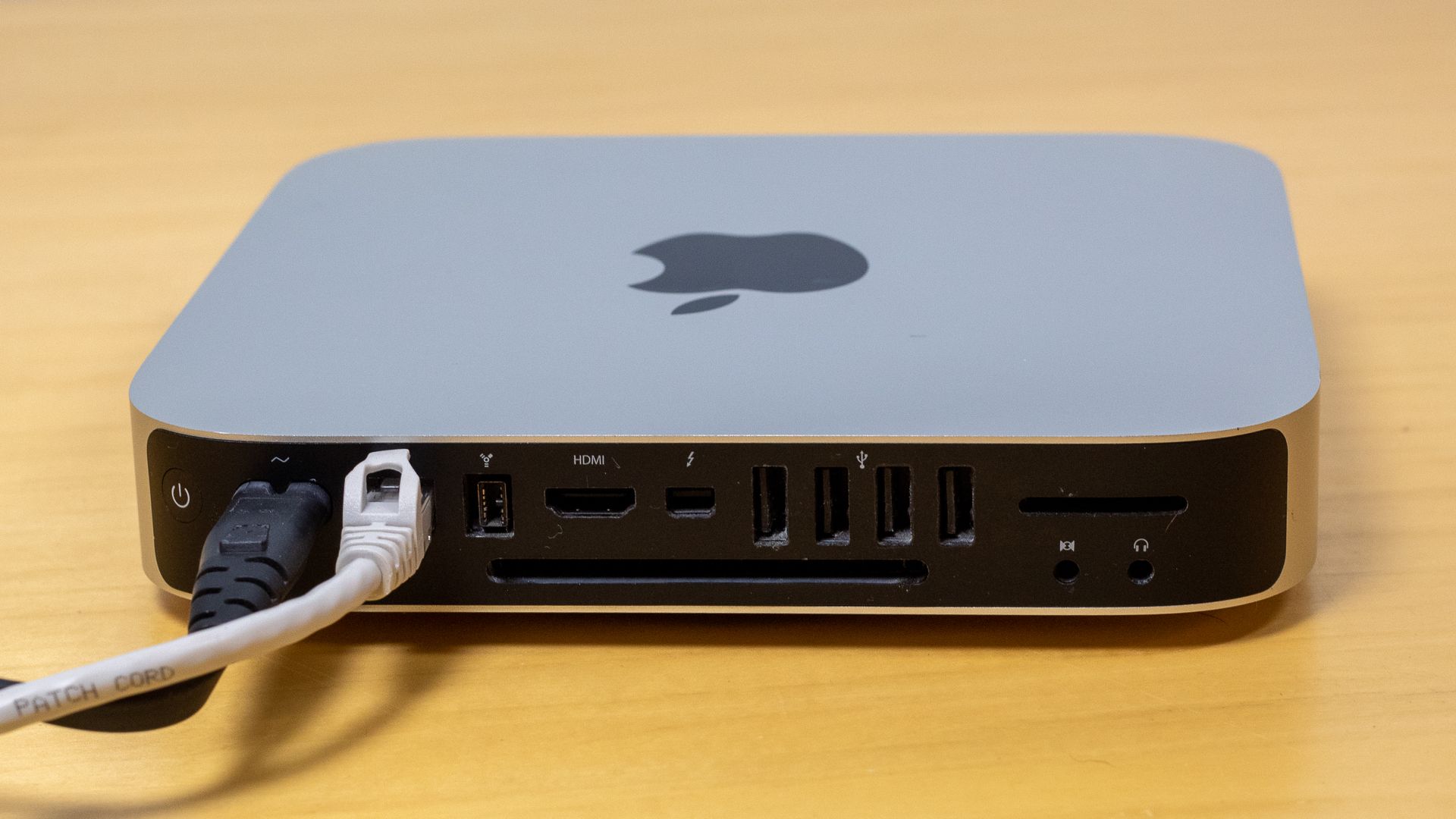
- Сервер должен быть постоянно включён и подключён к сети по Ethernet для стабильности.
- Разместите устройство в прохладном месте с нормальной вентиляцией, чтобы уменьшить риск выхода HDD из‑за перегрева.
- Планируйте рост коллекции: оставляйте свободный объём диска или возможность добавления дисков.
Подпись: Сетевой и силовой кабели подключены к задней части Mac mini для стабильной работы медиасервера.
Как влияет транс-кодирование
Транскодирование — самый тяжёлый сценарий для процессора. Если медиаконтент изначально в формате, который поддерживает клиент (кодек, контейнер, субтитры), сервер может передавать поток без транс-кода (direct play) — это наименее ресурсоёмко.
Когда требуется транс-кодирование:
- Удалённый просмотр через интернет на мобильных сетях (уменьшение битрейта).
- Клиент не поддерживает используемый кодек (например, старые устройства без HEVC/H.265 аппаратной поддержки).
- Встраивание «закодированных» субтитров (burned-in subtitles), когда субтитры должны быть встроены в видеопоток.
Если транс-кодирование регулярно, планируйте более мощный CPU или аппаратную поддержку.
Выбор серверного ПО
Выбор ПО зависит от желаемых функций: удалённого доступа, возможности транскодирования, открытости кода и стоимости.
- Plex — популярный, удобный, большое количество клиентских приложений. Некоторые функции (аппаратное транскодирование, мобильное офлайн-проигрывание) требуют Plex Pass.
- Jellyfin — полностью бесплатная и открытая альтернатива Plex без платных ограничений. Хорош для тех, кто хочет полный контроль и отсутствие подписки.
- Emby — похож на Plex/Jellyfin, частично закрытый, с премиальными опциями.
- Kodi — фронтенд/медиацентр, прекрасно подходит, если вы хотите, чтобы компьютер, на котором стоит сервер, был также медиаплеером, подключенным к телевизору.
- Universal Media Server / Serviio — ориентированы на DLNA/UPnP, минималистичны и совместимы с множеством устройств.
Когда выбирать что
- Хочется простого внешнего доступа и множества готовых клиентов — Plex.
- Не хочется платной подписки и важна открытость — Jellyfin.
- Нужен локальный медиаплеер с плагинами и играми — Kodi.
- Нужен простейший DLNA‑сервер для телевизора — Universal Media Server.
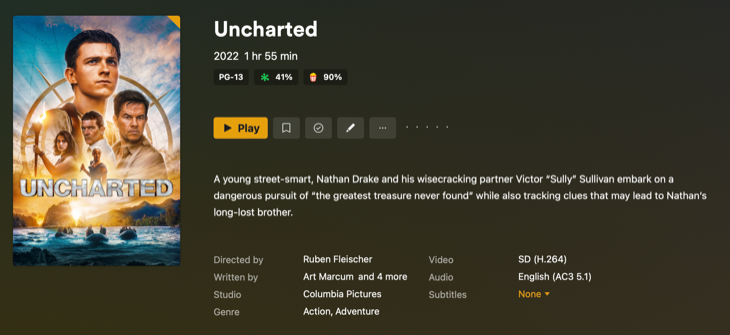
Подпись: Plex показывает метаданные вашей медиатеки для удобного просмотра.
Советы по тестированию ПО
- Установите пару вариантов в тестовой среде. Проверьте: установка, импорт библиотеки, корректность распознавания метаданных, поведение при транс-кодировании, доступ с ваших устройств.
- Для Docker‑запусков: тестируйте контейнеры на той же машине, где будет рабочая нагрузка.
Доступ к медиатеке с ТВ, планшетов и телефонов
Клиентские приложения упрощают доступ и навигацию. Большинство платформ имеют собственные клиенты:
- Plex: iOS, Android, Windows, Mac, многие смарт‑ТВ, Apple TV, Android TV, Nvidia Shield.
- Jellyfin: настольные клиенты, mobile‑apps, плагины для Kodi, smart‑TV приложения для webOS и Android TV.
- Kodi: работает как медиацентр напрямую на телевизоре (используя HDMI).
Если клиентских приложений нет, используйте DLNA/UPnP или видеоплееры вроде VLC, которые поддерживают сетевой доступ.
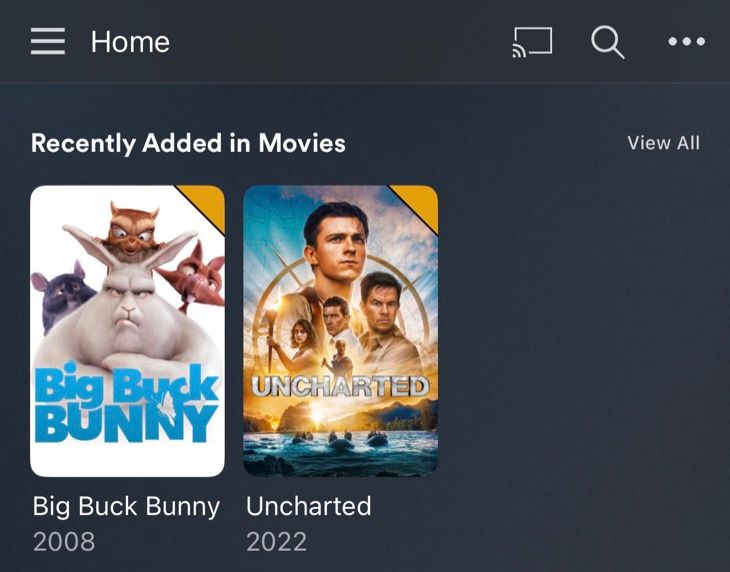
Подпись: Приложение Plex на iOS показывает недавно добавленные элементы медиатеки.
Практика: прямое воспроизведение vs. транс-код
- Старайтесь обеспечить Direct Play: храните файлы в современных контейнерах и кодеках, совместимых с вашими клиентами.
- Если храните много оригинальных архивов (MKV, H.265), подумайте о сервере с аппаратным транскодированием.
Установка медиасервера на NAS
NAS хорошо подходит для медиасервера: он всегда включён, рассчитан на многодисковые хранилища и часто имеет свои «магазины приложений».
Выбор NAS и требования
- Для базовой DLNA‑расдачи и небольших кинотеатров по дому подойдёт младший Synology/QNAP с двухъядерным CPU.
- Для транс‑кодирования 4K и нескольких одновременно подключённых клиентов выбирайте NAS с более производительными CPU (например, Intel Core‑серии) или использующим аппаратное транскодирование.
Установка ПО на NAS
- Plex, Emby и другие имеют готовые пакеты для популярных NAS (Synology, QNAP, TrueNAS/unRAID). Устанавливайте через интерфейс управления NAS.
- Jellyfin обычно разворачивают через Docker на платформах, которые поддерживают контейнеры.
Плюсы NAS
- Надёжность и «set and forget» эксплуатация.
- Простое расширение дискового пространства.
Ограничения NAS
- Многие недорогие NAS не рассчитаны на тяжёлое транскодирование.
- Аппаратные обновления ограничены в сравнении со стандартным ПК.
План хранения и рекомендации по дискам
Нужно планировать хранилище на годы вперёд: фильмы 4K занимают десятки гигабайт каждый, музыка — меньше. Вот как подойти к планированию.
Пример оценки потребностей
- Коллекция из 200 фильмов в 1080p при среднем размере 6–8 ГБ = ~1.2–1.6 ТБ.
- Коллекция из 200 фильмов в 4K при среднем размере 40–60 ГБ = ~8–12 ТБ.
Выбор типа диска
- HDD — дешёвые, много объёма, но медленнее и уязвимее к механическим сбоям. Хороши для хранения больших коллекций.
- SSD — быстрые и надёжные, дороже за ГБ. Хороши для операционной системы сервера, кэша и часто запрашиваемых файлов.
RAID и защита данных
- RAID 1 — зеркалирование: надёжно, но фактический объём равен объёму одного диска.
- RAID 5/6 — распределённые паритеты, эффективнее по объёму, но требует нескольких дисков и увеличивает сложность восстановления.
- Резервное копирование нужно всегда: RAID защищает от отказа диска, но не от удаления файлов или повреждения данных. Держите резервную копию на внешнем диске или в облаке.
Если вы используете NAS, следуйте рекомендациям производителя по типам дисков (обычно диски для NAS, см. Western Digital Red, Seagate IronWolf и т. п.).
Расширенные возможности и плагины
Платформы обмена медиа часто поддерживают плагины и расширения:
- Серверные плагины для автоматического скачивания метаданных, постеров и субтитров.
- Интеграция с торрент‑клиентами (Transmission, qBittorrent) для автоматического управления загрузками через веб‑интерфейс.
- Kodi‑плагины: игровые лаунчеры, эмуляторы, дополнения для стриминга.
Примеры сценариев
- Автоматическое скачивание новых эпизодов с последующим перемещением в медиатеку и обновлением базы в Plex/Jellyfin.
- Сегментация библиотеки по профилям (детская коллекция, взрослый профиль) и родительский контроль.
Безопасность и приватность
Критично защитить доступ, особенно если вы открываете медиасервер в интернет.
Рекомендации по безопасности
- Используйте сложные уникальные пароли и двухфакторную аутентификацию (2FA), если сервер/клиент это поддерживает.
- Ограничьте прямой доступ к серверу: используйте VPN для удалённого доступа вместо публикации порта.
- Регулярно обновляйте серверное ПО и ОС для устранения уязвимостей.
- Если риск утечки конфиденциальных данных есть, включите шифрование подключений (HTTPS).
Приватность и GDPR (если применимо)
- Если вы храните контент, связанный с личными данными других людей (фотографии, видео), подумайте о правовых аспектах и настройках доступа.
- Для публичного распространения контента убедитесь в наличии прав на материалы. Домашнее личное использование не попадает под коммерческое распространение.
Чек‑листы перед установкой
Чек‑лист администратора
- Выбрано устройство для сервера и подключено к сети Ethernet.
- Подготовлено хранилище (HDD/SSD), проведена проверка SMART.
- Решено, какое ПО будет использоваться (Plex, Jellyfin, Kodi и т. п.).
- Подготовлена резервная копия важной медиатеки.
- Настроен профиль пользователя с административными правами.
Чек‑лист конечного пользователя
- На устройствах установлены клиентские приложения.
- Осуществлён вход и проверен доступ к медиатеки.
- Протестировано воспроизведение локально и удалённо (если включено).
Пошаговый SOP: быстрый план установки
- Подготовка железа: установить диск(и), подключить к сети через Ethernet, обновить BIOS/прошивку.
- Установка ОС: выбираем серверную или настольную ОС (Ubuntu Server, Debian, Windows или NAS‑интерфейс).
- Установка медиасервера: установить выбранный сервер (обычно есть официальные пакеты или Docker‑образы).
- Импорт библиотеки: создать структуру папок (Movies, TV, Music, Photos), скопировать контент, запустить сканирование базы.
- Настройка доступа: создать аккаунты, настроить внешние подключения (VPN или официальный удалённый доступ).
- Тестирование: воспроизведение на 3–4 разных устройствах, проверка транс-кодирования.
- Резервное копирование: настроить регулярные бэкапы и проверку целостности.
Критерии приёмки
- Сервер отвечает в локальной сети и виден на целевых устройствах.
- Воспроизведение без транс-кода работает на основных клиентах (Direct Play).
- При необходимости транс-кодирования видео воспроизводится на внешних клиентах без заиканий.
- Метаданные (постеры, описания) корректно подтягиваются и соответствуют файлам.
- Резервное копирование работает и проверено.
Тесты и приемочные сценарии
- Direct Play тест: запустить 1080p и 4K файл на локальном Smart TV и мобильном телефоне.
- Транс-код тест: запустить 4K файл на устройстве, которое не поддерживает 4K, и проверить нагрузку на CPU и стабильность потока.
- Нагрузочный тест: одновременно запустить 2–3 потока и наблюдать за использованием сети и CPU.
- Восстановление после сбоя: отключить один диск (если в RAID) и восстановить данные.
Таблица совместимости серверов и клиентов
| Сервер | Клиенты | Поддержка транс-кода | Особенности |
|---|---|---|---|
| Plex | iOS, Android, Smart TV, Kodi, Web | Да (частично платно) | Широкая поддержка устройств; удобный интерфейс |
| Jellyfin | iOS, Android, Kodi, Web, Smart TV | Да (без подписки) | Открытый код, активное сообщество |
| Emby | iOS, Android, Web, Smart TV | Да (частично платно) | Частично закрыт; гибридный подход |
| Kodi | TV, PC, Android | Локально (плагины) | Лучший медиаплеер для локального подключения |
| Universal Media Server | Smart TV, VLC, DLNA-устройства | Нет/ограничено | Простая DLNA‑раздача без наворотов |
Частые ошибки и когда система не подойдёт
- Ожидание 4K‑потоков на старом Wi‑Fi 802.11n: высокая вероятность буферизации.
- Недостаточная ёмкость при покупке «на вырост» без возможности добавления дисков.
- Публикация сервера в интернет без VPN и 2FA — риск взлома.
- Использование ноутбука с устаревшими дисками в критичной роли основного хранилища.
Decision tree: какую конфигурацию выбрать
flowchart TD
  A[Нужен медиасервер?] --> B{Какой контент и качество}
  B -->|Только музыка/фото| C[Raspberry Pi или старый ноут]
  B -->|1080p видео| D[Мини‑ПК или NAS базового уровня]
  B -->|4K/HDR или мульти‑пользователи| E[Серверный ПК или NAS с мощным CPU/GPU]
  C --> F[Выбрать Jellyfin или DLNA]
  D --> G[Выбрать Plex/Jellyfin + HDD]
  E --> H[Выбрать Plex/Jellyfin + аппаратный транс-код]
  F --> I[Подключить клиенты и тестировать]
  G --> I
  H --> I
Примеры типовых конфигураций (бюджет, средний, премиум)
Бюджетная конфигурация
- Аппаратная база: старый ноутбук или Raspberry Pi 4.
- Хранилище: 1–2 ТБ на внешнем HDD.
- ПО: Jellyfin или Universal Media Server.
- Подходит для: одного‑двух пользователей, 720–1080p, локального использования.
Средняя конфигурация
- Аппаратная база: мини‑ПК с Intel Core i3/i5, 8–16 ГБ ОЗУ.
- Хранилище: RAID 1 из двух HDD по 4–8 ТБ, SSD 256 ГБ под ОС.
- ПО: Plex или Jellyfin, Docker для дополнительных сервисов.
- Подходит для: семьи, 1080p и некоторые 4K, компактный и тихий.
Премиум конфигурация
- Аппаратная база: сервер с современным CPU или дискретной GPU для NVENC, >=16 ГБ ОЗУ.
- Хранилище: RAID 5/6 или NAS с расширяемыми дисковыми отсеками, быстрые SSD для кэша.
- ПО: Plex/Jellyfin с аппаратным транс-кодированием, VPN, резервное копирование в облаке.
- Подходит для: активного использования 4K, удалённого доступа, нескольких одновременно смотрящих.
Рекомендации по сети
- Используйте Ethernet для сервера — это самый стабильный и предсказуемый вариант.
- Для беспроводных клиентских устройств советуем Wi‑Fi 5 (802.11ac) минимум, лучше Wi‑Fi 6 (802.11ax) для 4K.
- Для многопользовательских сценариев и NAS рассматривайте гигабитный Ethernet коммутатор, а при высоких нагрузках — 10‑GbE.
Технические сниппеты и конфиг‑подсказки
- Docker: многие серверы имеют официальные образы. Команда запуска для Jellyfin (пример):
docker run -d \
  --name jellyfin \
  -v /path/to/config:/config \
  -v /path/to/media:/media \
  -p 8096:8096 \
jellyfin/jellyfin- Базовая структура папок для библиотеки:
Movies/ TV/ Music/ Photos/
Соблюдайте читаемую разметку: Movies/Film Name (Year)/Film Name.mkv — это помогает серверу корректно распознать метаданные.
Риск‑матрица и смягчение рисков
- Потеря данных: резервное копирование и зеркалирование; используйте RAID + внешние бэкапы.
- Нестабильность сети: Ethernet, QoS на роутере для приоритезации трафика мультимедиа.
- Неправильная классификация медиа: стандартизируйте имена файлов и структуру каталогов.
- Утечка доступа: VPN, брандмауэр, сложные пароли, 2FA.
Совместимость и миграция
- Миграция между серверами обычно сводится к переносу базы данных и самих медиафайлов. Plex и Jellyfin имеют инструменты для резервного копирования настроек и метаданных.
- Перед миграцией убедитесь, что новая платформа поддерживает старую структуру метаданных или используйте встроенные инструменты для переноса.
Короткая методология внедрения (по шагам)
- Оцените потребности: качество, число пользователей, доступность сети.
- Выберите аппаратную платформу и тип хранения.
- Выберите ПО и протестируйте его на португальском окружении (тестовой машине).
- Перенесите коллекцию и стандартизируйте имена.
- Проведите тесты воспроизведения и нагрузочные тесты.
- Настройте резервное копирование и мониторинг.
- Обучите пользователей и опишите правила использования.
1‑строчный словарь
- Transcoding — преобразование видео/аудио в другой формат/битрейт.
- Direct Play — воспроизведение без транс-кодирования.
- NAS — устройство для сетевого хранения данных.
- Docker — платформа контейнеризации приложений.
Короткая социальная превью‑версия
Нужен личный медиасервер? Выясните, какое устройство и ПО подойдут вам лучше: Raspberry Pi для простых задач, мини‑ПК или NAS для семьи, сервер с аппаратным транс‑кодированием для 4K. Полный чек‑лист, SOP и советы по безопасности внутри.
Короткое объявление (100–200 слов)
Создание домашнего медиасервера — отличный путь взять под контроль свою медиатеку и удобно смотреть контент на любом устройстве. Решение подойдёт как простым пользователям, желающим смотреть фильмы в одной комнате, так и семьям, которые хотят одновременного доступа на нескольких телевизорах. Выберите подходящее оборудование: Raspberry Pi или старый ноутбук для базовых задач, мини‑ПК для средней нагрузки или NAS/сервер для серьёзной коллекции. Выберите ПО: Plex для простого внешнего доступа, Jellyfin для бесплатного и открытого решения, Kodi для стационарного медиаплеера. Обязательно продумайте хранение, резервное копирование, безопасность и структуру папок. В тексте вы найдёте чек‑листы, пошаговый план установки, таблицу совместимости, рекомендации по сети и советы по защите данных.
Заключение
Домашний медиасервер — это проект с большой отдачей: централизованное хранение, удобный доступ и контроль над собственной медиатекой. Планируйте исходя из реальных потребностей: если вам важен 4K и многопользовательский доступ — инвестируйте в CPU/GPU и сеть; если важна простота и отсутствие подписок — выбирайте открытые решения и NAS. Следуйте приведённым чек‑листам и SOP, и ваш медиасервер прослужит долго и надёжно.
Краткие выводы:
- Выберите аппаратную платформу согласно целям.
- Тестируйте серверное ПО перед развёртыванием.
- Продумайте хранение и резервное копирование.
- Обеспечьте безопасность и приватность при удалённом доступе.
Спасибо за внимание — теперь вы готовы собрать свой медиасервер.
Подпись: Пример интерфейса, где сервер подтягивает постеры и описания для удобной навигации.
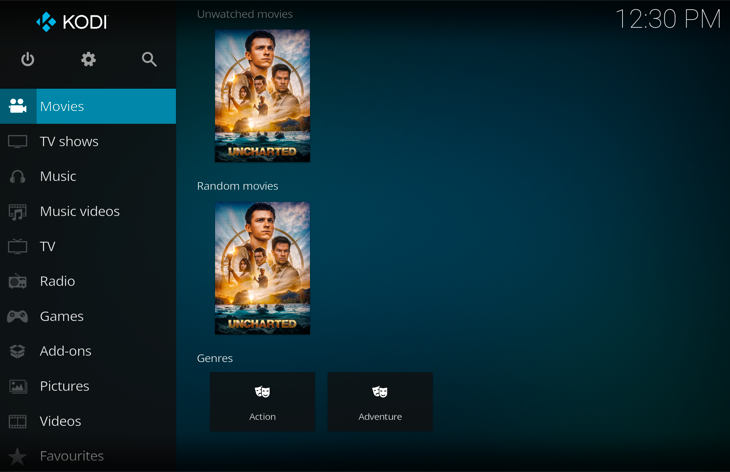
Подпись: Интерфейс Kodi, оптимальный для использования в качестве медиаплеера, подключённого к телевизору.
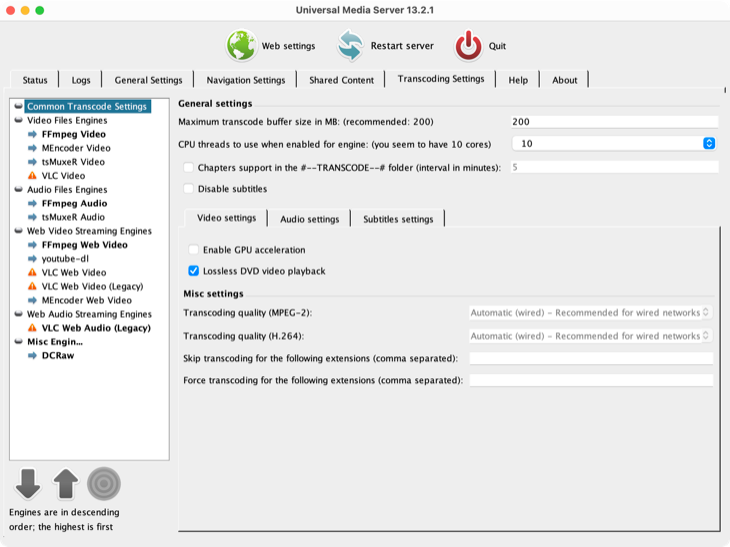
Подпись: Universal Media Server работает на macOS и обеспечивает простую DLNA‑раздачу.
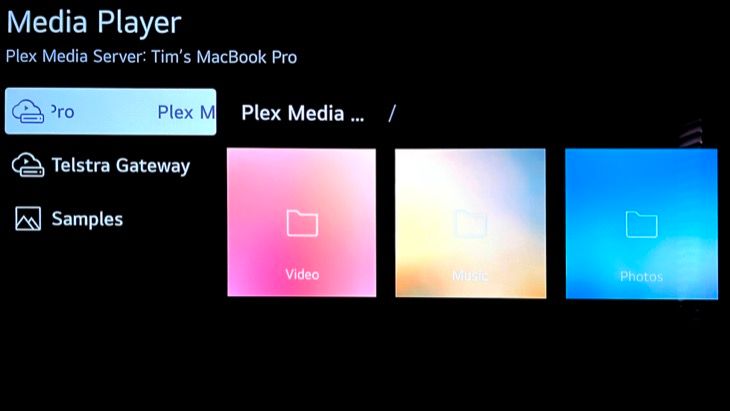
Подпись: На телевизоре LG C2 сервер UPnP отображается в списке источников для воспроизведения.

Похожие материалы

Несколько аккаунтов Skype: Multi Skype Launcher

Журнал для работы: повысить продуктивность

Персональные звуки уведомлений на Android

Скачивание шоу Hulu для офлайн‑просмотра

Microsoft Start: персонализированная новостная лента
