
Что такое шлюз по умолчанию и как управлять им в Linux

Быстрые ссылки
- Что такое шлюз по умолчанию?
- Настройка шлюза по умолчанию
- Как узнать текущий шлюз
- Удаление шлюза
- Добавление шлюза
- Как сделать изменения постоянными
- Рекомендации по безопасности и устранению неисправностей
Что такое шлюз по умолчанию?
Шлюз по умолчанию — это IP-адрес маршрутизатора, через который устройство отправляет пакеты для других сетей, если не задано явных маршрутов. В простых домашних сетях роутер служит и шлюзом, и «посредником» между локальной сетью (LAN) и интернетом.
Ключевые термины в одну строку:
- LAN — локальная сеть, объединяющая ваши устройства.
- Маршрут — правило, указывающее, куда отправлять пакеты.
- Default route — маршрут с пометкой “default”, ведущий к шлюзу по умолчанию.
Ментальная модель: представьте сеть как город улиц, где шлюз — это главный перекрёсток, через который проходят все маршруты, ведущие за пределы квартала.
Важно: шлюз по умолчанию используется только если нет более специфического маршрута для целевого адреса.
Настройка шлюза по умолчанию
В большинстве современных дистрибутивов Linux для управления маршрутами используют утилиту ip из набора iproute2. Устаревшая команда ifconfig и старая утилита route всё ещё встречаются, но их использование не рекомендуется.
Основные действия выполняются в три шага:
- Посмотреть текущую таблицу маршрутов.
- Удалить или добавить маршрут по необходимости.
- Сделать изменения постоянными правкой конфигурационных файлов дистрибутива.
Команды, которые понадобятся
ip route list
ip r
ip r | grep default
sudo ip route delete default
sudo ip route add default via 192.168.1.1 dev enp0s3
Как узнать текущий шлюз
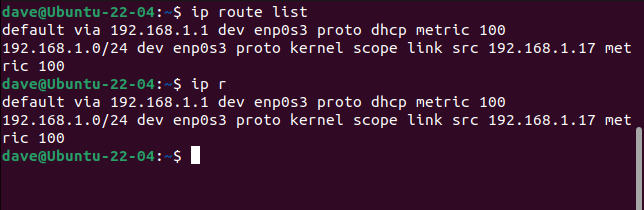
Просмотреть таблицу маршрутов:
ip route listили короче:
ip rВ выводе найдите строку, начинающуюся с default. Пример:
default via 192.168.1.1 dev enp0s3 proto dhcp metric 100Эта строка означает: шлюз 192.168.1.1 доступен по интерфейсу enp0s3.
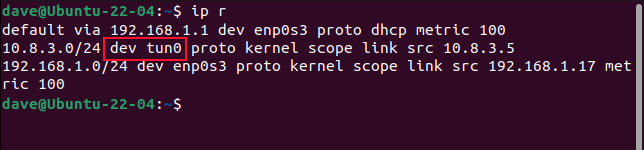
Когда вы подключаетесь к VPN, туннель создаёт интерфейс (например, tun0), и маршрут по умолчанию может быть временно переназначен через туннель.
Чтобы вывести только маршрут по умолчанию, фильтруйте вывод:
ip r | grep defaultУдаление шлюза
Удаляем маршрут по умолчанию так:
sudo ip route delete defaultЗатем снова проверяем таблицу маршрутов:
ip rПосле удаления строки default трафик к внешним адресам перестанет маршрутизироваться через этот путь до тех пор, пока вы не добавите новый маршрут.
Добавление шлюза
Добавим маршрут по умолчанию, чтобы направлять внешний трафик на 192.168.1.1 через интерфейс enp0s3:
sudo ip route add default via 192.168.1.1 dev enp0s3Проверим:
ip r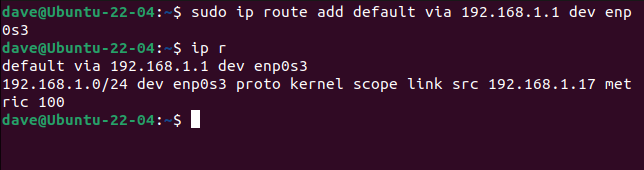
Как сделать изменения постоянными
Изменения, внесённые через ip route, действуют до перезагрузки. Для сохранения конфигурации нужно редактировать сетевые конфиги конкретного дистрибутива.
Ubuntu
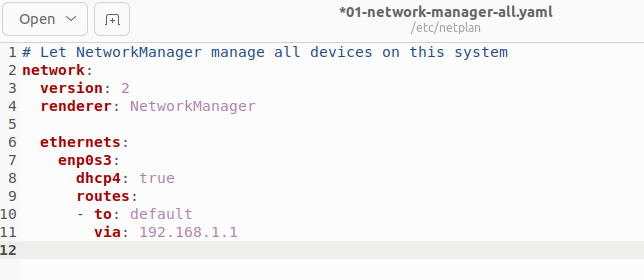
В Ubuntu и производных применяется netplan. Откройте конфигурационный файл (замените редактор по вкусу):
sudo gedit /etc/netplan/01-network-manager-all.yamlДобавьте в блок ethernets секции настройки маршрутов и default gateway. В YAML важна точная отступка — обычно два пробела на уровень. Вставьте IP шлюза, соответствующий вашей сети.
Примените изменения:
sudo netplan applyДля тестирования перед применением используйте:
sudo netplan tryПри успешном тесте нажмите Enter, чтобы подтвердить. Если ничего не нажать в течение ~120 секунд, netplan откатит изменения.
Fedora
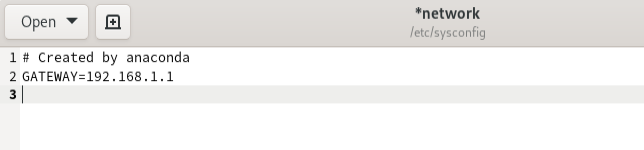
В Fedora правят файл /etc/sysconfig/network или /etc/sysconfig/network-scripts/ifcfg- в зависимости от версии и конфигурации. Традиционный вариант — строка:
GATEWAY=192.168.1.1Откройте файл в редакторе:
sudo gedit /etc/sysconfig/networkСохраните и перезапустите сетевой сервис при необходимости.
Manjaro (systemd-networkd)
В Manjaro с systemd-networkd создайте или отредактируйте файл /etc/systemd/network/ (где
Остановите NetworkManager на время правки если нужно:
sudo systemctl stop NetworkManager.serviceНайдите имя интерфейса:
ip addrСоздайте/откройте файл:
sudo gedit /etc/systemd/network/enp0s3.networkДобавьте строки для статической настройки, включая Gateway=:
[Match]
Name=enp0s3

[Network]
Address=192.168.1.100/24
Gateway=192.168.1.1
Сохраните, затем запустите NetworkManager:
sudo systemctl start NetworkManager.service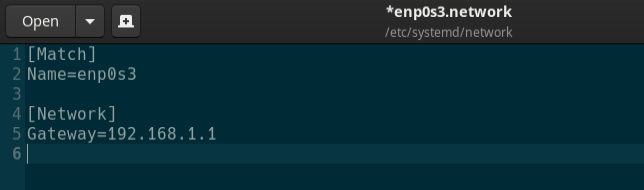
Альтернативные подходы
- DHCP: чаще всего шлюз назначается автоматически сервером DHCP (обычно ваш роутер). Если вы используете DHCP, менять шлюз вручную не нужно.
- NetworkManager GUI: в десктопных системах можно настроить gateway через графические интерфейсы настроек сети.
- Ansible/Chef/Puppet: в масштабных средах правьте конфиги централизованно с помощью систем управления конфигурацией.
Когда ручные изменения не сработают
- DHCP перезаписывает настройки при обновлении аренды, поэтому статические правки через
ipисчезнут после dhclient/NetworkManager обновления. - VPN-клиенты могут менять маршрут по умолчанию, направляя трафик через туннель.
- Сетевые службы (NetworkManager, systemd-networkd) могут перезаписать файлы при управлении интерфейсом.
Рекомендации по безопасности
- Не используйте незащищённые шлюзы в публичных сетях.
- Проверьте настройки firewall (iptables/nftables) — изменение шлюза не отменяет правил фильтрации.
- Для удалённого администрирования убедитесь, что доступ к SSH ограничен и логируются изменения сетевых конфигураций.
Чек-лист для администратора и пользователя
Администратор (что проверить перед изменением):
- Есть ли резервная консоль или доступ из другой сети?
- Задокументирован ли текущий IP и маршрут?
- Есть ли автоматические службы (DHCP, NetworkManager), которые перезапишут изменения?
- Сделан ли бэкап конфигурационных файлов?
Пользователь (быстрые шаги):
- [ ] Узнать текущий шлюз:
ip r | grep default - [ ] Если нужно временно изменить:
sudo ip route add/delete default ... - Для постоянных изменений править netplan или системный конфиг
Мини-методология безопасного изменения шлюза
- Проверить текущие настройки и сделать снимок (
ip r > /tmp/routes-before.txt). - Если есть GUI/remote, подготовить план отката и способ доступа при ошибке.
- Внести временные изменения через
ip routeи протестировать подключение. - Если всё работает — отразить изменения в конфигурационном файле дистрибутива.
- Применить и перезагрузить сетевой сервис. Проверить после перезагрузки.
Устранение неисправностей
Проблема: нет доступа в интернет после изменения шлюза.
Проверки:
ip r— есть ли строка default и корректный gateway?ping -c 4 192.168.1.1— отвечает ли шлюз?ping -c 4 8.8.8.8— пробивается ли внешний IP?nslookup example.comилиdig example.com— работает ли DNS?sudo systemctl status NetworkManagerилиjournalctl -u NetworkManager— нет ли перезаписи конфигурации?
Если VPN активен, попробуйте временно отключить его и проверить маршруты.
Сравнение команд и быстрый чит-лист
- Просмотр маршрутов:
ip r(современный) vsroute -n(устаревший). - Удаление:
sudo ip route delete default. - Добавление:
sudo ip route add default via.dev - Постоянно: редактировать netplan, /etc/sysconfig/network или /etc/systemd/network/*.network.
Критерии приёмки
- После внесения постоянных изменений при перезагрузке система сохраняет нужный маршрут по умолчанию.
- Устройство успешно пингуется до шлюза и до внешних IP.
- Приложения, требующие доступа в интернет, работают как ожидается.
Частые ошибки и как их избежать
- Некорректные отступы в YAML (netplan) — приведут к ошибке при применении. Всегда используйте два пробела на уровень.
- Неправильный интерфейс (например, указали eth0 вместо enp0s3) — используйте
ip addrдля проверки. - Конфликт с DHCP — если сеть управляется DHCP, внесённые вручную статические записи будут временными.
Глоссарий (1 строка)
- Шлюз — устройство, через которое пакеты направляются в другие сети.
- Маршрут — правило в таблице маршрутизации, указывающее путь к сети или хосту.
- Интерфейс — сетевой адаптер (eth0, enp0s3, wlan0, tun0 и т. п.).
Шпаргалка по командам
# Показать маршруты
ip r

# Показать только default
ip r | grep default

# Удалить default
sudo ip route delete default

# Добавить default через gateway и интерфейс
sudo ip route add default via 192.168.1.1 dev enp0s3

# Применить конфигурацию netplan
sudo netplan apply

# Тестовый запуск netplan
sudo netplan try
Резюме
Шлюз по умолчанию — ключевая часть сети: он определяет, куда отправляется трафик за пределы локальной сети. В Linux управление маршрутами удобно выполнять командой ip. Для постоянных изменений правьте конфигурационные файлы конкретного дистрибутива (netplan, /etc/sysconfig, systemd-networkd). Всегда тестируйте изменения и имейте план отката, особенно при удалённом администрировании.
Заметки:
- Для домашней сети обычно достаточно DHCP; ручная настройка требуется при специфических сценариях (внутренние маршруты, роутинг между подсетями, статические серверы).
- Если вы используете управляемые конфигурационные инструменты (Ansible, Puppet), вносите изменения через них, а не вручную.

Похожие материалы

Несколько аккаунтов Skype: Multi Skype Launcher

Журнал для работы: повысить продуктивность

Персональные звуки уведомлений на Android

Скачивание шоу Hulu для офлайн‑просмотра

Microsoft Start: персонализированная новостная лента
