
Как изменить приоритет процесса в Диспетчере задач Windows

Все процессы на компьютере делят ресурсы CPU между собой, но вы можете задать более высокий или низкий приоритет для отдельных приложений. В этой статье показаны четыре способа смены приоритета в Windows: через Диспетчер задач, с помощью Командной строки (wmic), через PowerShell и при запуске приложения с нужным приоритетом.
Короткий план действий
- Самый простой способ — вкладка “Details” в Диспетчере задач.
- Для автоматизации и скриптов используйте wmic или PowerShell.
- Для запуска приложения с нужным приоритетом используйте команду start.
Как задать приоритет через вкладку Details в Диспетчере задач
- Нажмите Ctrl + Shift + Esc, чтобы открыть Диспетчер задач.
- Перейдите на вкладку “Details” (Подробности), найдите нужный процесс, щёлкните по нему правой кнопкой и выберите Set Priority (Задать приоритет), затем выберите значение.
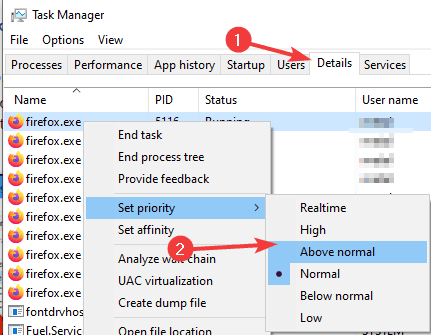
- В появившемся диалоге подтвердите Change priority (Изменить приоритет).
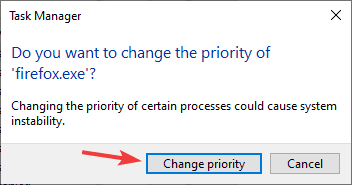
Это самый быстрый интерактивный способ. Изменение останется в силе до завершения процесса или перезагрузки системы.
Как сменить приоритет через Командную строку (wmic)
- Нажмите Windows + S, введите “command prompt” и выберите «Run as administrator» (Запуск от имени администратора).
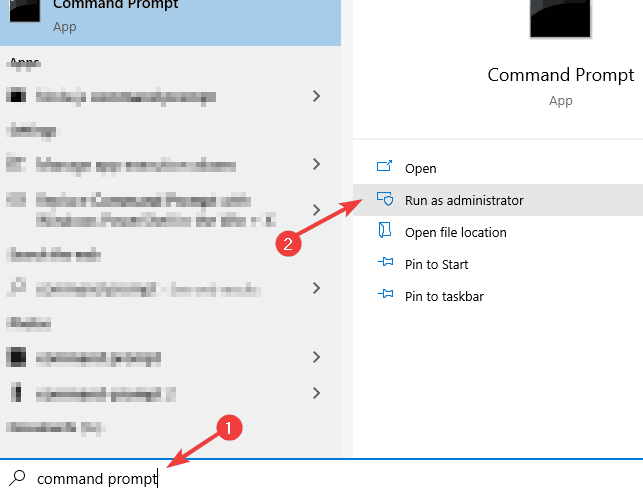
- В окне Командной строки выполните команду (пример для Firefox):
wmic process where name="firefox.exe" CALL setpriority "Above normal"Можно также задавать числовое значение приоритета (пример):
wmic process where name="firefox.exe" CALL setpriority 32768Важно: процесс должен уже выполняться, чтобы команда применилась. Замените имя процесса и уровень приоритета в командах на нужные вам.
Таблица ниже воспроизводит числовые значения, приведённые в исходном примере; используйте их в командах, если вам подходят числовые коды.
| 256 | 128 | 32768 | 32 | 16384 | 64 |
|---|
Примечание: разные источники и API используют разные представления приоритетов; если требуется точность для скрипта, сверяйтесь с официальной документацией Windows или тестируйте в контролируемой среде.
Как задать приоритет через PowerShell
- Нажмите Windows + X и выберите Windows PowerShell (Admin).
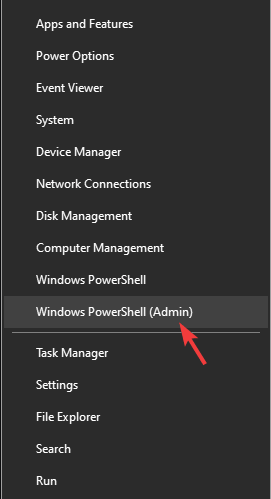
- В PowerShell выполните команду (пример для Firefox):
Get-WmiObject Win32_ process -filter 'name = "firefox.exe"' | foreach-object { $_.SetPriority(32768) }Замените имя процесса и значение приоритета на нужные вам. PowerShell удобно использовать в скриптах и при администрировании нескольких машин.
Как запускать приложение сразу с нужным приоритетом
- Откройте Командную строку.
- Выполните команду, задающую приоритет при запуске:
start "" /AboveNormal "C:\Program Files\Mozilla Firefox\firefox.exe"Эта команда запустит Firefox с приоритетом AboveNormal. Аналогично можно использовать другие текстовые уровни приоритета или их числовые эквиваленты при необходимости.
Рекомендации и предостережения
- Изменяйте приоритет только при реальной необходимости: неправильный приоритет может сделать систему менее отзывчивой. В частности, высокий или Realtime-приоритет для пользовательских приложений может блокировать системные службы.
- Приоритет влияет только на планирование CPU, а не на лимиты памяти или I/O. Чтобы управлять вводом-выводом или ограничениями ресурсов, используйте другие инструменты (например, групповые политики, Job Objects, механизмы качества обслуживания).
- Изменения, сделанные через Диспетчер задач, временные: они сбросятся после закрытия процесса или перезагрузки.
- Для постоянного применения используйте сценарии автозапуска с командой start или службу, которая настраивает приоритет при старте приложения.
Когда не стоит менять приоритет
- Если вы не уверены в том, как приложение использует ресурсы. Иногда лучше оптимизировать саму программу (обновление, патч, настройки), чем искусственно повышать приоритет.
- На серверах и рабочих станциях с критичными службами — без согласования с администратором.
Короткий чеклист перед сменой приоритета
- Убедитесь, что процесс запущен.
- Снимите измерения производительности до и после (CPU, отклик интерфейса).
- Не ставьте Realtime для непроверенных приложений.
- Документируйте изменения для последующего отката.
Быстрый справочник команд
- Через GUI: Ctrl + Shift + Esc → Details → правый клик → Set Priority.
- WMIC (поменять для firefox.exe): wmic process where name=”firefox.exe” CALL setpriority “Above normal”
- PowerShell: Get-WmiObject Win32 process -filter ‘name = “firefox.exe”‘ | foreach-object { $.SetPriority(32768) }
- Запуск с приоритетом: start “” /AboveNormal “C:\Path\to\app.exe”
Короткий словарь (1 строка)
- Процесс — выполняющийся экземпляр программы.
- Приоритет — указание планировщику CPU, какие процессы должны получать больше или меньше времени процессора.
Итог и рекомендации
Изменение приоритета — полезный инструмент для управления производительностью в конкретных случаях: рендеринг, длительные вычисления или задачи, требующие большей доли CPU. Но это не универсальное решение: сначала проверьте конфигурацию приложения, обновления и узкие места ввода-вывода. Для автоматизации используйте CMD/PowerShell и проверяйте поведение системы после изменений.
Важно: если после смены приоритета система стала медленной или нестабильной, верните приоритет к прежнему значению или перезапустите процесс.
Краткое резюме:
- Менять приоритет удобно через Диспетчер задач для разовых случаев.
- Для скриптов и автоматизации используйте wmic или PowerShell.
- Следите за побочными эффектами и документируйте изменения.

Похожие материалы

Несколько аккаунтов Skype: Multi Skype Launcher

Журнал для работы: повысить продуктивность

Персональные звуки уведомлений на Android

Скачивание шоу Hulu для офлайн‑просмотра

Microsoft Start: персонализированная новостная лента
