
Как задать срок действия пароля в Windows 10
Почему стоит устанавливать срок действия пароля
Кратко: срок действия пароля уменьшает риск долгого использования скомпрометированного пароля и повышает общую гигиену безопасности. Это не панацея — безопаснее комбинировать политику истечения пароля с многофакторной аутентификацией, менеджером паролей и политикой длины/сложности.
Ключевые моменты:
- Смена пароля снижает время окна атаки при утечке.
- Частая смена без правил ведёт к слабым или предсказуемым паролям.
- Комбинируйте срок действия с MFA и уникальными паролями для разных сервисов.
Important: если у вас настроен MFA, приоритет MFA выше — истечение пароля остаётся полезным, но не заменяет многофакторную защиту.
Быстрая навигация
- Установить срок действия пароля для учётной записи Microsoft
- Установить срок действия пароля для локальной учётной записи
- Альтернативы и когда не использовать
- Чек‑лист и критерии приёмки
Установить срок действия пароля для учётной записи Microsoft
Если вы входите в Windows с помощью учётной записи Microsoft, настройка срока действия пароля выполняется в онлайн‑профиле Microsoft.
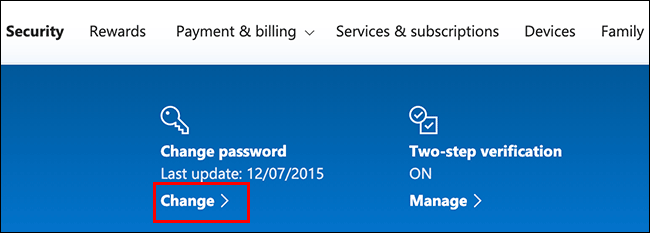
- Откройте страницу управления безопасностью вашего Microsoft‑аккаунта и выполните вход.
- В разделе «Изменить пароль» нажмите кнопку «Изменить».
- Подтвердите текущий пароль и задайте новый. Учтите, что система не позволит использовать текущий пароль повторно.
- Отметьте опцию «Заставлять меня менять пароль каждые 72 дня», чтобы включить автоматическое требование смены пароля каждые 72 дня.
- Нажмите «Сохранить». После успешного изменения вы будете перенаправлены на страницу безопасности.
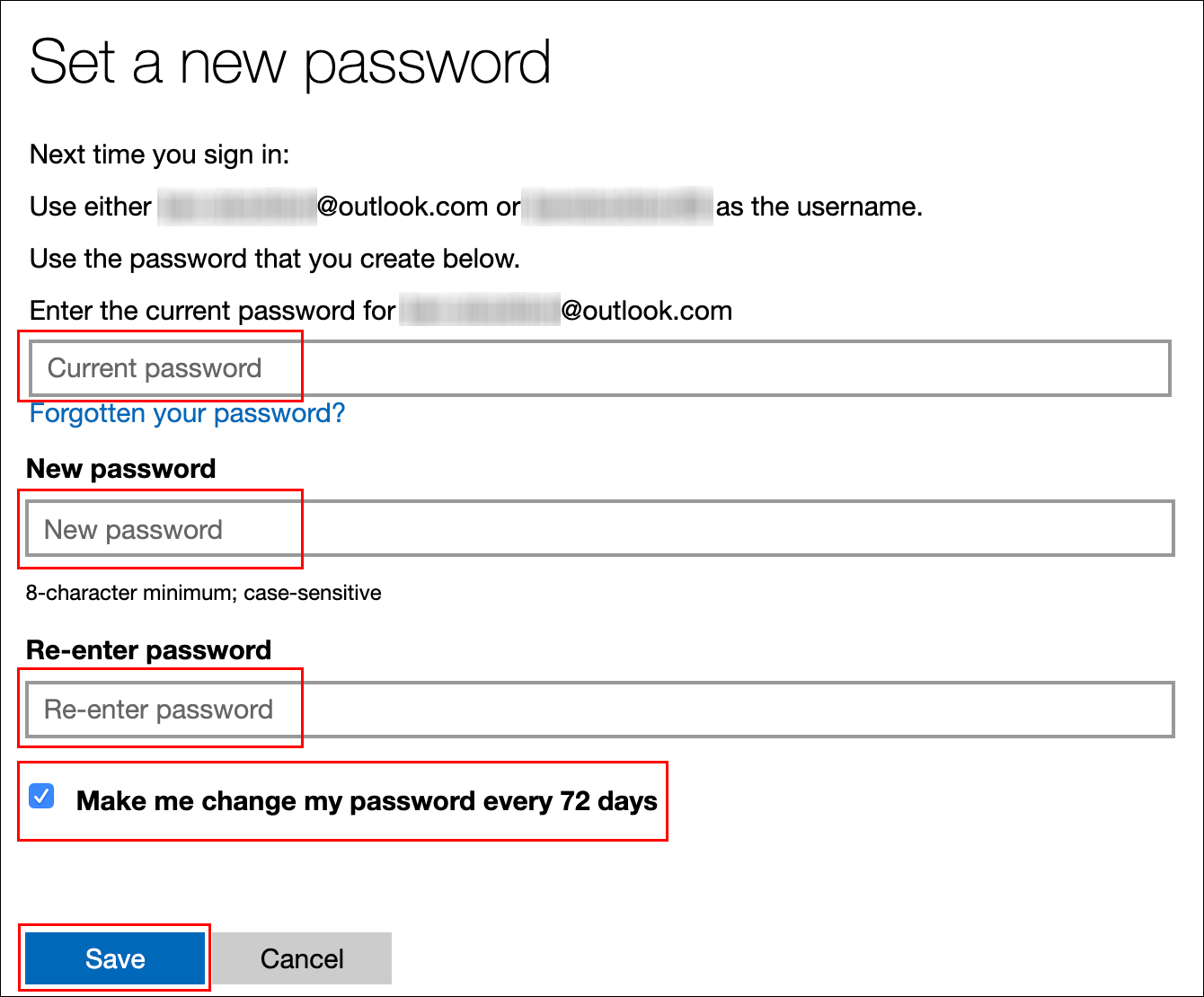
Поведение системы: после включения опции пароль для Microsoft‑аккаунта будет истекать через 72 дня. При следующем входе вас попросят задать новый пароль.
Когда это подходит: централизованные учётные записи, корпоративные учётные записи и пользователи, предпочитающие управлять паролями через облачные сервисы Microsoft.
Установить срок действия пароля для локальной учётной записи
Для локальных учётных записей вы можете задать любую продолжительность срока действия пароля. Процесс состоит из двух шагов: отключение флага «никогда не истекает» для конкретного пользователя и настройка максимального возраста пароля на уровне системы.
Включите возможность истечения пароля для учётной записи
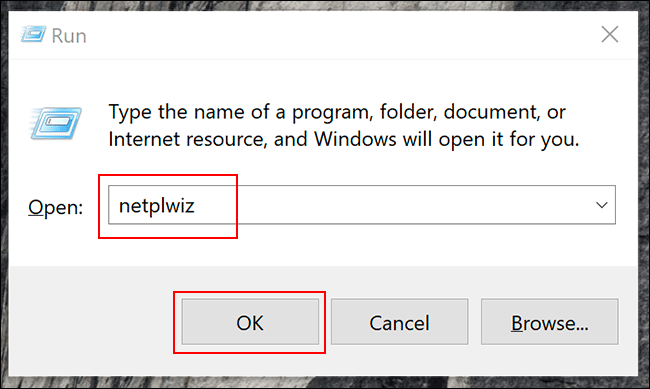
- Нажмите клавиши Windows+R, чтобы открыть диалог запуска.
- Введите:
netplwizи нажмите Enter. Откроется окно управления учётными записями пользователей.
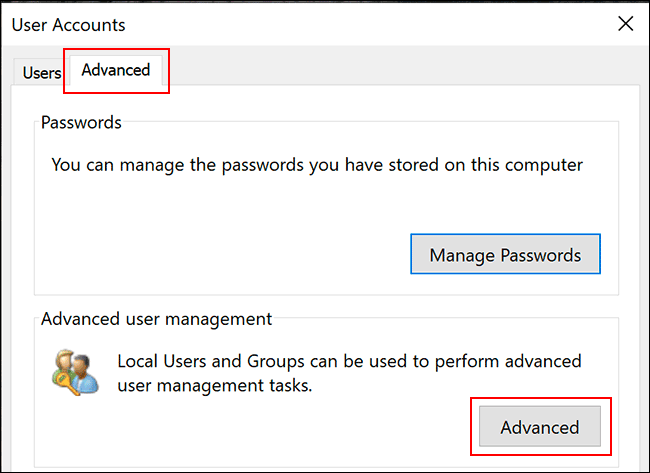
- Перейдите на вкладку «Дополнительно» и откройте «Дополнительные параметры управления пользователями».
- В списке пользователей выберите нужную учётную запись, правой кнопкой мыши откройте её свойства и снимите флажок «Пароль никогда не истекает». Нажмите «ОК».
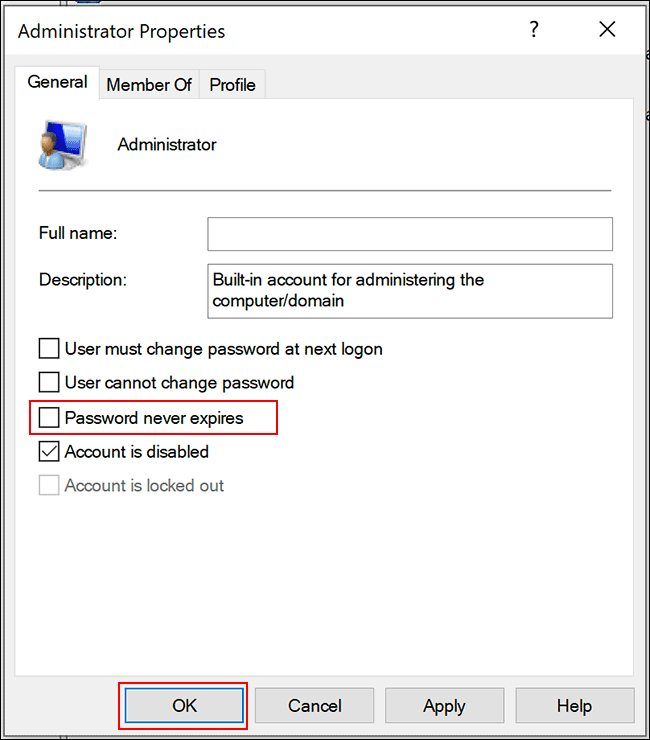
Теперь конкретная учётная запись может получить истечение пароля в соответствии с системной политикой.
Установите максимальный возраст пароля через редактор локальной групповой политики
Если на машине установлены редакции Windows 10 Pro, Education или Enterprise, используйте редактор локальной групповой политики.
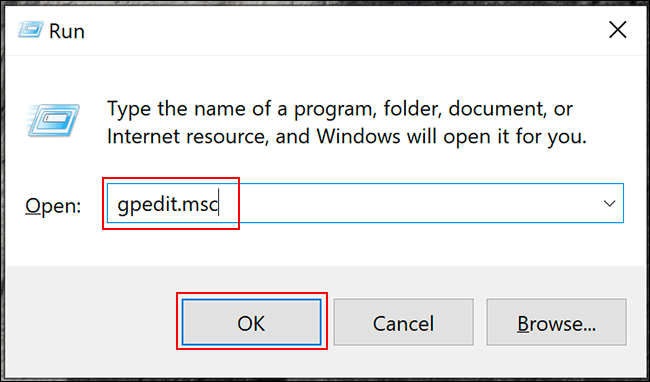
- Нажмите Windows+R, введите:
gpedit.mscи нажмите Enter.
- Перейдите: Конфигурация компьютера > Параметры Windows > Параметры безопасности > Политики учётных записей > Политика паролей.
- Двойной клик по «Максимальный срок действия пароля» и измените значение (по умолчанию 42 дня) на желаемое число дней. Нажмите «ОК».
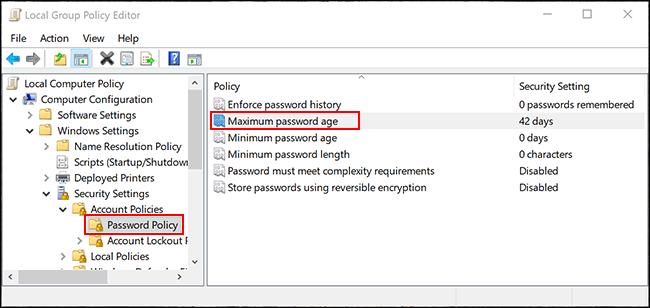
Изменение применится ко всем локальным учётным записям на машине.
Установите максимальный возраст пароля через PowerShell (или командную строку)
Для Windows 10 Home редактор групповой политики недоступен. Используйте PowerShell или командную строку. Это также альтернатива для Pro, Enterprise и Education.
- Правый клик по меню «Пуск» и выберите «Windows PowerShell (Администратор)» или «Командная строка (Администратор)».
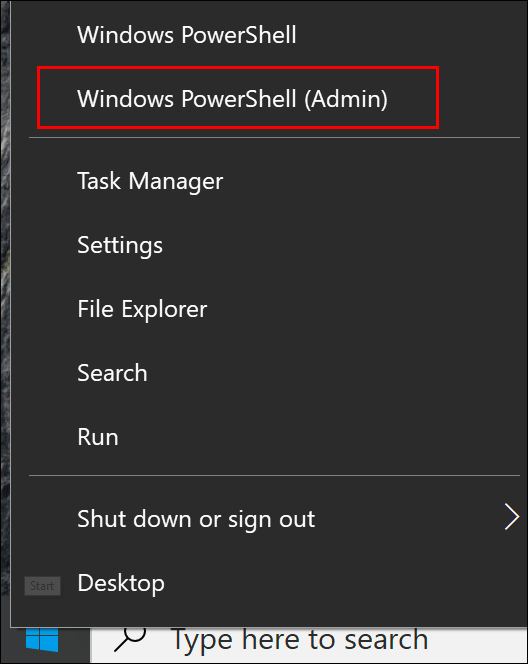
- Введите для просмотра текущих параметров:
net accounts- Чтобы изменить максимальный возраст, выполните:
net accounts /maxpwage:00где вместо 00 подставьте число дней, например 90. Команда применит значение ко всем локальным пользователям.

Замечание: изменения применяются сразу. Пользователи увидят запрос на смену пароля при следующем входе после истечения выбранного срока.
Политика и практики: выбор частоты смены пароля
Рекомендация: балансируйте безопасность и удобство. Частая смена (например, каждые 30 дней) повышает нагрузку и может привести к слабым паролям. Длительная смена (раз в год) снижает пользу.
Хорошая практика:
- Включите MFA — это важнее частой смены пароля.
- Используйте менеджер паролей для генерации и хранения уникальных сложных паролей.
- Настройте политику длины и сложности пароля вместе с истечением.
Примеры подходов:
- Строгий режим: смена каждые 60–90 дней + MFA + запрет повторного использования последних 10 паролей.
- Умеренный режим: смена каждые 180 дней + MFA.
- Для домашних пользователей: смена при подозрениях или после утечки, использование MFA и менеджера паролей.
Когда не стоит вводить строгий срок истечения
Контрпримеры и ограничения:
- Если у вас уже включён MFA и вы используете уникальные длинные пароли, частая смена даёт мало дополнительной безопасности.
- В средах, где смена паролей выполняется вручную и без менеджера паролей, частая смена приводит к плохим паролям и росту числа обращений в техподдержку.
Notes: оцените зрелость пользователей и инфраструктуры перед установкой жёсткой частоты смены.
Мини‑методология внедрения политики истечения паролей (пошагово)
- Оцените текущую среду: есть ли MFA, менеджеры паролей, доменная инфраструктура.
- Определите целевую частоту и требования к сложности.
- Тестируйте на группе пилотных пользователей.
- Внедрите и наблюдайте: собирайте обратную связь и метрики обращений в поддержку.
- При необходимости скорректируйте политику.
Чек‑листы по ролям
Администратор:
- Снять флаг «Пароль никогда не истекает» для требуемых локальных учёток.
- Настроить gpedit или net accounts.
- Проверить применение политики на тестовой машине.
Пользователь:
- Создать уникальный сложный пароль с менеджером паролей.
- Подключить MFA, если доступно.
- Обновить пароли сервисов, связанных с учётной записью, при смене.
Техподдержка:
- Подготовить инструкции по сбросу пароля.
- Обучить сотрудников правилам создания паролей.
Критерии приёмки
- Для локальных учётных записей максимальный возраст пароля соответствует требованию и применяется после перезагрузки/повторного входа.
- Для Microsoft‑аккаунтов опция истечения активирована в онлайн‑панели и пользователь получает запрос на смену пароля через 72 дня.
- Пользователи получили инструкции и знают, как сменить пароль и как восстановить доступ при проблемах.
Типичные ошибки и устранение неполадок
Проблема: политика не применяется к пользователю.
- Проверьте, снят ли флажок «Пароль никогда не истекает» в свойствах учётной записи.
- Убедитесь, что не переопределяют локальная или доменная политика.
Проблема: при вводе команды net accounts появляется ошибка.
- Запустите PowerShell или командную строку от имени администратора.
- Проверьте синтаксис команды: net accounts /maxpwage:90
Проблема: пользователь не может сменить пароль при запросе.
- Проверьте требования к сложности пароля и ограничение на повторное использование старых паролей.
- Если используется домен Active Directory, обратитесь к администратору домена.
Безопасность и конфиденциальность
- Срок действия пароля — часть общей стратегии безопасности. Он не заменяет шифрование, бэкапы или MFA.
- Не храните пароли в незашифрованных файлах и не передавайте пароли по открытым каналам.
- Для корпоративной среды рассмотрите политики централизованного управления паролями и аудит событий входа.
Быстрый план действий для внедрения (SOP)
- Сообщите пользователям о предстоящих изменениях и подготовьте инструкции.
- Включите опцию истечения в онлайн‑аккаунтах Microsoft при необходимости.
- Для локальных учётных записей снимите флаг «Пароль никогда не истекает».
- Настройте gpedit или выполните команду net accounts /maxpwage:<дни>.
- Проверьте на 5–10 тестовых машинах.
- Запустите внедрение и обеспечьте поддержку в течение первых двух недель.
Модель принятия решения (Mermaid)
flowchart TD
  A[Начало: какая учётная запись?] -->|Microsoft| B[Перейти в онлайн‑панель Microsoft]
  A -->|Локальная| C[netplwiz: снять флаг «Пароль никогда не истекает»]
  C --> D{Windows 10 Home или Pro/Ent?}
  D -->|Home| E[Использовать net accounts /maxpwage]
  D -->|Pro/Ent| F[Использовать gpedit.msc или net accounts]
  B --> G[Включить опцию 72 дня и сохранить]
  E --> H[Проверить на учётках и оповестить пользователей]
  F --> H
  G --> H
  H --> I[Завершено]
Краткое резюме
- Для Microsoft‑аккаунта настройка выполняется онлайн и фиксирует срок 72 дня.
- Для локальных учётных записей отключите флаг «Пароль никогда не истекает», затем настройте максимальный возраст через gpedit.msc или net accounts.
- Всегда сочетайте срок действия пароля с MFA и менеджером паролей.
Summary:
- Планируйте, тестируйте, информируйте пользователей.
- Контролируйте поддержку в период внедрения.
Дополнительные материалы и ссылки: проверьте встроенную справку Windows и страницу управления безопасностью вашей учётной записи Microsoft.

Похожие материалы

Несколько аккаунтов Skype: Multi Skype Launcher

Журнал для работы: повысить продуктивность

Персональные звуки уведомлений на Android

Скачивание шоу Hulu для офлайн‑просмотра

Microsoft Start: персонализированная новостная лента
