
Голосовые уведомления на Sonos через Raspberry Pi

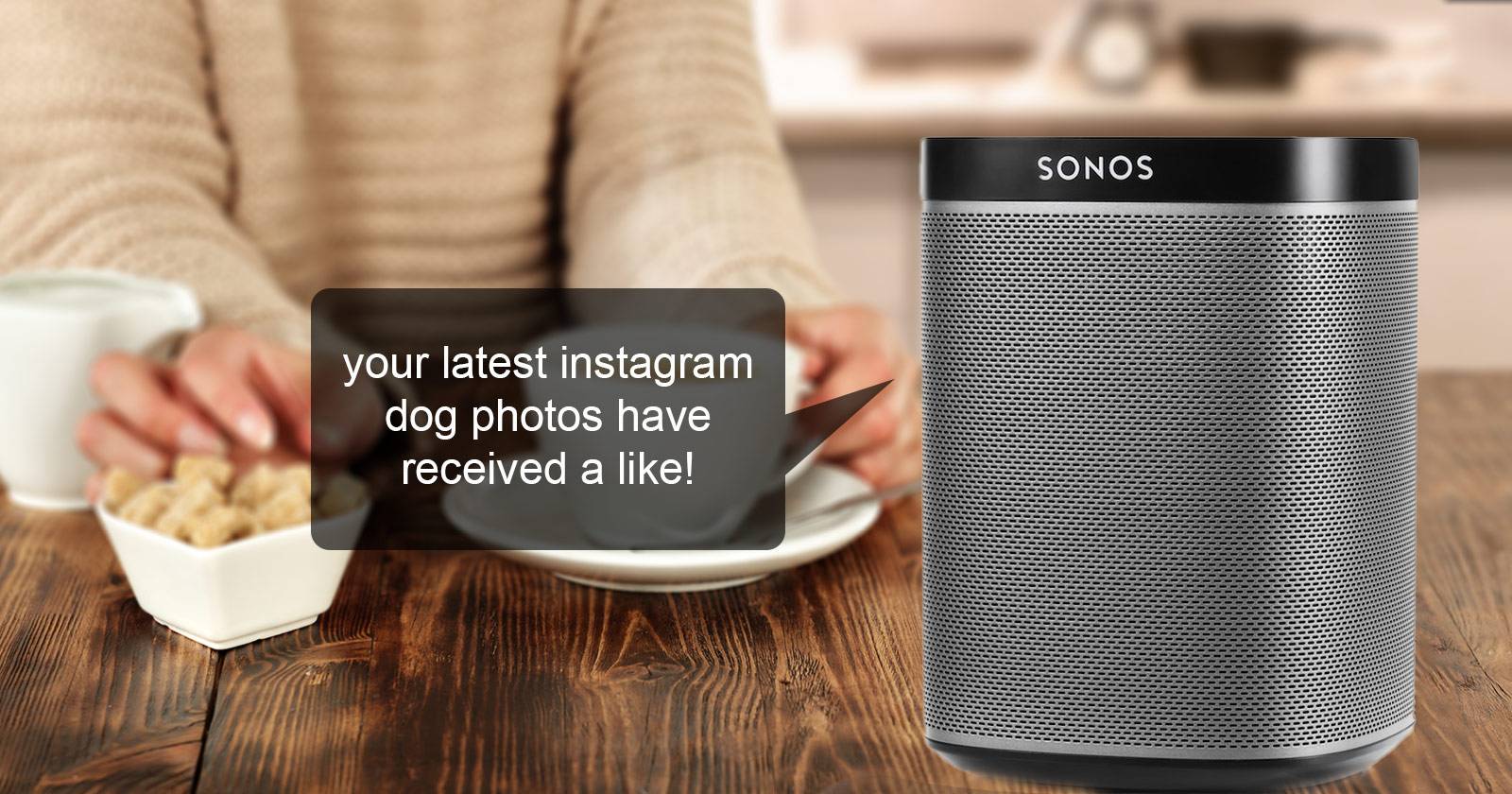
Мечта многих энтузиастов умного дома — дом, с которым можно просто поговорить. На практике голосовые ассистенты вроде Amazon Echo требуют, чтобы вы инициировали диалог — они не умеют автоматически объявлять заранее подготовленные важные сообщения по триггеру.
К счастью, с Sonos и небольшим количеством самоделок на Raspberry Pi это возможно. В статье приведены инструкции по развёртыванию Sonos HTTP API, подключению Text‑to‑Speech (VoiceRSS), использованию OpenHAB и IFTTT, а также примеры рабочих рецептов для уведомлений.
Важно: у OpenHAB есть официальное Sonos‑binding, но в нём известны проблемы с утечкой памяти из‑за uPnP‑библиотеки. В этом руководстве предлагается обходной путь через Sonos HTTP API — он надёжнее для уведомлений.
Кому это подходит
- Тем, кто использует Sonos и хочет автоматические голосовые уведомления в доме.
- Владельцам Raspberry Pi или любого Linux‑сервера в локальной сети.
- Пользователям OpenHAB, желающим добавлять голосовые оповещения к правилам.
Что вам потребуется
- Raspberry Pi 2 или новее (старые модели могут работать, но инструкции могут отличаться).
- Минимум один динамик Sonos (другие аудиосистемы не поддерживаются в этом руководстве).
- Бесплатный аккаунт на VoiceRSS.org — получите API‑ключ для генерации голосовых сообщений.
Краткий план действий
- Установить Node (рекомендуется v5.x при старой инструкции) на Raspberry Pi.
- Развернуть node‑sonos‑http‑api и настроить VoiceRSS API‑ключ.
- Подключить OpenHAB правила или настроить публичный сервис для вызова API из IFTTT.
- Дополнительно: настроить if‑this‑then‑node для публичного приема POST из Maker/IFTTT.
Установка Node (версия и зависимости)
Проверьте установленную версию Node:
        `node -v
`
Примечание: версия 6 не поддерживается в исходном руководстве. Если у вас Node 6, удалите её и установите указанную версию.
Если Node отсутствует или это не v5.x, используйте команды ниже (пример для Raspberry Pi 2 — armv7l; для старых моделей применяйте armv6l):
        `wget https://nodejs.org/download/release/latest-v5.x/node-v5.12.0-linux-armv7l.tar.gz
tar -xvf node-v5.12.0-linux-armv7l.tar.gz
cd node-v5.12.0-linux-armv7l
sudo cp -R * /usr/local
`
Проверьте снова:
`node -v`
Вы должны увидеть v5.12 (или другую загруженную версию v5.x).
Установите npm и вспомогательные модули:
        `sudo apt-get install npm
sudo npm install -g npm
sudo npm install -g node-gyp
`
После этого можно переходить к установке Sonos HTTP API.
Sonos HTTP API — запуск локального сервера управления Sonos
Sonos HTTP API разворачивает лёгкий веб‑сервер в локальной сети. Он принимает HTTP‑запросы вида http://[IP]:5005/[room]/[action] и выполняет действия на Sonos (включая команду say для произнесения текста).
Клонируйте репозиторий и запустите сервер:
        `git clone https://github.com/jishi/node-sonos-http-api.git sonos
cd sonos
npm install --production
npm start
`
Если npm жалуется на отсутствие модуля — выполните npm install
        `sudo apt-get install gcc-4.8 g++-4.8
sudo update-alternatives --install/usr/bin/gccgcc/usr/bin/gcc-4.6 20
sudo update-alternatives --install /usr/bin/gcc gcc /usr/bin/gcc-4.8 50
sudo update-alternatives --install /usr/bin/g++ g++ /usr/bin/g++-4.6 20
sudo update-alternatives --install /usr/bin/g++ g++ /usr/bin/g++-4.8 50
`
В норме вы увидите сообщение, что сервер запущен и нашёл устройства Sonos:
Формат API прост:
http://[SERVER IP]:5005/[ROOM NAME]/[ACTION]Например:
http://192.168.1.99:5005/kitchen/playlist/chilloutНас интересует действие say, например:
http://192.168.1.99:5005/kitchen/say/make%20use%20of%20is%20awesome/en-gbПри первом использовании вы услышите сообщение о том, что нужно зарегистрировать API‑ключ VoiceRSS. Откройте файл настроек сервера и вставьте ваш ключ:
`nano settings.json`
Вставьте в файл:
{
        ` "voicerss":"YOURAPIKEY"
}`
Сохраните (CTRL‑X, Y) и перезапустите сервер. Теперь при обращении к say вы должны услышать голос.
Чтобы Sonos HTTP API автоматически запускался при старте Pi, добавьте в /etc/rc.local перед exit 0 строку:
`sudo node /home/pi/sonos/server.js < /dev/null &`
Теперь у вас есть локальный URL, по которому можно создавать голосовые сообщения из любой точки локальной сети.
Интеграция с OpenHAB — уведомления при событиях
Пример: голосовое уведомление при срабатывании датчика движения в саду.
        `rule "Garden motion detected"
when
  Item Garden_Motion changed
then
  var String message = "You have a visitor"
  sendHttpGetRequest("http://localhost:5005/kitchen/say/+message.encode("UTF-8")+/en-gb")
end
`
Идея простая: вы можете встроить вызовы HTTP в любые правила OpenHAB — таким образом Sonos будет произносить фразы по событиям.
Ежедневный прогноз погоды: IFTTT → OpenHAB → Sonos
Мы настроим сценарий, при котором Sonos объявляет ежедневный прогноз в заданное время.
Требования:
- Включён My.OpenHAB (создаёт безопасное соединение между OpenHAB и IFTTT).
- Персистенция элементов активна, чтобы значение хранилось и передавалось.
Создайте строковый Item в OpenHAB, например Todays_Weather, и инициализируйте его HTTP‑запросом (замените raspberrypi.local на адрес вашего сервера):
        `http://raspberrypi.local:8080/CMD?Todays_Weather=Sunny
`
Проверьте, что элемент экспортирован в My.OpenHAB.
В IFTTT создайте рецепт от канала Weather, который раз в день обновляет значение Todays_Weather через действие My.OpenHAB.
После выполнения IFTTT вы увидите в логах OpenHAB обновление:
        `2016-02-27 10:28:01.689 [DEBUG] [o.o.i.m.i.MyOpenHABServiceImpl] - Received command Mostly Cloudy today! With a high of 7C and a low of 1C. Repeat. Conditions will be Mostly Cloudy today, with a high of 7C and a low of 1C. for item Todays_Weather
2016-02-27 10:28:01.697 [DEBUG] [o.o.i.m.i.MyOpenHABServiceImpl] - store(Todays_Weather), state = Mostly Cloudy today! With a high of 7C and a low of 1C. Repeat. Conditions will be Mostly Cloudy today, with a high of 7C and a low of 1C.
`
Добавим правило OpenHAB, которое будет отправлять полученный текст в Sonos:
        `rule "Announce daily weather report"
when
  Item Todays_Weather received update
then
  sendHttpGetRequest("http://localhost:5005/kitchen/say/+Todays_Weather.state.toString.encode("UTF-8")+/en-gb")
end
`
Для ручного теста можно обновить значение через API OpenHAB:
        `http://raspberrypi.local:8080/CMD?Todays_Weather=Cloudy, with a chance of meatballs.
`
Подключение IFTTT напрямую, без OpenHAB: if‑this‑then‑node
Если вы хотите, чтобы любой рецепт IFTTT напрямую отправлял сообщение на Sonos — можно развернуть лёгкий публичный сервис на Pi и принимать POST из Maker/IFTTT. Это повышает гибкость, но влечёт риски безопасности — в разделе безопасности ниже описаны меры защиты.
- Зарегистрируйтесь у провайдера динамического DNS (например, DuckDNS). Получите доменное имя, которое обновляет ваш внешний IP.
- Настройте переадресацию портов (HTTP 80 → локальный порт 1337 на Raspberry Pi). Зарезервируйте локальный IP для Pi в настройках роутера.
- Разверните if‑this‑then‑node:
        `https://github.com/sebauer/if-this-then-node.git
cd if-this-then-node/
npm install
node server.js
`
При первом запуске вы можете увидеть сообщение о значениях по умолчанию — откройте config.js и замените дефолтные данные на свои:
После настройки и перезапуска вы увидите, что сервис слушает запросы:
Чтобы if‑this‑then‑node стартовал автоматически, добавьте в /etc/rc.local:
`sudo node /home/pi/if-this-then-node/server.js < /dev/null &`
Плагин для Sonos (if‑this‑then‑node)
Скачайте пользовательский плагин и положите его в папку plugins:
        `cd plugins
wget https://gist.githubusercontent.com/jamesabruce/4af8db24ba3452b94877/raw/d11c1cff3aa44dbb6a738eeb15202f3db461de75/sonos.js
`
Установите модуль request:
        `npm install request
`
Перезапустите сервер. Плагин вызывает Sonos HTTP API через sayall, чтобы объявлять сообщение на всех устройствах:
        `request('http://localhost:5005/sayall/'+params.message+'/en-gb', function (error, response, body)
`
Если хотите таргетировать конкретный динамик, замените строку на:
        `request('http://localhost:5005/'+params.device+'/say/'+params.message+'/en-gb', function (error, response, body)
`
И добавьте параметр device в JSON‑запрос.
Пример использования: IFTTT Do Button (Maker)
В IFTTT выберите канал Maker (Now called Webhooks) и создайте POST запрос на ваш публичный URL (пример: https://yourname.duckdns.org/ifttn/). Установите Content Type: application/json, метод POST и тело запроса такого вида:
        `{
"action":"sonos",
"user":"YOURUSER",
"pw":"YOURPASSWORD",
"message":"Incoming message for everyone: Dinner is ready! Repeat. Dinner is ready. Get your asses upstairs now."
}
`
Пример использования с мобильной кнопкой позволяет мгновенно сообщать важные сообщения по всей системе Sonos.
Примечание: злоумышленники сканируют публичные сервисы; в логах вы можете увидеть попытки доступа к обычным точкам входа (например, phpMyAdmin). Это обычно массовый автоматизированный скан — защищайте свои сервисы паролем и другими механизмами.
Что объявлять и ограничения
Вы получили инструменты для объявления любых сообщений по Sonos: напоминания, сигналы тревоги, уведомления о посетителях, отчёты о погоде и т. д. У VoiceRSS есть ограничение: 350 запросов в сутки для бесплатного аккаунта — примерно один запрос каждые 4 минуты в течение 24 часов.
Раздел: Безопасность и надёжность (обязательное чтение)
Важно понимать риски, когда вы открываете публичный порт или разворачиваете внешний сервис:
- Минимизируйте поверхность атаки: запускайте только конкретный обработчик JSON, не давайте доступ к оболочке.
- Используйте базовую авторизацию, токены или HMAC‑подпись для входящих запросов от IFTTT/My.OpenHAB.
- По возможности используйте VPN/SSH туннель или обратный прокси с аутентификацией вместо прямого проброса порта 80.
- Ограничьте список допустимых команд и проверяйте длину/символы сообщения (возможные попытки инъекций в заголовки URL).
- В логах отслеживайте подозрительную активность и баньте IP адреса при повторных попытках.
Если вы используете динамический DNS и проброшенные порты — регулярно проверяйте логи и обновляйте пароли.
Отладка — типичные проблемы и решения
- Сервер Sonos HTTP API не обнаруживает колонки: проверьте, что Raspberry Pi и Sonos находятся в одной подсети и нет изоляции гостевой Wi‑Fi.
- Ошибки npm при установке модулей: запустите npm install для конкретного модуля; при ошибках сборки установите node‑gyp и компиляторы (см. раздел установки).
- Голос не воспроизводится: убедитесь, что в settings.json указан корректный voicerss API‑ключ и что Sonos может воспроизводить поток MP3.
- if‑this‑then‑node не принимает запросы снаружи: проверьте проброс портов и что ваш динамический DNS указывает на верный внешний IP.
- При проблемах с кодировкой: используйте encode(“UTF-8”) в OpenHAB или кодируйте параметры в URL вручную.
Шаблоны и чеклисты (готово к использованию)
Чеклист развёртывания (администратор):
- Зарезервирован IP для Raspberry Pi в роутере.
- Установлен Node и npm на Pi.
- Развёрнут node‑sonos‑http‑api и добавлен voicerss API‑ключ.
- Проверено воспроизведение сообщения на Sonos локально.
- Настроен OpenHAB/My.OpenHAB (если используется).
- Развёрнут if‑this‑then‑node и установлен плагин sonos.js (если требуется публичный доступ).
- Включены базовые меры безопасности (пароли, токены, firewall).
Чеклист для домашнего пользователя (быстрый):
- Иметь Sonos и Raspberry Pi в одной сети.
- Зарегистрироваться на VoiceRSS и получить ключ.
- Протестировать простой URL say на локальном браузере.
- Создать правило в OpenHAB или рецепт в IFTTT для автоматического уведомления.
Готовые JSON‑шаблоны для IFTTT (пример):
POST https://your-ddns/ifttn/ Headers: Content‑Type: application/json
Тело:
{
  "action":"sonos",
  "user":"",
  "pw":"",
  "device":"kitchen",
  "message":"Обед готов! Поднимайтесь к столу."
}
Если вы хотите объявлять на все устройства:
{
  "action":"sonos",
  "user":"",
  "pw":"",
  "message":"Внимание всем: тест голосового уведомления."
}
Мини‑методология настройки голосовых уведомлений (быстрое руководство)
- Разверните локальный Sonos HTTP API и убедитесь, что Sonos обнаружены.
- Вставьте VoiceRSS API‑ключ в settings.json и проверьте say.
- Интегрируйте с OpenHAB: создайте Item для сообщения и правило, отправляющее HTTP‑GET на /say.
- Если нужен внешний триггер — разверните if‑this‑then‑node + плагин sonos.js и настройте IFTTT Webhooks.
- Добавьте механизмы безопасности: токены, белые списки, ограничение длины сообщений.
Когда этот подход НЕ подойдёт (ограничения и контрпримеры)
- У вас нет Sonos устройств — решение неприменимо.
- Нужны гарантии доставки сообщений при отсутствии Интернета (VoiceRSS требует внешнего API). Можно рассмотреть локальную TTS‑систему, но это усложнит установку.
- Очень высокая частота уведомлений (более лимита VoiceRSS) — потребуется платный TTS сервис или локальный движок для генерации аудио.
Альтернативные подходы:
- Локальные TTS движки (espeak, flite, pico2wave) + воспроизведение через HTTP локальный медиа‑сервер.
- Коммерческие TTS API с SLA и большим лимитом запросов.
- Использование встроенных возможностей других смарт‑динамиков (Google Home, Alexa) — но их гибкость может быть ниже для кастомных сообщений.
Критерии приёмки
- При обновлении элемента Todays_Weather в OpenHAB Sonos произносит текст менее чем за 10 секунд.
- POST с корректными креденшалами на /ifttn/ приводит к воспроизведению сообщения на целевых устройствах.
- Сервис устойчив к некорректным JSON: отказ не приводит к падению сервера.
- Логи не содержат утечек секретов (пароли не логируются в открытом виде).
Роли и ответственность
Администратор:
- Развёртывание и обновление Pi/серверов.
- Настройка безопасности, резервных копий и мониторинга.
Домашний пользователь:
- Создание IFTTT‑рецептов, тестирование уведомлений.
- Управление тем, какие сообщения и когда объявляются.
Краткая памятка по безопасности для домашних пользователей
- Не выставляйте открытые порты без пароля или подписи запросов.
- Для личных команд используйте уникальные токены и храните их в защищённом месте.
- Обновляйте систему и npm‑пакеты по расписанию.
Факт‑бокс
- Ограничение VoiceRSS: 350 бесплатных запросов в сутки.
- Порт сервиса Sonos HTTP API по умолчанию: 5005.
- if‑this‑then‑node пример использует локальный порт 1337 в руководстве.
1‑строчный словарь
- TTS: Text‑to‑Speech — превращение текста в речь.
- Sonos HTTP API: локальный HTTP‑сервер управления Sonos.
- IFTTT / Webhooks: внешний триггер для запуска HTTP запросов.
Советы по локализации и голосу
- VoiceRSS поддерживает разные голоса и локали (en‑gb, en‑us и т. д.). Меняйте окончание URL в /say/ на нужную локаль.
- Для русскоязычных систем проверьте, поддерживает ли VoiceRSS качественные русские голоса. При необходимости используйте локальные TTS движки или платные сервисы.
Заключение
Вы только что настроили инфраструктуру для голосовых уведомлений на Sonos: локальный Sonos HTTP API, интеграции с OpenHAB и IFTTT, публичный приёмник команд и шаблоны для быстрых запусков.
Key takeaways:
- Sonos + Raspberry Pi позволяют объявлять произвольные голосовые сообщения по событиям.
- VoiceRSS обеспечивает TTS, но имеет бесплатные лимиты; для большого объёма лучше коммерческий TTS или локальный движок.
- Открытие внешнего доступа требует серьёзных мер безопасности.
Поделитесь в комментариях вашими идеями и рецептами IFTTT — какие уведомления вы бы хотели услышать в доме?
Изображения: кофе и женщина от S_Photo через Shutterstock

Похожие материалы

Несколько аккаунтов Skype: Multi Skype Launcher

Журнал для работы: повысить продуктивность

Персональные звуки уведомлений на Android

Скачивание шоу Hulu для офлайн‑просмотра

Microsoft Start: персонализированная новостная лента
