
Аудит входов в Windows — как включить и просмотреть
Быстрая навигация
Включить аудит входов
Просмотр событий входа
Задавались ли вы когда-нибудь вопросом, кто и когда входит в ваш компьютер? В профессиональных выпусках Windows можно включить аудит входа, чтобы система фиксировала аккаунты и время входа. Это помогает в расследовании инцидентов, контроле доступа и общем мониторинге безопасности.
Важно: аудит входа работает только на Professional/Enterprise-изданиях Windows. На Home-издании этот инструмент недоступен. Инструкция применима к Windows 7, 8 и 10; в статье мы фокусируемся на Windows 10 — в других версиях интерфейс может отличаться незначительно.
Включить аудит входов
Чтобы включить аудит входов, используйте Локальный редактор групповой политики — мощный инструмент управления настройками системы. Если вы подключены к корпоративному домену, сначала согласуйте изменения с администратором: доменные политики могут переопределять локальные.
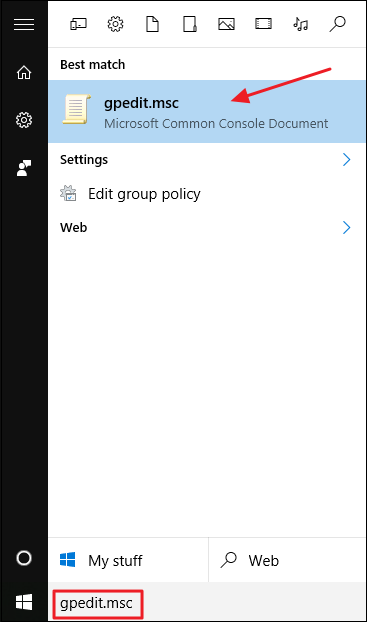
- Откройте Локальный редактор групповой политики: нажмите Пуск, введите gpedit.msc и выберите соответствующий результат.
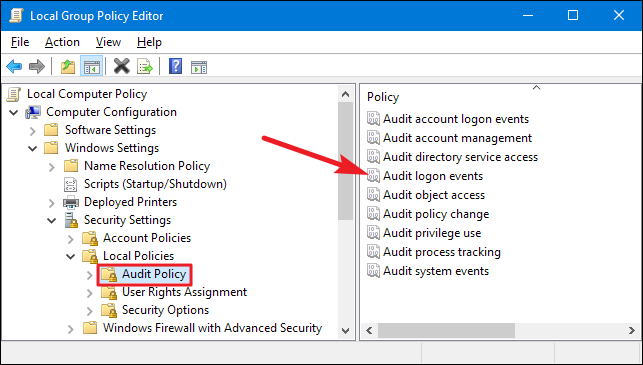
- В левой панели разверните: Локальная политика компьютера > Конфигурация компьютера > Параметры Windows > Параметры безопасности > Локальные политики > Политика аудита. В правой части дважды кликните по настройке «Audit logon events» (Аудит событий входа).
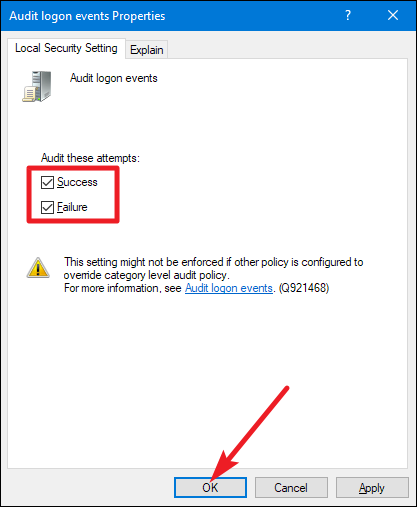
- В открывшемся окне свойств включите опцию «Success» (Успешно) для логирования удачных попыток входа. Включите «Failure» (Неудача), если нужно фиксировать неуспешные попытки входа. Нажмите OK.
- Закройте Редактор групповой политики. Изменения вступят в силу сразу для локальной машины, но доменные политики могут переопределить их при следующем применении групповой политики.
Важно: включение «Failure» может значительно увеличить объём логов в средах с высокой активностью; учитывайте это при планировании хранения и обработки логов.
Просмотр событий входа
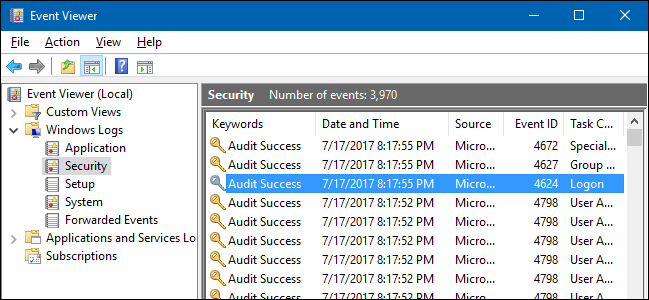
После включения аудит записывает события входа в журнал безопасности. Просмотреть их можно через Просмотр событий.
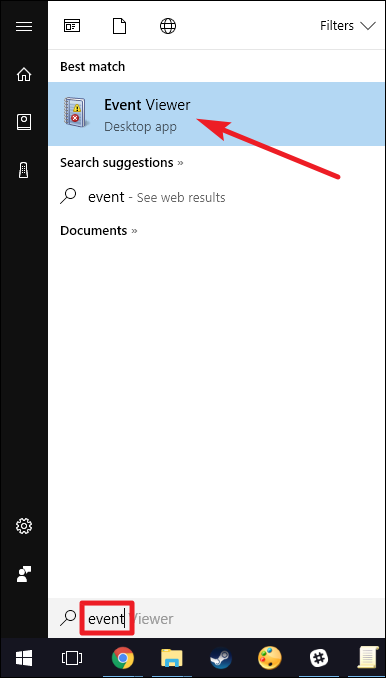
- Нажмите Пуск, введите “event” и выберите «Event Viewer» (Просмотр событий).
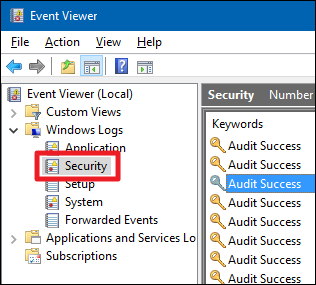
- В левой панели откройте Windows Logs > Security (Журналы Windows > Безопасность).
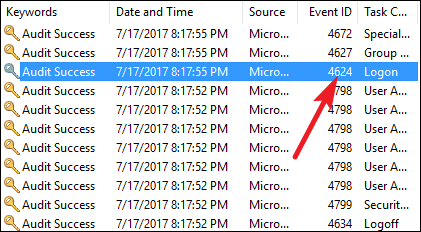
- В центральной панели ищите записи типа “Audit Success” или “Audit Failure”. Успешные события входа имеют Event ID 4624. Двойной клик по событию откроет подробности.
- В подробностях события прокрутите вниз, чтобы увидеть интересующие поля: имя учётной записи, домен, тип входа (локальный, сетевой и т.д.), а также время события.
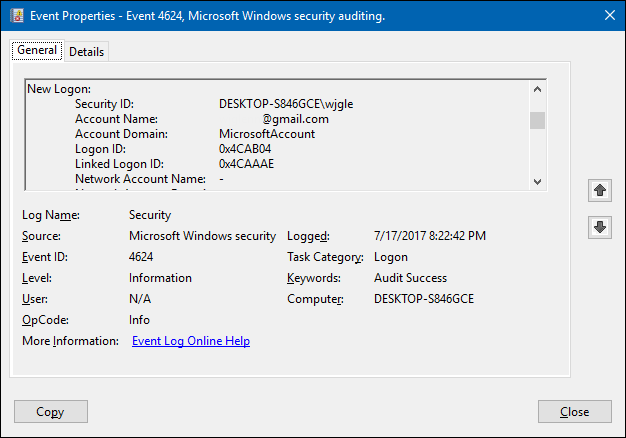
Технические приметы: 4624 — успешный вход; 4625 — неудачная попытка входа; 4634 — событие выхода. Поле “Logon Type” подсказывает, был ли вход локальным, через сеть, через интерактивную сессию и т. п.
Когда это не сработает
- На Windows Home отсутствует gpedit.msc и механизмы локальной групповой политики для включения этого аудита.
- Если компьютер входит в домен, доменные политики могут отключать или изменять локальные настройки аудита.
- Если системный час сильно отличается или логи удаляются автоматически политиками хранения, корректное сопоставление событий с реальным временем будет затруднено.
Альтернативные подходы
- Использовать групповые политики домена (GPO) для массового включения аудита на всех компьютерах в сети.
- На серверах и в центрах мониторинга отправлять журналы в SIEM (например, Splunk, Elastic) для централизованного поиска и корреляции.
- В средах без gpedit — редактировать соответствующие ключи реестра (только для опытных пользователей и с резервной копией реестра).
Пошаговое руководство для автоматизации оповещений
Вы можете настроить Планировщик заданий (Task Scheduler) так, чтобы он срабатывал при появлении события входа (ID 4624) и выполнял нужное действие: запуск скрипта, запись в файл, вызов HTTP-запроса или отправку почты (если настроен SMTP).
Краткая последовательность:
- Откройте Task Scheduler.
- Создайте задачу с триггером “On an event” и укажите Log: Security, Source: Microsoft Windows security auditing, Event ID: 4624.
- В действиях укажите запуск скрипта или утилиты, которая отправит уведомление.
Примечание: отправка почты напрямую с машины может требовать настройки SMTP и дополнительных разрешений; в корпоративной среде лучше использовать централизованные системы уведомлений.
Чеклист для администратора
- Подтвердить, что система — Professional/Enterprise.
- Сделать резервную копию текущих политик если нужно.
- Включить “Success” и при необходимости “Failure” для Audit logon events.
- Проверить появление событий 4624/4625 в журнале безопасности.
- Настроить хранение log-файлов и ротацию.
- При необходимости подключить централизованный сбор логов.
Устранение неполадок
- Событий нет: проверьте, не переопределяет ли доменная политика локальные настройки. Выполните gpresult /h report.html или обратитесь к администратору домена.
- Много лишних событий: отключите аудит неуспешных попыток или уточните фильтрацию; рассмотрите фильтрацию по конкретным учётным записям.
- Неверное время: проверьте синхронизацию времени (NTP) на клиенте.
Безопасность и конфиденциальность
Логи содержат имена учётных записей и временные метки — это персональные данные в контексте GDPR. Ограничьте доступ к журналам безопасности, храните записи не дольше, чем требуется, и документируйте политику доступа.
Критерии приёмки
- В журнале безопасности появляются события с Event ID 4624 при успешных входах.
- Для тестового пользователя виден корректный логон-тип и метка времени.
- Параметры хранения и доступа к журналам соответствуют корпоративной политике безопасности.
Краткое резюме
Аудит входов позволяет отслеживать, кто и когда входит в систему. На Professional/Enterprise-версиях Windows это делается через Локальный редактор групповой политики и просматривается в Просмотре событий. Для масштабного мониторинга используйте групповые политики домена и централизованные системы логирования.
Важное: всегда учитывайте влияние на объём логов и требования конфиденциальности при включении подробного аудита.

Похожие материалы

Несколько аккаунтов Skype: Multi Skype Launcher

Журнал для работы: повысить продуктивность

Персональные звуки уведомлений на Android

Скачивание шоу Hulu для офлайн‑просмотра

Microsoft Start: персонализированная новостная лента
