
Как посмотреть, какие приложения используют сеть в Windows

Быстрые ссылки
- Используйте Диспетчер задач, чтобы увидеть текущую загрузку
- Откройте Монитор ресурсов для подробных данных
- Просмотрите использование данных за последние 30 дней
Windows позволяет увидеть, какие приложения сейчас используют сеть и сколько данных они передают. Система также хранит сводку использования по приложениям за последние 30 дней.
Это показывает не только «интернет»-трафик. Показаны все сетевые подключения: к удалённым серверам в интернете и к другим компьютерам в локальной сети — оба вида учитываются одинаково.
Что показывают инструменты Windows
- Диспетчер задач (Task Manager) — быстрый обзор текущей пропускной способности на уровне процессов. Удобен, когда нужно быстро найти «текущего виновника».
- Монитор ресурсов (Resource Monitor) — подробная информация: процессы, соединения, порты и скорость в байтах в секунду (B/sec).
- Параметры → Сеть и Интернет → Использование данных — агрегированная статистика по приложениям за 30 дней.
Важно: Диспетчер задач округляет маленькие значения до 0 Mbps, поэтому процессы с малым трафиком могут временно не отображаться как использующие сеть.
Alt: Иконка и панель Windows в фоновом режиме, иллюстрация темы сетевой активности
Используйте Диспетчер задач для просмотра текущей загрузки
Чтобы точно увидеть приложения, которые используют сеть прямо сейчас, и их текущую загрузку (скачивание/отправка), откройте Диспетчер задач.
- Щёлкните правой кнопкой по панели задач и выберите «Диспетчер задач», или нажмите Ctrl+Shift+Esc.
- Если окно компактное, нажмите «Подробнее» внизу, чтобы развернуть список.
- В списке процессов кликните заголовок «Сеть», чтобы отсортировать процессы по использованию сети.
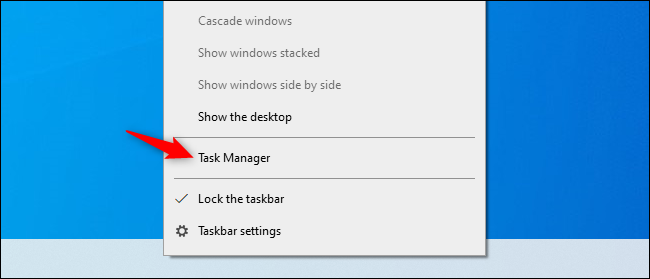
Alt: Контекстное меню панели задач Windows с выделенной опцией открытия Диспетчера задач
Если заголовок «Сеть» не отображается, сначала нажмите «Подробнее». Вы увидите, какие процессы используют сеть и какие объёмы трафика они занимают.
Примечание: Диспетчер задач показывает значения в Mbps (мегабит в секунду) при сортировке по «Сеть». Малые значения могут отображаться как 0 Mbps — это не всегда означает отсутствие трафика.
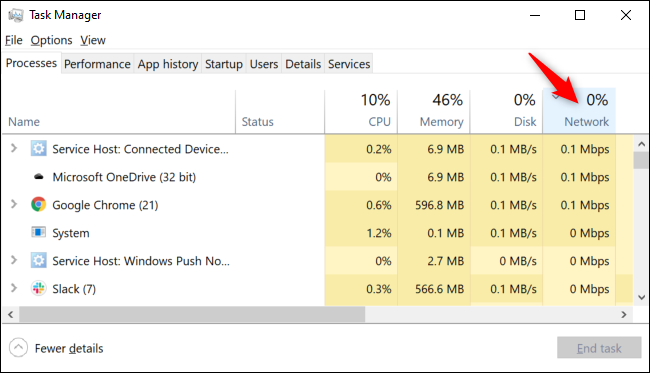
Alt: Окно Диспетчера задач, процессы отсортированы по колонке «Сеть», видно текущее использование
Совет: щёлкните правой кнопкой по процессу и выберите «Поиск в интернете», чтобы быстро найти, за что отвечает процесс.
Откройте Монитор ресурсов для подробной информации
Для более детального анализа служит Монитор ресурсов.
- Откройте меню «Пуск», найдите «Монитор ресурсов» или на вкладке «Производительность» в Диспетчере задач нажмите «Открыть монитор ресурсов».
- Перейдите на вкладку «Сеть». Там отображаются процессы, сетевые соединения, порты и скорость передачи в B/sec (байт в секунду).
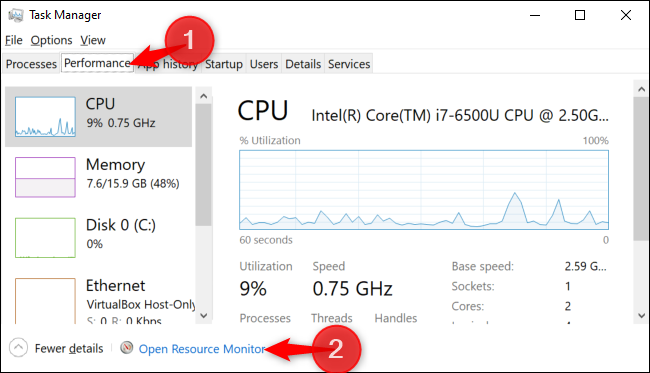
Alt: Кнопка «Открыть монитор ресурсов» в интерфейсе Диспетчера задач
Монитор ресурсов показывает и процессы с малым трафиком, которые в Диспетчере задач могли бы иметь значение 0 Mbps. Здесь видно отдельные TCP- и UDP-соединения и локальные/удалённые порты.
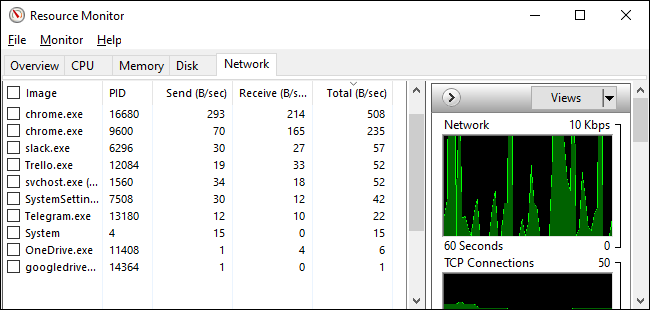
Alt: Окно Монитора ресурсов Windows на вкладке «Сеть», список процессов и соединений
Просмотр использования данных за последние 30 дней
Windows 10 и выше ведут статистику использования сети по приложениям за 30 дней.
- Откройте Параметры (Win+I) → Сеть и Интернет → Использование данных.
- Нажмите «Просмотр использования приложениями» в верхней части окна.
- Выберите в «Показать использование с» — текущую Wi‑Fi сеть или «Все сети Wi‑Fi», чтобы увидеть историю по всем подключённым сетям.
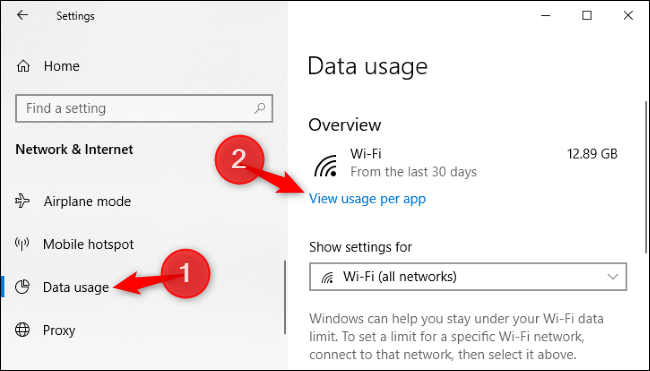
Alt: Экран Параметров Windows с разделом «Использование данных» и опцией просмотра по приложениям
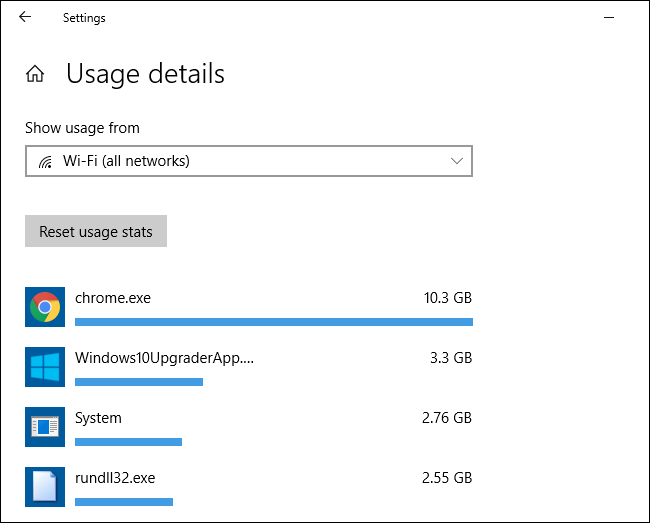
Alt: Список приложений с объёмом переданных данных за 30 дней в Параметрах Windows
Этот список обычно сначала показывает очевидные «тяжёлые» приложения — стриминги, облачные резервные копии, крупные обновления. Внизу находятся редко использующие сеть процессы.
Когда встроенные инструменты не помогают
Важно: Существуют ситуации, когда Диспетчер задач и Монитор ресурсов покажут не всё или не совсем точно:
- Трафик, агрегируемый драйвером или протоколом ядра, может не отображаться за конкретным пользовательским процессом. Это бывает с некоторыми VPN‑клиентами, виртуальными сетевыми адаптерами и сетевыми фильтрами.
- Процесс запускает дочерние процессы или использует сервисы‑агенты — причину может быть сложнее отследить.
- Шифрованный трафик и прокси не позволяют понять содержимое пакетов, но показывают объём передачи.
Альтернативные способы и инструменты
Если нужно больше деталей или историю дольше 30 дней, используйте дополнительные инструменты:
- netstat (командная строка) — покажет текущие соединения и используемые порты: netstat -ano
- PowerShell — Get-NetTCPConnection и Get-Process для сопоставления PID с процессами
- Wireshark — сниффер пакетов для анализа трафика на уровне пакетов (сильный инструмент, требует навыков и может раскрывать содержимое)
- tcpview (Sysinternals) — упрощённый просмотр TCP/UDP соединений с привязкой к процессам
- GlassWire, NetBalancer — графические сторонние утилиты, показывают историю, предупреждения и детализацию по приложениям (некоторые функции платные)
Примечание: сторонние инструменты могут требовать права администратора и влиять на конфиденциальность данных. Устанавливайте только проверенное ПО.
Мини‑метод: как быстро найти «виновника» высокой загрузки
- Откройте Диспетчер задач, отсортируйте по «Сеть». Найдите процессы с наибольшей загрузкой.
- Если процесс непонятен — правый клик → «Свойства» и «Открыть расположение файла», затем «Поиск в интернете» по имени исполняемого файла.
- Откройте Монитор ресурсов, вкладка «Сеть», посмотрите удалённые адреса и порты.
- Если нужно узнать содержимое сеанса — снимите трафик с помощью Wireshark (требуется компетенция).
- Для історической проверки — Параметры → Использование данных.
Чек‑лист для разных ролей
Для домашнего пользователя:
- Откройте Диспетчер задач и найдите очевидные потребители трафика.
- Отключите обновления облачных резервных копий или ограничьте их.
- Перезапустите подозрительный процесс или компьютер.
Для администратора сети:
- Используйте tcpview или netstat для сопоставления PID и соединений.
- Проверьте лимиты QoS и брандмауэр на per‑process правила.
- При необходимости снимите дамп пакетов с Wireshark на изолированном сегменте.
Для оператора безопасности:
- Проанализируйте удалённые IP-адреса через WHOIS/реутационные сервисы.
- Сопоставьте подозрительную активность с учётными записями и временными метками.
- При подтверждении компрометации — изолируйте машину и запустите инцидентный план.
Быстрые факты и единицы измерения
- 1 байт (B) = 8 бит
- 1 Мбит/с (Mbps) ≈ 0,125 МБ/с (MB/s)
- Монитор ресурсов показывает скорость в B/sec (байт в секунду)
- Диспетчер задач часто отображает скорость в Мбит/с
Факт: при загрузке файла 1 ГБ при скорости 50 Мбит/с теоретически потребуется≈ 2,5–3 минуты (без учёта накладных расходов протоколов).
Когда встроенные методы не подходят — примеры
- Вы видите высокий трафик, но никакой процесс не показывает ощутимой загрузки — возможно, трафик идёт через драйвер или виртуальную сеть.
- Виртуальная машина генерирует трафик, но в хосте виден только процесс гипервизора.
- Пакеты шифруются на уровне ядра (например, WireGuard) — содержимое недоступно, но объём виден.
Решение проблем: шаги при обнаружении нежелательной активности
- Зафиксируйте время и PID/имя процесса.
- Сделайте «Поиск в интернете» по имени — возможно, это обновление легитимного ПО.
- Если подозрительно — завершите процесс, посмотрите, перезапустится ли он.
- Отключите от сети или изолируйте устройство при серьёзных подозрениях.
- Проведите полное антивирусное сканирование и проверьте загрузку автозагрузки.
Важно: прежде чем удалять или блокировать системный процесс, убедитесь, что вы понимаете его назначение. Неправильные действия могут повредить систему.
Краткий словарь (1‑строчные определения)
- Mbps — мегабит в секунду, единица скорости передачи данных.
- B/sec — байт в секунду, показывает скорость в Мониторе ресурсов.
- PID — идентификатор процесса в системе.
- TCP/UDP — транспортные протоколы, TCP надёжный, UDP быстрый и без подтверждений.
Диагностическое дерево выбора инструмента
flowchart TD
  A[Нужен быстрый ответ сейчас?] -->|Да| B[Диспетчер задач]
  A -->|Нет, нужны детали| C[Монитор ресурсов]
  C --> D{Нужен анализ пакетов?}
  D -->|Да| E[Wireshark]
  D -->|Нет, нужна история| F[Параметры → Использование данных]
  B --> G{Нужна история >30 дней?}
  G -->|Да| H[Сторонние утилиты 'GlassWire']
  G -->|Нет| I[Достаточно Диспетчера задач]
Итого
- Для быстрого поиска виновника используйте Диспетчер задач.
- Для подробного анализа процессов и соединений — Монитор ресурсов.
- Для истории за 30 дней — раздел «Использование данных» в Параметрах.
- Для глубокого анализа используйте netstat, tcpview или Wireshark, но работайте осторожно и только с доверенным ПО.
Короткая проверочная последовательность: Диспетчер задач → Монитор ресурсов → Поиск процесса → При необходимости Wireshark или сторонние инструменты.
Сводка ниже повторяет основные выводы и рекомендуемые действия.

Похожие материалы

Несколько аккаунтов Skype: Multi Skype Launcher

Журнал для работы: повысить продуктивность

Персональные звуки уведомлений на Android

Скачивание шоу Hulu для офлайн‑просмотра

Microsoft Start: персонализированная новостная лента
