
Как узнать, сколько вы потратили на Amazon

Быстрые ссылки
- Итог в Microsoft Excel
- Итог в Google Sheets
Иногда хочется узнать общую сумму покупок на Amazon за всю историю аккаунта. Это просто сделать через встроенный инструмент загрузки отчётов о заказах. Ниже — пошаговая инструкция, советы по проверке и дополнительные варианты для надёжности и конфиденциальности.
Important: Некоторые пользователи отмечают, что Amazon возвращает данные только с 2006 года. Если ваш аккаунт старше — возможно, старые записи недоступны.
Шаг 1 — Войти в аккаунт и открыть страницу загрузки отчётов
- Откройте Amazon и при необходимости войдите в свой аккаунт.
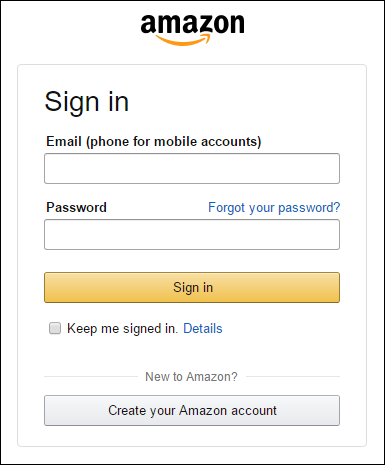
Наведите курсор на ваш профиль вверху страницы и нажмите “Account & Lists”. В русской версии это может выглядеть как «Аккаунт и списки».
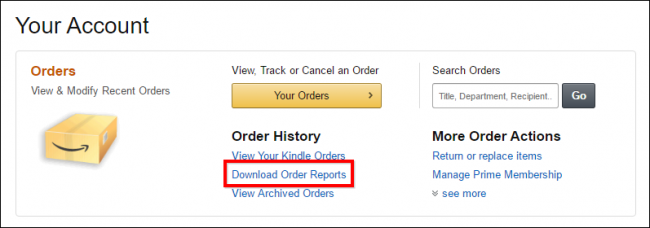
В выпадающем меню выберите “Your Account” («Ваш аккаунт”).

- На странице аккаунта найдите блок “Order History” и нажмите “Download Order Reports” (Загрузить отчёты о заказах).
Шаг 2 — Запросить отчёт
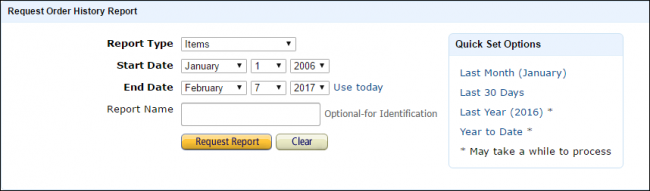
На форме Request Order History Report (Запрос отчёта истории заказов):
- Установите Report Type на “Items”. Этот тип включает подробные позиции и итоговую стоимость по каждой строке.
- В поле start date выберите 1 января и самый ранний доступный год (тот год, с которого доступны данные; у некоторых пользователей — 2006).
- Для end date нажмите “Use Today” (Использовать сегодня).
- При желании дайте отчёту понятное имя.
- Нажмите “Request Report”.
Отчёт будет готов через несколько секунд или минут, в зависимости от объёма данных. Если загрузка не началась автоматически, нажмите “Refresh List” и затем «Download» в колонке Actions.
Отчёт приходит в формате CSV (Comma Separated Values). Для подсчёта суммы понадобится таблица — Excel или Google Sheets.
Итог в Microsoft Excel
- Откройте CSV в Excel.
- Найдите колонку AD — “Item Total”. Она содержит итоговую стоимость каждой позиции (иногда с учётом налогов).
- Выделите все ячейки колонки AD с данными.
- На вкладке Home нажмите «AutoSum» (Сумма). Excel покажет итог внизу столбца.
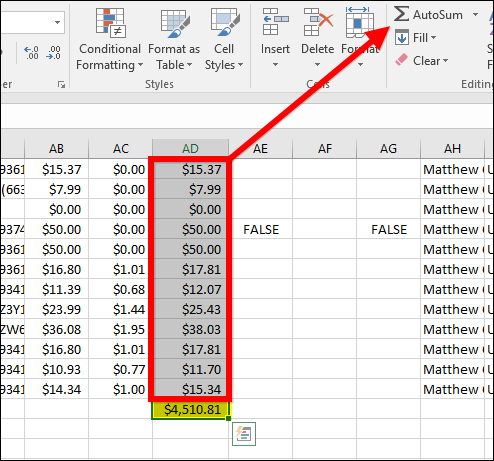
В примере автора все покупки составили чуть больше $4500 (пример в долларах США). Ваша валюта зависит от региона аккаунта Amazon.
Итог в Google Sheets
- На странице Google Sheets создайте пустую таблицу (Blank).

- Файл → Import → Upload, затем выберите CSV или перетащите его.

- На экране импорта оставьте параметры по умолчанию и нажмите “Import”.

- Найдите колонку AD, выделите все значения и в панели функций выберите SUM.

Результат мгновенно появится внизу столбца.
Частые проблемы и когда метод не сработает
- Данные начинаются с определённого года. Если Amazon возвращает записи только с 2006 года, вы не получите трат до этой даты.
- Платёжные корректировки и возвраты. Отчёт показывает итог по позиции; возвраты могут идти отдельными строками или корректировками. Проверьте столбцы, связанные с возвратами/кредитами.
- Мультивалютные покупки. Если вы покупали в разных валютах, CSV может содержать значения в локальной валюте. Придётся конвертировать их в одну валюту вручную или с помощью формул.
- Подписки и сервисы. Некоторые платежи (Prime, подписки) могут отражаться отдельно и нести разные коды строк.
Альтернативные способы подсчёта
- Просмотр банковских/карточных выписок. Минус: нужно фильтровать все транзакции Amazon и учесть возможные пост-авторизационные корректировки.
- Просмотр истории заказов на сайте Amazon вручную по годам. Подходит для небольшого количества заказов, но трудоёмко.
- Использовать сторонний трекер расходов или агрегатор (требует доверия к сервису и передачи данных банковских карт).
Мини-методология проверки (короткая последовательность действий)
- Запросить полный CSV за нужный период.
- Проверить, что колонка AD заполнена и содержит числа.
- Проверить столбцы возвратов/кредитов и исключить двойной учёт.
- Привести валюты к одной, если нужно.
- Выполнить SUM и сверить с банковской выпиской по выборочным периодам.
Чек-листы для ролей
Пользователь (вы):
- Скачал CSV через “Download Order Reports”.
- Выбрал диапазон дат, покрывающий всю историю покупок.
- Проверил наличие возвратов и корректировок.
- Конвертировал валюты (если требуется).
Администратор/семья (когда помогаете другому):
- Убедиться, что владелец аккаунта вошёл в систему.
- Не запрашивать и не хранить CSV с чужими данными дольше, чем нужно.
- Удалить временные файлы после завершения подсчёта.
Критерии приёмки
- В отчёте есть колонка AD или “Item Total” с числовыми значениями.
- Итоговое число соответствует сумме значений AD за выбранный период.
- Учтены возвраты/кредиты, либо есть правило их учёта.
- Валюта результата однозначно определена.
Безопасность и приватность
CSV отчёта содержит персональные данные и историю покупок. Сохранение и пересылка файла представляет риск:
- Храните файл локально только на доверенном устройстве.
- Если пересылаете — используйте зашифрованные каналы (например, защищённый архив или сервисы с end-to-end шифрованием).
- Удаляйте временные файлы и очищайте корзину после анализа.
- При обработке чужих данных получите согласие владельца аккаунта.
Примечание для GDPR/локального законодательства: при обработке идентифицируемых данных соблюдайте требования по хранению и праву на удаление.
Полезные формулы и приёмы (шпаргалка)
- Excel: =SUM(AD:AD) или выделить диапазон и нажать AutoSum.
- Google Sheets: выбрать диапазон AD и выбрать Функции → SUM или ввести =SUM(AD:AD).
- Конвертация валют: добавьте столбец с курсом и умножьте “Item Total” на курс для нужной даты.
Примерная проверка — тестовые случаи
- Небольшой CSV с 3 покупками, без возвратов — итог равен сумме трёх строк.
- CSV с возвратом: убедитесь, что возврат представлен отдельной отрицательной суммой или дополнительной колонкой; итог должен отражать чистые расходы.
- Мультивалютный CSV: результат будет неверным без конверсии валют.
Глоссарий (1 строка каждое)
- CSV — текстовый файл с разделителями, обычно запятой; подходит для импорта в таблицы.
- Item Total — итоговая сумма по строке позиции в отчёте заказов.
Заключение
С помощью встроенного отчёта Amazon и любой таблицы можно быстро получить общую сумму расходов за выбранный период. Проверьте возвраты и валюты, храните файл безопасно и сверяйтесь с выписками банка для контроля. Если Amazon не показывает данные до определённого года, альтернативой остаются банковские выписки и ручная агрегация.
Image credit: Bigstock

Похожие материалы

RDP: полный гид по настройке и безопасности

Android как клавиатура и трекпад для Windows

Советы и приёмы для работы с PDF

Calibration в Lightroom Classic: как и когда использовать

Отключить Siri Suggestions на iPhone
