
Быстрый просмотр базовых вычислений в Google Таблицах

Быстрые ссылки
Просмотр базовых вычислений в Google Таблицах на вебе
Просмотр базовых вычислений в мобильном приложении Google Таблицы
Есть ситуации, когда нужно быстро увидеть сумму, среднее или количество значений, но вставлять формулу в таблицу не обязательно. В Google Таблицах можно просто выделить ячейки и мгновенно увидеть базовые расчёты без добавления формулы в лист.
Просмотр базовых вычислений в Google Таблицах на вебе
Как и в Excel, найти простые статистики в Google Таблицах можно за секунды.
Совет: если вы ищете подробное руководство по суммированию в Excel, найдите статью «How to Calculate the Sum of Cells in Excel».
Откройте Google Таблицы в браузере и загрузите нужную таблицу. Выделите ячейки — они могут быть смежными или несмежными. Затем посмотрите в правый нижний угол окна Google Таблиц: там появится значение Сумма.
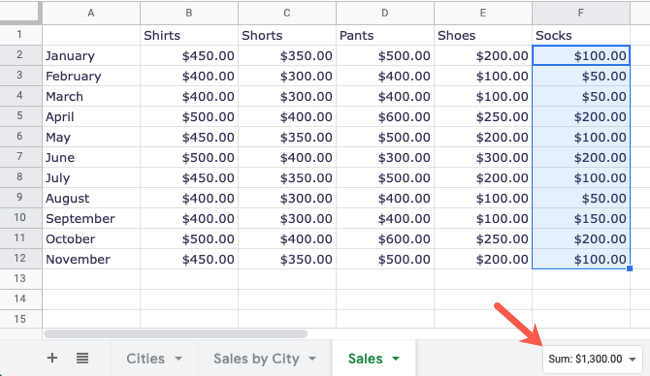
Также в этом окне можно переключиться на другие расчёты. Нажмите на стрелку в поле с пометкой Sum (Сумма) и выберите из списка Average (Среднее), Minimum (Минимум), Maximum (Максимум), Count (Количество) или Count Numbers (Количество чисел).
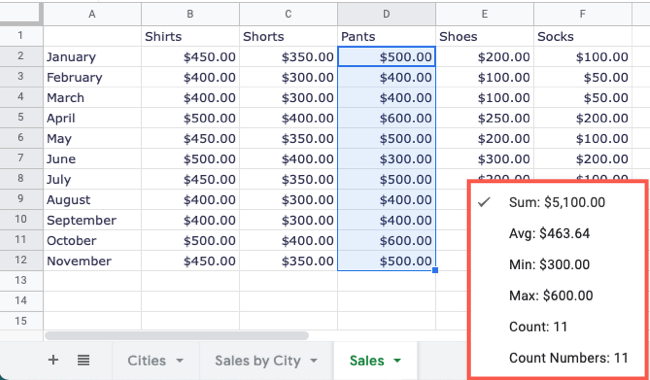
Выбранная операция сохраняется в этом нижнем поле, поэтому при смене диапазона расчёт будет сразу отображаться для нового выделения.
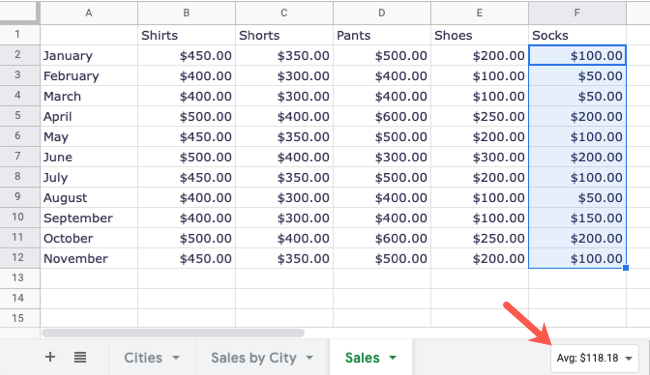
Важно: эти значения отображаются только как просмотр — содержимое ячеек не изменяется, пока вы не вставите формулу вручную.
Просмотр базовых вычислений в мобильном приложении Google Таблицы
Те же расчёты доступны и в мобильном приложении, причём там есть дополнительная опция: вы можете одним тапом вставить видимую формулу прямо в лист.
Откройте приложение Google Таблицы на iPhone, iPad или Android и загрузите файл. Выделите нужные ячейки — внизу появится строка с основными расчётами; проведите вправо, чтобы просмотреть все доступные операции.
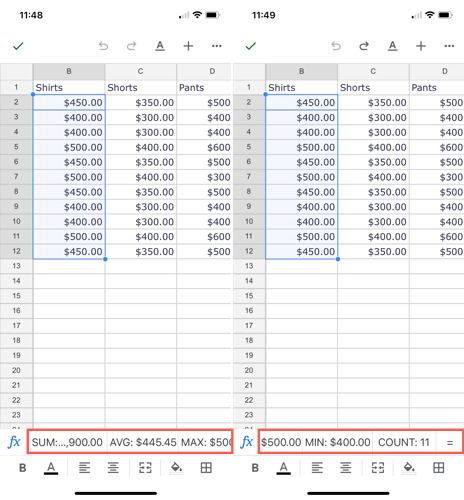
Чтобы вставить формулу в таблицу, просто нажмите на видимый расчёт — формула появится в ячейке в конце выделенного диапазона. Можно выбрать другой расчёт — он заменит предыдущую формулу.
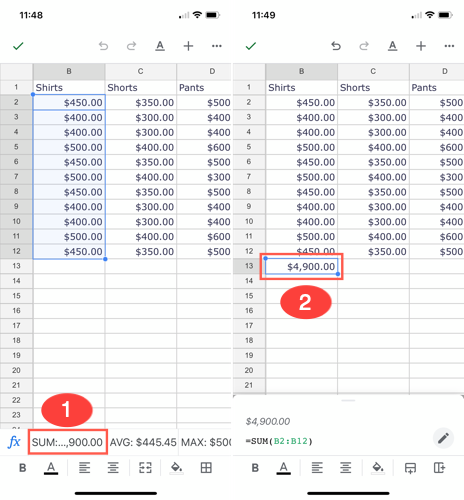
Если нужно вставить формулу в конкретную ячейку, удерживайте и перетащите значок расчёта из нижней строки в нужную ячейку — отпустите, и формула применится.

Быстрые альтернативы и дополнительные подходы
- Вручную использовать функции SUM, AVERAGE, MIN, MAX, COUNT, COUNTA для вставки в ячейку и сохранения результата в таблице.
- Применять строку состояния (Status bar) для постоянного отображения выбранной метрики во время редактирования большого набора данных.
- Использовать сводные таблицы (Pivot Table) для агрегирования по группам, когда нужно получить более сложную аналитику.
Когда просмотр данных может вводить в заблуждение
- Если ячейки содержат текстовые представления чисел (например, «1 000» со знаком пробела или «$100»), автоматический просмотр может не учитывать их как числа.
- Если некоторые строки скрыты или применён фильтр, отображаемые значения могут включать скрытые строки; проверяйте настройки фильтрации.
- При наличии ошибок (#DIV/0!, #VALUE!) в диапазоне итог может не отобразиться корректно.
Примечание: для точных вычислений всегда проверяйте формат ячеек и используйте явные формулы, если результат нужно сохранить или ссылаться на него в других вычислениях.
Мини‑методология: как быстро получить и вставить расчёт
- Выделите диапазон ячеек (смежный или несмежный).
- На вебе — посмотрите в правый нижний угол для быстрого просмотра.
- В мобильном приложении — сдвиньте строку с расчётами вправо, чтобы увидеть все варианты.
- Чтобы вставить формулу на мобильном — тапните нужный расчёт или удерживайте и перетащите его в конкретную ячейку.
- При необходимости замените временный просмотр на постоянную формулу: введите =SUM(диапазон) или другую функцию в выбранной ячейке.
Чек-листы по ролям
Редактор (Editor):
- Убедиться, что нужный диапазон выделен полностью.
- Проверить формат ячеек (Числовой/Процент/Текст).
- При необходимости вставить формулу и зафиксировать ссылку на диапазон.
Наблюдатель (Viewer):
- Использовать просмотр в правом нижнем углу для быстрой оценки.
- Не менять структуру таблицы; при необходимости попросить редактора вставить формулу.
Администратор/владелец таблицы:
- Настроить права доступа, чтобы предотвратить нежелательные изменения формул.
- Обучить команду, как вставлять расчёты на мобильных устройствах.
Краткий словарь
- Сумма (SUM): сумма чисел в диапазоне.
- Среднее (AVERAGE): арифметическое среднее значений.
- Количество (COUNT): число ячеек с числовыми значениями.
Часто задаваемые вопросы
Q: Поменяет ли просмотр данные в таблице? A: Нет, просмотр не изменяет содержимое ячеек. Формула вставляется только если вы её явно добавите.
Q: Почему сумма не отображается для выделенных ячеек? A: Проверьте формат ячеек — иногда числа хранятся как текст, или есть ошибки и фильтры, скрывающие строки.
Q: Можно ли вставить тот же расчёт автоматически для многих диапазонов? A: На вебе нужно вручную вставлять формулу в каждую целевую ячейку или использовать автозаполнение; в мобильном приложении можно перетаскивать формулу, но для массовых операций удобнее работа в браузере.
Краткое резюме
- Быстрый просмотр в правом нижнем углу Google Таблиц полезен для мгновенной проверки сумм и статистик.
- На мобильных устройствах можно не только посмотреть значение, но и вставить формулу в таблицу одним действием.
- Для надёжных и сохраняемых расчётов используйте явные функции и проверяйте формат данных.
Важно: при работе с важными отчётами всегда проверяйте исходные данные и формат ячеек перед выводом итогов.
Короткое объявление (100–200 слов):
Нужна быстрая сумма или среднее, но нет желания вводить формулы вручную? Google Таблицы позволяют выделить диапазон и мгновенно увидеть базовые вычисления в правом нижнем углу интерфейса. В мобильном приложении те же расчёты отображаются в нижней строке, и дополнительно вы можете одним нажатием вставить соответствующую формулу прямо в таблицу или перетащить её в конкретную ячейку. Эта функция экономит время при проверке данных и подходит для оперативной оценки. Для постоянного сохранения результатов используйте встроенные функции SUM, AVERAGE и другие — особенно если требуется ссылка на результат в других вычислениях.

Похожие материалы

Несколько аккаунтов Skype: Multi Skype Launcher

Журнал для работы: повысить продуктивность

Персональные звуки уведомлений на Android

Скачивание шоу Hulu для офлайн‑просмотра

Microsoft Start: персонализированная новостная лента
