
Как зеркалить экран Android на Windows через Phone Link
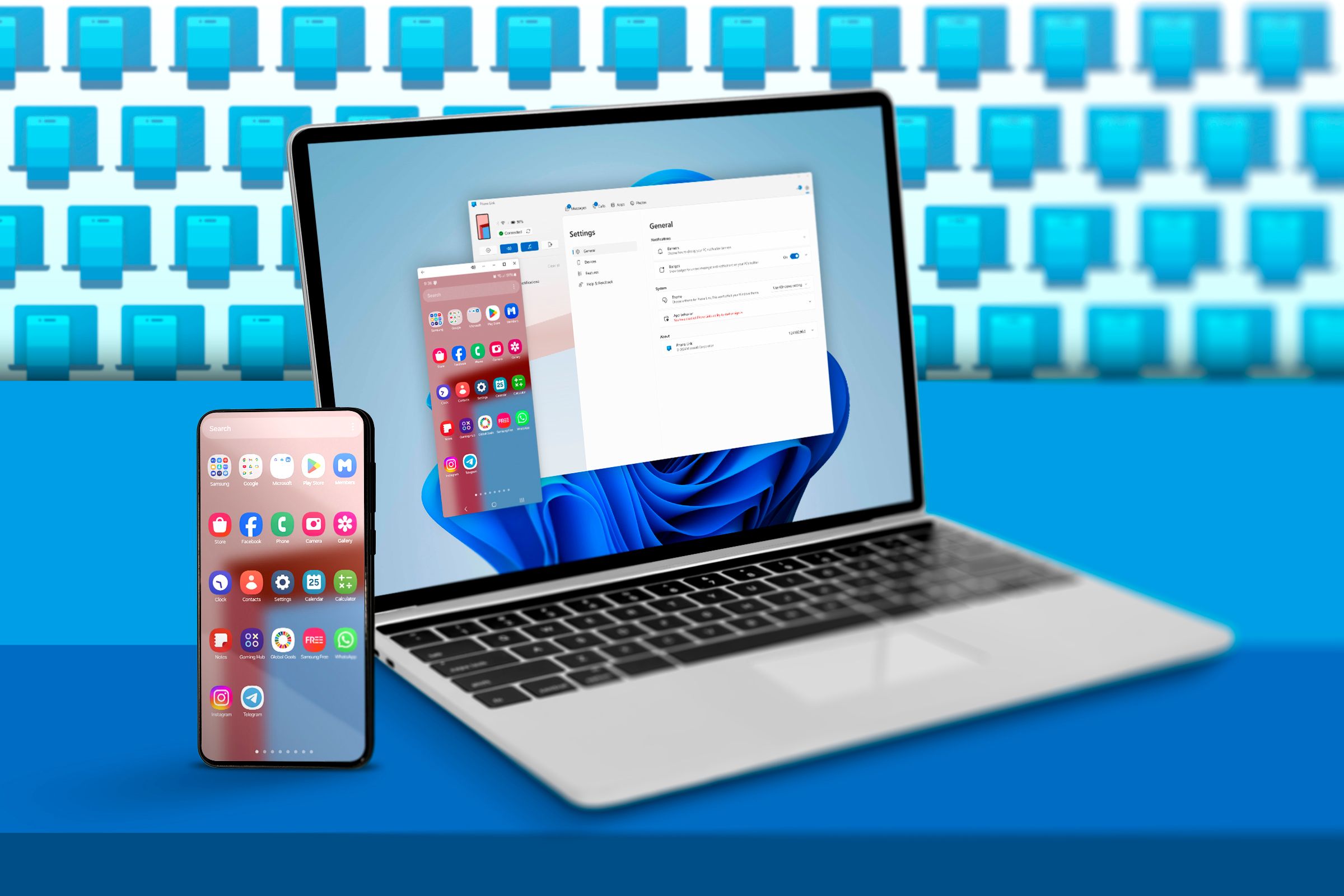
- Phone Link в Windows 10 и Windows 11 позволяет управлять Android‑телефоном с рабочего стола и зеркалить экран для простых задач.
- Нужно: актуальная версия Windows, Android 8.0+, то же Wi‑Fi (или Bluetooth для путешествий), тот же аккаунт Microsoft.
- Зеркалирование работает для уведомлений и базовых действий, но не подходит для игр и воспроизведения видео с высокой частотой кадров.
Краткое описание
Windows 10 и Windows 11 включают приложение Phone Link, которое позволяет управлять смартфоном прямо с рабочего стола и зеркалить экран устройства. Настройка может показаться немного запутанной, но если следовать шагам ниже, всё заработает быстро.
Приложение Link to Windows для iOS существует, и Windows 11 теперь поддерживает iPhone, но этот гид посвящён именно Android‑устройствам.
Требования
- ПК с последней версией Windows 10 или Windows 11.
- Android‑устройство с Android 8.0 или новее.
- Оба устройства должны быть в одной Wi‑Fi‑сети. Для поездок доступно подключение по Bluetooth.
Если всё в порядке, проверьте, поддерживает ли ваше конкретное устройство функцию зеркалирования. Некоторые телефоны поддерживают только часть функций Phone Link; зеркалирование может не работать там, где работают уведомления или сообщения.
Проверка совместимости
Microsoft публикует список совместимых устройств для Phone Link. Если вашего телефона в списке нет, попытаться всё равно можно — обычно ничего критичного не произойдёт: максимум вы потратите несколько минут.
Важно: иногда часть функций приложения работает, а зеркалирование нет. Это нормально — попробуйте установить Link to Windows и протестировать.
Настройка Phone Link на ПК и телефоне
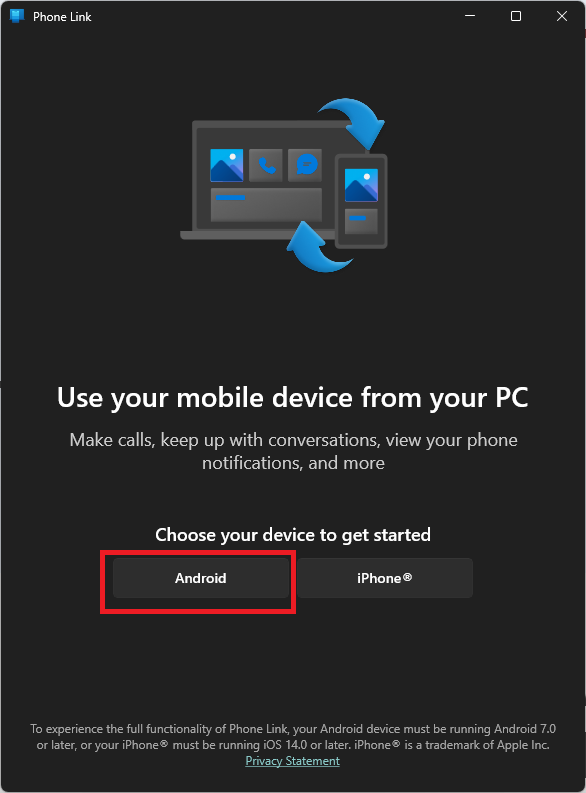
Откройте приложение Phone Link на ПК. Вы увидите окно с предложением выбрать тип устройства — нажмите «Android».
Возможно, система запросит аутентификацию через Windows Hello или PIN. Введите требуемые данные, после чего появится экран с QR‑кодом.
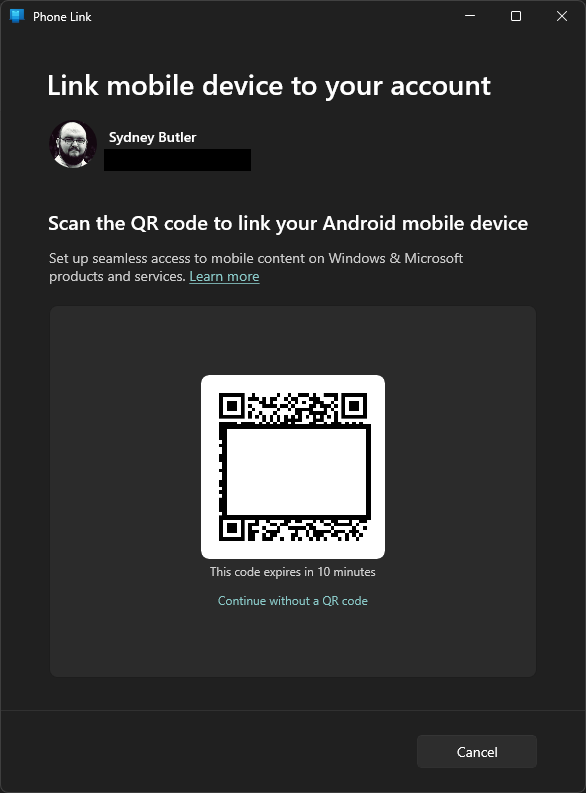
Откройте камеру на телефоне и отсканируйте QR‑код — это откроет приложение Link to Windows. Если вы не хотите использовать QR‑код, нажмите «Continue without a QR code» и следуйте альтернативным инструкциям.
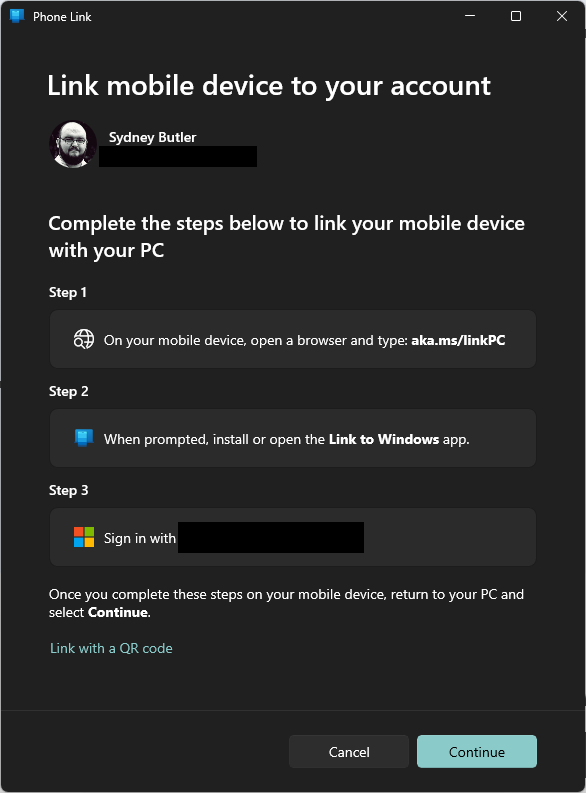
В альтернативном варианте откройте на телефоне ссылку aka.ms/linkPC в браузере, установите или откройте Link to Windows и войдите в тот же аккаунт Microsoft, который используется на ПК.
После сканирования QR‑кода телефон попросит ввести код с экрана ПК. Затем вас попросят войти в аккаунт Microsoft. Когда аутентификация завершится, вы увидите подтверждение на обоих устройствах. Нажмите «Continue» на ПК и пройдите короткое обучение по функциям приложения.
Важно: для зеркалирования телефон должен быть разблокирован.
Как начать зеркалирование экрана
В верхнем левом углу приложения Phone Link вы увидите мини‑иконку, имитирующую экран телефона. Иконка обычно показывает текущий обой или превью экрана; если вы недавно сменили обои, перезапустите приложение, чтобы обновить превью. Нажмите на эту иконку, чтобы запустить зеркалирование.

Через несколько секунд откроется окно с зеркальным отображением экрана телефона.
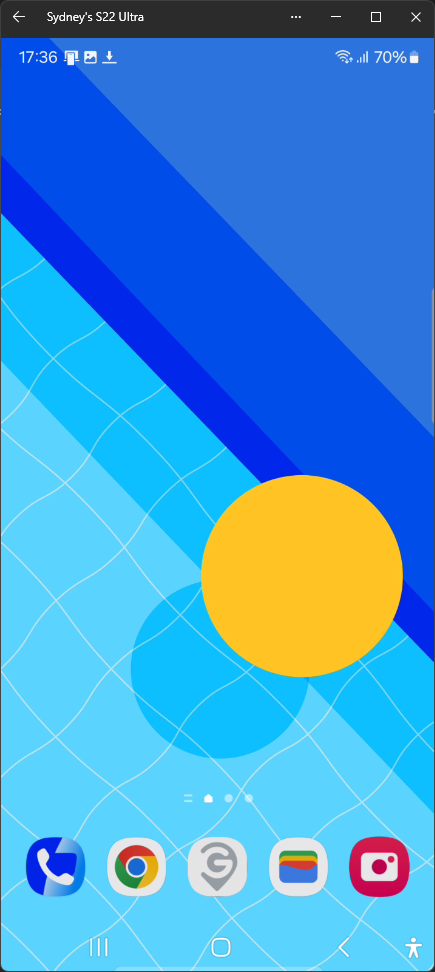
Теперь вы можете использовать мышь как указатель касания и управлять телефоном с ПК. Это удобно для чтения и ответа на сообщения, просмотра уведомлений и выполнения простых действий.
Однако интерфейс будет заметно лагать, а анимации — не всегда плавные. Phone Link не заменяет нативный опыт устройства: он создан для оперативного доступа и базовых операций. Просмотр видео высокого качества, прослушивание звука и мобильные игры здесь не подойдут — для этих задач есть более подходящие инструменты.
Когда это не работает — частые причины и решения
- Телефон заблокирован. Разблокируйте устройство.
- Разные Wi‑Fi‑сети. Подключите оба устройства к одной сети или используйте Bluetooth, если доступно.
- Нестабильная сеть. Перезапустите роутер или переключитесь на более стабильное соединение.
- Устаревшая версия Windows или Android. Обновите систему и приложение Link to Windows.
- Производитель телефона ограничил функцию зеркалирования. Проверьте список совместимых устройств и форумы поддержки.
Если ни одно решение не помогает, временно попробуйте другой телефон или ПК, чтобы локализовать проблему.
Альтернативные способы зеркалирования и управления Android с Windows
- scrcpy — бесплатный, быстрый и низколатентный инструмент с открытым кодом. Требует USB‑подключения и небольшой настройки.
- Vysor — приложение с бесплатной и платной версиями, удобный интерфейс, но может иметь задержки и ограничение качества.
- Производительские приложения (Samsung DeX, Your Phone Companion у некоторых моделей) — могут давать лучший результат на родных устройствах.
- Эмуляторы Android (BlueStacks, LDPlayer) — для игр и тяжёлых приложений лучше использовать эмулятор, а не зеркалирование реального телефона.
Практическая методика быстрой настройки (мини‑чеклист)
- Обновите Windows и приложение Phone Link.
- Проверьте версию Android (минимум 8.0).
- Подключите телефон и ПК к одной Wi‑Fi‑сети.
- На ПК откройте Phone Link и выберите Android.
- Отсканируйте QR‑код или используйте aka.ms/linkPC.
- Введите код с ПК на телефоне и войдите в аккаунт Microsoft.
- Запустите зеркалирование, убедитесь, что телефон разблокирован.
Чек‑лист для разных ролей
Пользователь:
- Убедиться, что телефон заряжен и разблокирован.
- Проверить Wi‑Fi и вход в один аккаунт Microsoft.
- Закрыть приложения, потребляющие сеть.
Системный администратор:
- Проверить сетевые политики и разрешения межсетевого экрана.
- Убедиться, что корпоративные политики не блокируют Link to Windows.
- Документировать совместимые модели и известные проблемы для сотрудников.
Критерии приёмки
- Зеркальное окно открывается и отображает текущий экран телефона.
- Ввод с мыши выполняет касания и проводит по интерфейсу.
- Уведомления видны и обновляются в реальном времени.
- Звук и видео остаются синхронными для базовых задач (но не гарантируются для высоких нагрузок).
Безопасность и конфиденциальность
- Подключение проходит через ваш аккаунт Microsoft. Используйте надёжный пароль и двухфакторную аутентификацию.
- Не оставляйте телефон разблокированным в общественных местах при включённом зеркалировании.
- Корпоративные данные могут передаваться через приложение; администраторы должны проверять соответствие политик безопасности и GDPR‑требований при работе с личными устройствами.
Сравнение подходов — когда выбирать что
- Нужны низкие задержки и USB‑подключение: scrcpy.
- Хочется простоты и интеграции с Windows: Phone Link.
- Игры и высокие кадры: эмулятор или прямой запуск на ПК.
- Универсальность и удалённый доступ: Vysor или платные решения.
Краткий глоссарий
- Phone Link — приложение Windows для управления телефоном и зеркалирования экрана.
- Link to Windows — мобильное приложение от Microsoft для подключения Android к ПК.
- scrcpy — инструмент с открытым кодом для зеркалирования Android через USB.
Советы по повышению стабильности
- Выключите VPN на телефоне при установке соединения.
- Используйте двухдиапазонный роутер и подключайтесь к 5 ГГц для меньшей задержки.
- Закройте фоновые приложения, активно использующие сеть.
Когда лучше не использовать зеркалирование
- Для просмотра потокового видео в высоком качестве.
- Для мобильных игр с быстрой реакцией.
- Если вам нужна низкая задержка аудио‑ и видеопередачи.
Заключение
Phone Link — удобный инструмент для быстрых задач: чтения уведомлений, отправки сообщений и доступа к приложениям без вытаскивания телефона. Он прост в настройке и хорош для офисной работы, но не заменит нативного телефона для медиа‑потребления и игр. Если вы столкнётесь с ограничениями, попробуйте scrcpy, эмуляторы или фирменные решения производителя.
Короткое резюме:
- Требования: Windows 10/11 и Android 8.0+; тот же Wi‑Fi или Bluetooth.
- Подойдёт для: уведомлений, сообщений, простых действий.
- Не подходит для: игр и высококачественного видео.
Важно: всегда проверяйте безопасность учётной записи Microsoft и не оставляйте включённое зеркалирование на общественных компьютерах.

Похожие материалы

Несколько аккаунтов Skype: Multi Skype Launcher

Журнал для работы: повысить продуктивность

Персональные звуки уведомлений на Android

Скачивание шоу Hulu для офлайн‑просмотра

Microsoft Start: персонализированная новостная лента
