
Как настроить клавиатуру OS X и добавить сочетания клавиш

Клавиатурные сочетания ускоряют работу в macOS и повышают продуктивность. В настройках клавиатуры можно изменить поведение клавиш, добавить свои сочетания для приложений и системы, исправить конфликты и вернуть настройки по умолчанию. В статье — подробные инструкции, советы для разных ролей, чеклисты и готовые шаблоны сочетаний.
Быстрые ссылки
- Параметры клавиатуры
- Как стать мастером сочетаний клавиш
- Краткое руководство по клавишам Mac
- Вкладка Сочетания клавиш
В macOS сочетания клавиш помогают выполнять рутинные действия быстрее. Если вы еще не настраивали сочетания, сейчас самое время. Управление компьютером с клавиатуры — важная часть пользовательского опыта на Mac. Многие команды можно выполнить быстрее, не тянувшись к мыши.
Например, чтобы выйти из приложения, вместо пункта меню можно нажать Command + Q. Чтобы вызвать Spotlight, не обязательно кликать в правом верхнем углу — достаточно Command + Space. Чем больше сочетаний вы знаете, тем эффективнее работаете.
Параметры клавиатуры
Прежде чем переходить к созданию и редактированию сочетаний, стоит изучить общие параметры клавиатуры в macOS. В них есть настройки, которые не связаны с конкретными сочетаниями, но меняют поведение устройства.

Вкладка, отвечающая за поведение клавиатуры, позволяет задать скорость повторения клавиш и задержку перед повтором. Здесь же можно указать, будут ли клавиши F1–F12 вести себя как функциональные клавиши по умолчанию или управлять встроенными функциями.
Важно:
- Если у вас MacBook с подсветкой клавиатуры, параметры подсветки можно настроить отдельно. По умолчанию подсветка включается в темноте и выключается при ярком освещении. Отметьте пункт, если хотите управлять подсветкой вручную.
- Время ожидания подсветки настраивается от 5 секунд до «никогда». Полезно при просмотре видео в темноте.
Кнопка Изменить тип клавиатуры запускает мастер, который попросит нажать несколько клавиш для определения раскладки. Это упрощает добавление внешних клавиатур.
Особенно полезна опция переназначения модификаторов. Если вы используете не-Apple клавиатуру, клавиши Command и Option могут находиться не на своих местах. Переназначение помогает адаптировать раскладку под привычки.

Во вкладке Текст можно настроить автоматические замены. Это полезно, если вы часто вводите однотипные фразы — система автоматически заменит сокращение на полный текст в поддерживаемых приложениях.
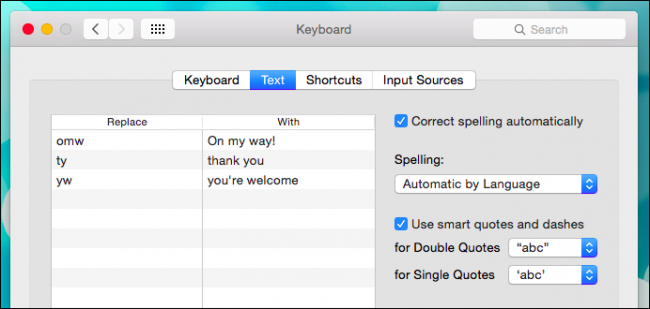
Здесь же можно отключить автокоррекцию, выбрать словарь и включить или выключить умные кавычки и тире. Если вы работаете с кодом или техническими текстами, автокоррекция иногда мешает — отключите её.
Во вкладке Источники ввода добавляются альтернативные языки и раскладки. Например, можно переключиться на раскладку Dvorak. Это сохраняет латиницу, но изменяет расположение букв для более эргономичного набора.
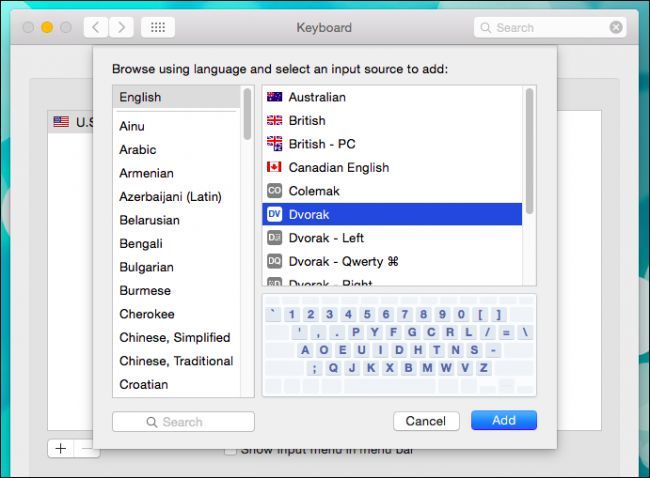
Кратко: если нужно изменить поведение клавиатуры, текстовые параметры или раскладку — всё это делается в системных параметрах клавиатуры.
Как стать мастером сочетаний клавиш
Переход от мыши к клавиатуре происходит поэтапно. Начните с наиболее полезных сочетаний, а затем добавляйте свои. Найдите сочетания, которые повторяются в вашей повседневной работе, и сделайте их приоритетными.
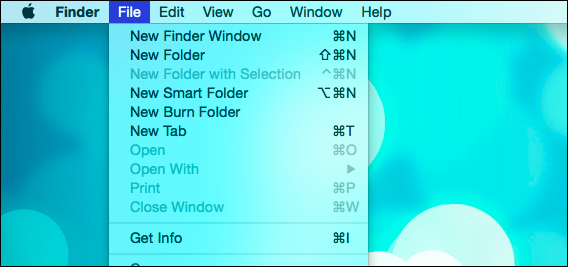
macOS использует набор символов для модификаторов. Научитесь их читать — это сократит время поиска нужной комбинации в меню.
Совет: выпишите 5 сочетаний, которые хотите запомнить. Затем практикуйте их ежедневно одну неделю. Через неделю они войдут в привычку.
Краткое руководство по клавишам Mac
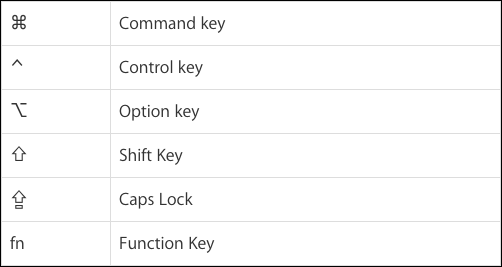
Вот короткая справка по основным модификаторам и символам, которые вы встретите в системных меню.
- Command — основная клавиша действий, она помечена соответствующим символом и часто присутствует на клавиатуре.
- Option — эквивалент Alt на других системах, используется для альтернативных действий и специальных символов.
- Control — используется реже для общих горячих клавиш, чаще в сочетании с кликами правой кнопкой.
- Shift — для заглавных букв и модификации действий.
- Caps Lock — для блокировки заглавных, используется редко.
- Fn — функциональная клавиша на ноутбуках для вызова F1–F12.
Новая информация для переходящих с Windows: на не-Apple клавиатурах клавиша Windows обычно выполняет роль Command.
Вкладка Сочетания клавиш
Вкладка Сочетания клавиш в системных настройках — главный инструмент для управления горячими клавишами. В левой колонке перечислены категории, а в правой — конкретные действия и их комбинации.
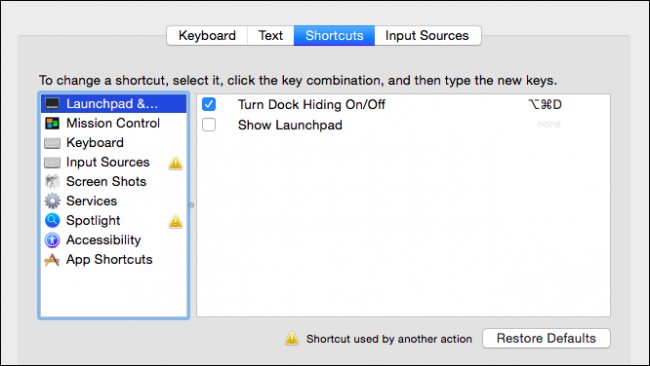
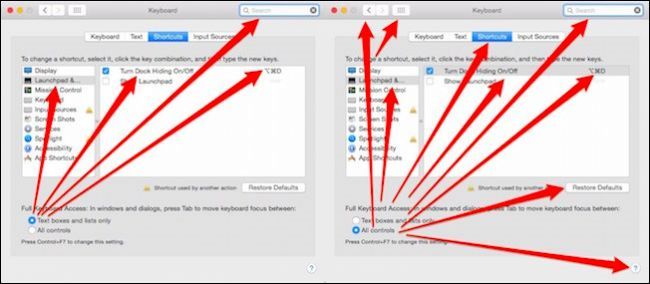
Внизу окна есть параметр полного управления клавиатурой. Он позволяет выбрать, будет ли клавиша Tab переключать фокус между полями ввода или между всеми элементами управления в диалогах. Если вы часто используете клавиатуру для навигации в диалогах, включите переключение между всеми элементами.
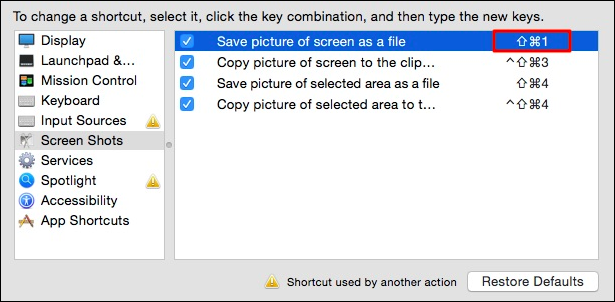
Чтобы изменить сочетание, выберите категорию, затем двойным щелчком по текущему сочетанию активируйте режим редактирования и нажмите новую комбинацию. Пример: изменить сочетание для скриншотов. По умолчанию это Command + Shift + 3. После редактирования можно установить Command + Shift + 1.
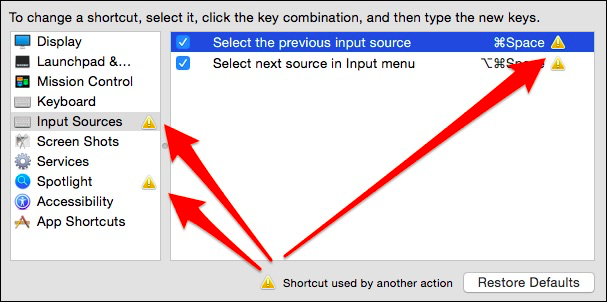
Если новое сочетание конфликтует с уже существующим, рядом появится восклицательный знак в желтом треугольнике. Конфликт нужно разрешить, иначе одно из сочетаний работать не будет.
Системные сочетания по умолчанию встроены и часто нельзя их изменить глобально. Но вы можете настроить сочетания для конкретного приложения. Ключевое правило: введите точный текст пункта меню. Если вы хотите изменить действие Quit для Chrome, укажите в поле меню точно Quit Google Chrome. Для общих пунктов меню, например Window -> Minimize, можно задать системное сочетание сразу для всех приложений.
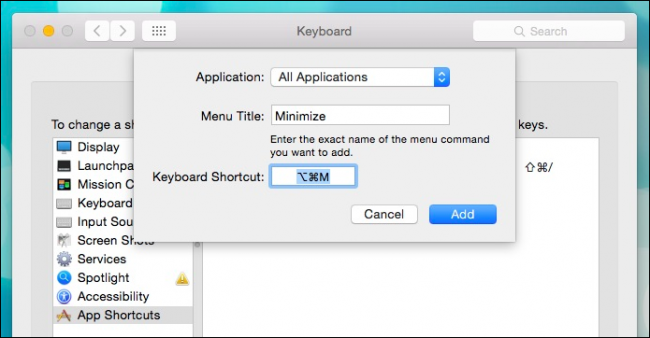
Если вы запутались или хотите вернуть стандартные настройки, кнопка Восстановить по умолчанию отменит все внесенные вами изменения.
Пошаговый план создания собственного сочетания
- Решите, для какого действия вы хотите создать сочетание. Это может быть команда в меню приложения или системный элемент.
- Запишите точный текст пункта меню. Текст должен совпадать с тем, что вы видите в меню приложения.
- Откройте Системные настройки → Клавиатура → Сочетания клавиш.
- Выберите категорию и нажмите плюс, чтобы добавить сочетание. Укажите приложение или Все программы.
- Введите точное название команды и нажмите новую комбинацию клавиш.
- Проверьте работу с конфликтами и при необходимости переназначьте.
Пример: создать сочетание для команды Save picture of screen as a file
- Текст меню: Save picture of screen as a file
- Сочетание: Command + Shift + 1
Советы по выбору сочетаний
- Избегайте сочетаний, уже используемых системой или популярными приложениями.
- Используйте модификаторы при смене стандартных сочетаний, чтобы снизить риск конфликта.
- Для часто используемых действий выбирайте простые сочетания, легко запоминаемые.
- Для редких действий можно использовать сложные комбинации, которые не мешают другим.
Пример: переназначение Свернуть на Option + Command + M вместо Command + M — это системное изменение, работающее во всех приложениях.
Частые ошибки и как их исправить
- Ошибка: сочетание не работает. Причины: опечатка в названии меню, конфликт с другим сочетанием, сочетание зарезервировано системой. Решение: проверьте точное название меню и список конфликтов, при необходимости восстановите настройки по умолчанию.
- Ошибка: при создании сочетания оно конфликтует с Spotlight или другой системной функцией. Решение: переназначьте одно из конфликтующих сочетаний или отключите системное сочетание, если оно не нужно.
- Ошибка: сочетание работает в одном приложении, но не в другом. Причина: вы задали сочетание только для конкретного приложения. Решение: создайте сочетание для всех приложений или отдельно для нужного приложения.
Альтернативные подходы
- Использовать сторонние утилиты, такие как каркасные приложения для горячих клавиш и макросов. Они дают больше гибкости, но требуют установки дополнительного ПО.
- Привычный способ: использовать Automator или Shortcuts для автоматизации сложных последовательностей действий.
- Если часто работаете с текстом, настройте текстовые замены в Системных настройках → Клавиатура → Текст.
Замечание: сторонние утилиты могут предоставить расширенные возможности, например, последовательности клавиш с задержками и условной логикой, но в них нужно разбираться и следить за совместимостью после обновлений системы.
Ментальные модели и эвристики
- Правило пяти: выберите не больше пяти критически важных сочетаний, используйте их ежедневно. Это ускорит выработку привычки.
- Контекстная модальность: сначала определите, в какой части работы вы теряете время. Затем ищите сочетания, которые автоматизируют именно эту часть.
- Разделение обязанностей: одни сочетания оставьте для системных задач, другие — для приложений, третьи — для макросов.
Ролевые списки проверок
Для разработчиков
- Настроить сочетание для запуска терминала и сборки проекта.
- Добавить сочетание для форматирования кода в IDE.
- Проверить, что сочетания не конфликтуют с клиентом удаленного доступа.
Для дизайнеров
- Сочетание для быстрых экспортов и предпросмотра.
- Сократить переключение между инструментами в редакторе графики.
- Настроить переключение палитры слоев.
Для офисных пользователей
- Быстрые сочетания для создания новой почты, ответа и поиска.
- Текстовые замены для часто используемых фраз и подписей.
- Сочетание для скриншотов и вставки в документы.
Шаблон для планирования сочетаний клавиш
Название задачи | Текст пункта меню | Приложение | Предлагаемое сочетание | Приоритет —|—:|—|—|— Сохранить как изображение экрана | Save picture of screen as a file | Все приложения | Command + Shift + 1 | Высокий Свернуть окно | Minimize | Все приложения | Option + Command + M | Средний Открыть настройки | Preferences… | Chrome | Command + , | Средний Открыть терминал | Open Terminal | Finder | Control + Option + T | Низкий
Критерии приёмки
- Новое сочетание выполняет назначенное действие в целевом приложении.
- Нет конфликта с важными системными сочетаниями.
- Команда работает в ожидаемых сценариях (все приложения/одно приложение).
- Документировано, кто и зачем изменил сочетание.
Тестовые случаи
- Проверить работу сочетания при закрытых и открытых приложениях.
- Проверить работу сочетания при переключении раскладок клавиатуры.
- Проверить отсутствие конфликта с Spotlight и другими системными функциями.
- Проверить восстановление по умолчанию через системные настройки.
Плейбук: быстрые шаги для внедрения сочетаний клавиш в команде
- Соберите список частых действий и назначьте владельца процесса.
- Согласуйте набор системных сочетаний, которые обязательны для всех.
- Задокументируйте точный текст пунктов меню и предложения для сочетаний.
- Протестируйте на 2–3 машинах с разными конфигурациями.
- Распространите инструкцию среди сотрудников и предложите обучающую рассылку.
Важно: храните резервную копию документа с назначенными сочетаниями. Это ускоряет восстановление после обновлений системы.
Миграция и совместимость
- При переходе на новую macOS проверьте, что сторонние утилиты совместимы.
- После обновления системы протестируйте ключевые сочетания — иногда обновления меняют поведение групп системных функций.
- Если вы управляете коллективом, поддерживайте документ с рекомендуемыми сочетаниями и объясняйте, почему они выбраны.
Безопасность и конфиденциальность
- Будьте осторожны с утилитами, запрашивающими доступ к управлению клавиатурой и доступности. Предоставляйте такие разрешения только проверенным приложениям.
- Макросы, которые вводят текст и пароли, могут сохранять секреты в автоматизациях. Не храните пароли в публичных или легкодоступных макросах.
Decision flowchart для выбора, где создать сочетание
flowchart TD
  A[Хочу новое сочетание] --> B{Это действие системное или в приложении?}
  B -->|Системное| C[Создать для всех приложений]
  B -->|Для конкретного приложения| D[Создать для выбранного приложения]
  C --> E{Конфликтует с существующим?}
  D --> E
  E -->|Да| F[Выбрать другое сочетание или отключить конфликтующее]
  E -->|Нет| G[Сохранить и протестировать]
  F --> G
  G --> H[Задокументировать изменения]
Галерея редких случаев и обходных путей
- Если хотите переопределить сочетание, которое система блокирует, используйте сторонние утилиты, но учтите риски совместимости.
- Если текст пункта меню меняется в локализации приложения, создавайте сочетание под конкретную локаль или используйте имя интерфейса на языке системы.
Глоссарий в одну строку
- Модификатор — клавиша, изменяющая действие другой клавиши, например Command или Option.
- Раскладка — физическое и логическое отображение клавиш на символы.
- Автозамена — замена текста по шаблону в поддерживаемых приложениях.
- Полный доступ к клавиатуре — режим, в котором Tab переключается между всеми элементами интерфейса.
Короткая аннотация по восстановлению
Если что-то пошло не так:
- Системные настройки → Клавиатура → Сочетания клавиш.
- Нажать Восстановить по умолчанию.
- Перезапустить проблемные приложения.
Заключение
Настройка клавиатуры в macOS дает значительные преимущества в скорости и удобстве работы. Вы можете менять поведение клавиш, добавлять свои сочетания как для отдельных приложений, так и для всей системы, настраивать текстовые замены и раскладки.
Ключевые принципы: начните с малого, согласуйте сочетания, документируйте изменения и регулярно проверяйте конфликты. Используйте приведенные шаблоны и чеклисты, чтобы систематизировать процесс и сделать его воспроизводимым.
Спасибо за внимание. Расскажите, как вы используете сочетания клавиш: предпочитаете мышь или клавиатуру, какие сочетания вошли в ваш ежедневный набор и почему.

Похожие материалы

Несколько аккаунтов Skype: Multi Skype Launcher

Журнал для работы: повысить продуктивность

Персональные звуки уведомлений на Android

Скачивание шоу Hulu для офлайн‑просмотра

Microsoft Start: персонализированная новостная лента
