
Управление устройствами умного дома через Google Assistant
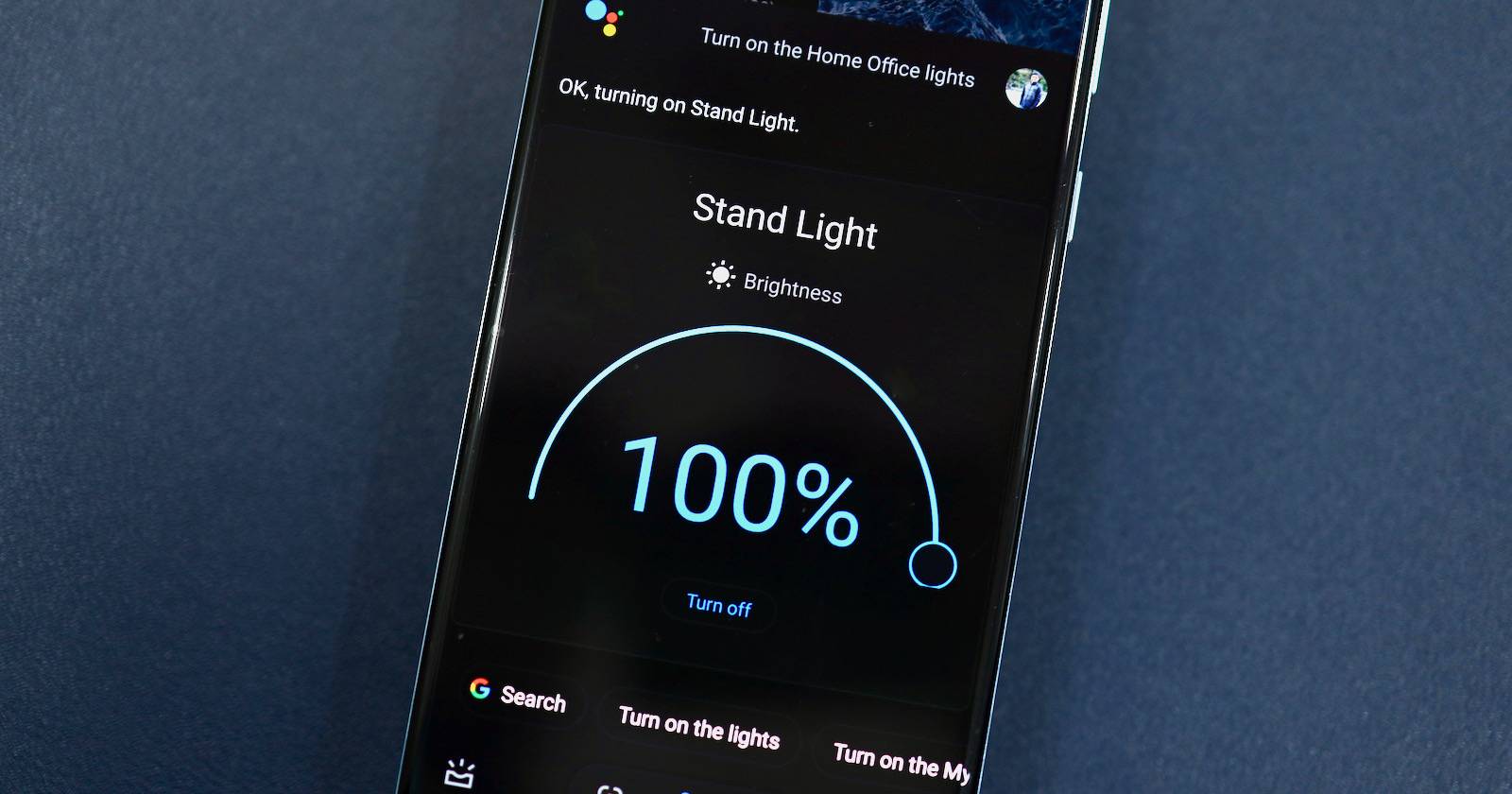
Google постепенно открывает платформу Assistant производителям устройств умного дома, что упрощает интеграцию и превращает ассистента в единый центр управления лампами, телевизорами, термостатами, камерами и прочими устройствами. В этой статье подробно объяснено, как корректно связать устройства, какие есть ограничения, как настроить совместный доступ и какие меры безопасности применять.
Почему стоит привязать устройства к Google Assistant
Связка устройств с Google Assistant позволяет:
- Управлять разными устройствами одним голосовым запросом или из приложения Google Home.
- Создавать сценарии и расписания (рутины), которые выполняют несколько действий одновременно.
- Группировать устройства по комнатам и управлять ими массово.
- Делать устройства доступными с любого телефона или умного дисплея, работающего с Assistant.
Важно: большинство устройств всё ещё требуют первоначальной настройки в фирменном приложении — учётная запись, подключение к Wi‑Fi и обновление прошивки.
Что нужно подготовить перед связкой
- Убедитесь, что устройство настроено и привязано к аккаунту в фирменном приложении производителя.
- Установите приложение Google Home на Android или iOS.
- Войдите в Google-аккаунт, который будете использовать для управления устройствами.
- На устройствах, где планируете голосовое управление, включите распознавание «Hey Google»/«Окей Google» по необходимости.
Примечание: если у устройства есть локальная только сеть (без облака), интеграция через Google может быть ограничена или невозможна.
Как связать устройство умного дома с Google Assistant
- Откройте приложение Google Home на Android или iPhone.
- Нажмите на знак + в левом верхнем углу.
- Выберите «Настроить устройство».
- Выберите «Работает с Google» (Works with Google), если устройство не от Google.
- В появившемся списке найдите производителя вашего устройства и выберите его.
- Войдите в учётную запись сервиса производителя и предоставьте разрешения для связи с Google.
- После успешного входа устройства, обнаруженные в сервисе, появятся в Google Home.
- Назначьте каждое устройство в соответствующую комнату для удобства управления.
После привязки вы увидите устройство на главной странице Google Home в той комнате, куда его поместили. Устройства без комнаты будут показаны в разделе «Связано с вами».
Как поделиться управлением с близкими
Вы можете пригласить членов семьи или друзей управлять устройствами в вашем доме:
- Откройте Google Home и нажмите + в левом верхнем углу.
- Выберите «Пригласить участника дома» (Invite home member).
- Нажмите «Пригласить человека» и введите его адрес Gmail.
- Просмотрите, какие права и элементы управления вы передаёте.
- Нажмите «Пригласить». Получатель должен принять приглашение.
Важно: на текущий момент нельзя делиться доступом только к отдельным устройствам — доступ даётся ко всем устройствам в данном доме.
Как управлять устройствами голосом и через приложение
Примеры голосовых команд:
- «Окей Google, включи [имя лампы]» — включение/выключение.
- «Окей Google, поставь [имя лампы] яркость 50%» — регулировка яркости.
- «Окей Google, измени цвет [имя лампы] на синий» — смена цвета (если поддерживается).
- «Окей Google, выключи все огни в [название комнаты]» — массовое управление.
- «Окей Google, установи температуру на [термостат] 22 градуса» — управление термостатом.
Если у вас есть умный дисплей, вы можете попросить показать трансляцию с камеры на веранде — Assistant откроет поток на дисплее.
Альтернатива голосу: приложение Google Home позволяет менять имена устройств, переносить их между комнатами, запускать рутины и просматривать статус устройств.
Рутины и автоматизация
Рутины в Google Home позволяют запускать несколько действий разом. Примеры рутин:
- «Утро»: включить свет в спальне, поднять температуру, прочитать погоду и включить новости.
- «Я ухожу»: выключить все лампы, понизить термостат и выключить мультимедийные устройства.
Создание рутины: в Google Home откройте раздел «Рутины» → «Добавить» → выберите триггер (время или голосовая фраза) → добавьте шаги.
Когда интеграция может не сработать
- Устройство не поддерживает облачную интеграцию с Google (локальные протоколы типа Zigbee/Z-Wave без шлюза).
- Неправильно настроена фирменная учётная запись или устаревшая прошивка.
- Сбой сети: устройства и телефон должны быть в одной локальной сети или иметь доступ к Интернету.
- Конфликты имён: одинаковые названия устройств/комнат затрудняют распознавание команд.
Совет: для уникальности имён используйте префиксы (спальня‑лампа, гостиная‑телевизор).
Плейбук: быстрое руководство для установки и устранения проблем
- Проверка перед подключением
- Устройство установлено и работает в фирменном приложении.
- Устройство подключено к той же сети Wi‑Fi и обновлено.
- У вас есть доступ в интернет и актуальная версия Google Home.
- Подключение через Google Home
- Откройте Google Home → + → Настроить устройство → Works with Google → выберите сервис производителя → войдите.
- Назначьте устройство в комнату и проверьте управление голосом.
- Тестирование
- Попробуйте простую голосовую команду и действие из приложения.
- Устранение проблем
- Сброс устройства и повторная настройка в фирменном приложении.
- Повторная авторизация связи с сервисом производителя в Google Home.
- Проверка прав доступа в аккаунте производителя и Google-аккаунте.
Ролевые чек‑листы
Чек‑лист для владельца дома
- Настроить все устройства в фирменных приложениях.
- Обновить прошивку устройств.
- Связать сервисы с Google Home и проверить управление.
- Назначить комнаты и стандартизировать имена.
- Включить двухфакторную аутентификацию для Google-аккаунта.
Чек‑лист для установщика/техподдержки
- Проверить совместимость устройства с Google Assistant.
- Настроить стабильное соединение Wi‑Fi и обеспечить питание устройств.
- Протестировать автоматические сценарии и расписания.
Чек‑лист для гостя/члена семьи
- Принять приглашение Google Home.
- Установить приложение Google Home и войти в свой Google-аккаунт.
- Ознакомиться с ограничениями доступа (все устройства/нет деления по устройствам).
Безопасность и рекомендации по усилению защиты
Important: управление умным домом напрямую связано с доступом к вашему дому и личным данным. Для минимизации рисков выполните следующие шаги.
- Включите двухфакторную аутентификацию в Google-аккаунте.
- Используйте уникальные и надёжные пароли для аккаунтов производителей устройств.
- Регулярно обновляйте прошивку устройств и приложение Google Home.
- Ограничьте права виртуальных помощников и интеграций, предоставляя только необходимые разрешения.
- По возможности используйте отдельную гостевую Wi‑Fi‑сеть для устройств гостей и IoT‑устройств.
- При потере телефона или при подозрении на компрометацию — сразу отозвать устройства в аккаунте Google и сменить пароли.
Приватность и соответствие требованиям (GDPR и общие рекомендации)
- Данные, которыми обмениваются устройства и Google, зависят от производителя: некоторые устройства отправляют телеметрию и видеопотоки в облако.
- Проверьте политику конфиденциальности производителя перед предоставлением доступа к камерам и микрофонам.
- При необходимости ограничьте хранение видеозаписей или отключите облачную запись в настройках камер.
- Если вы проживаете в юрисдикции, где действует GDPR, запросите у производителя информацию о том, какие персональные данные собираются и как их удалить.
Note: Google Home показывает, какие разрешения вы предоставляете при привязке сервисов — внимательно проверяйте список прав перед подтверждением.
Тесты и критерии приёмки
- Устройство отвечает на голосовую команду в течение разумного времени (обычно несколько секунд).
- Приложение Google Home отражает актуальный статус устройства (вкл/выкл, уровень яркости, температура).
- Рутины выполняют комплекс действий последовательно и стабильно.
- Приглашённый участник может управлять устройствами после принятия приглашения.
Типичные сценарии и обходные пути
Сценарий: камера не показывает поток на умном дисплее
- Проверьте, включена ли облачная трансляция у камеры.
- Убедитесь, что камера и дисплей в одной сети или имеют доступ в интернет.
- Обновите прошивку камеры и перезапустите устройство.
Сценарий: устройство не обнаружено после привязки сервиса
- Выйдите из сервиса в Google Home и подключитесь снова.
- Проверьте права доступа в учётной записи производителя.
- Убедитесь, что устройство онлайн в фирменном приложении.
Мини‑глоссарий
- Google Home: приложение для настройки и управления устройствами умного дома.
- Google Assistant: голосовой помощник Google для управления устройствами и выполнения команд.
- Рутины: набор команд/действий, которые выполняются одним триггером.
- Works with Google: маркировка сервисов и устройств, совместимых с Google Assistant.
Решение для сценариев с ограниченной интеграцией
Если ваше устройство не поддерживает прямую интеграцию с Google, рассмотрите альтернативы:
- Использовать официальный шлюз производителя (или сторонний хаб) с поддержкой Google.
- Интеграция через платформы‑посредники (например, Home Assistant) для локальной автоматизации и публикации интеграции в Google.
- При невозможности интеграции — управлять устройством только через фирменное приложение.
Частые ошибки при названии устройств и как их избежать
- Не давать одинаковые имена разным устройствам (например, две «лампы»). Лучше включать комнату в имя: «Спальня — лампа».
- Избегать длинных и сложных названий — Assistant лучше распознаёт короткие фразы.
- Проверить локализацию названий: если вы используете устройство с иностранным именем, проверяйте, как Assistant произносит и понимает команду.
Отказоустойчивость и лучшие практики
- Разделяйте критичные устройства (дверные замки, детекторы дыма) на отдельные надёжные сети и проверяйте альтернативные способы доступа (физические ключи или локальные панели управления).
- Планируйте сценарии на случай сбоя интернета: многие устройства сохраняют базовую функциональность в локальной сети.
- Храните инструкции по восстановлению доступа (сброс, повторная авторизация) в безопасном месте.
Краткое резюме
- Привязка устройств к Google Assistant упрощает управление и автоматизацию умного дома.
- Всегда начните с настройки и обновления устройств в их фирменных приложениях.
- Обратите особое внимание на безопасность учётных записей и права доступа.
- Если устройство не поддерживает интеграцию, используйте шлюзы или локальные платформы как альтернативу.
Summary:
- Связывание устройств упрощает управление и масштабирует контроль по дому.
- Подготовьте учётные записи и обновления перед привязкой.
- Защитите аккаунты и контролируйте доступ членов семьи.
Notes:
- Нельзя делиться доступом только к отдельным устройствам — доступ предоставляется ко всем устройствам в доме.
- Некоторые функции (например, трансляция видео) доступны только на умных дисплеях.
Контактная информация и дальнейшие шаги
Если вы планируете масштабировать систему умного дома (несколько домов, внешние устройства или интеграция с третьими платформами), рекомендую подготовить карту устройств, схему сетей и политику доступа для каждого помещения. Это упростит дальнейшую поддержку и повысит безопасность.
Конец статьи.

Похожие материалы

Несколько аккаунтов Skype: Multi Skype Launcher

Журнал для работы: повысить продуктивность

Персональные звуки уведомлений на Android

Скачивание шоу Hulu для офлайн‑просмотра

Microsoft Start: персонализированная новостная лента
