
Как полностью выключить Windows 10/11 и отключить «Быстрый запуск»

Быстрые ссылки
Быстрый запуск: что это такое и почему он похож на гибернацию
Как отключить «Быстрый запуск» и выключить компьютер полностью
Почему простая перезагрузка часто решает проблемы
Быстрый запуск: скрытая гибернация
Краткое определение: Быстрый запуск — это режим, при котором Windows сохраняет часть состояния системы на диск при выключении, чтобы ускорить следующий запуск.
Windows 8 и более новые версии (Windows 10 и Windows 11) включают функцию «Быстрый запуск» (Fast Startup). При её включении простой выбор “Выключить” фактически выполняет частичную гибернацию: ядро и драйверы сохраняются в файл hiberfil.sys, а при следующем включении Windows загружает их с диска, что заметно ускоряет время старта. Это удобно для обычного пользователя, но иногда мешает, когда требуется принудительная полная инициализация аппаратуры или свежая загрузка ядра.
Когда нужен полный выключатель:
- при диагностике проблем с драйверами или обновлениями,
- при замене оборудования,
- для очистки временных состояний, которые не сбрасываются обычным выключением,
- когда вам нужно, чтобы BIOS/UEFI инициализировался «с нуля».
Важно: не все ПК поддерживают Быстрый запуск. На некоторых системах опция просто отсутствует — в этом случае ваш компьютер уже выполняет полноценное выключение.
Как отключить «Быстрый запуск» и выключить компьютер полностью
Ниже — подробная проверенная инструкция для Windows 10 и Windows 11.
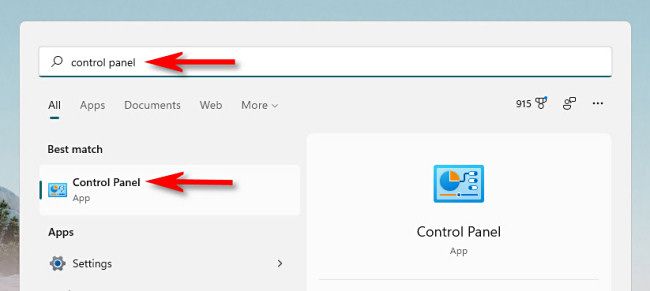
- Откройте Панель управления. Нажмите Пуск и введите «Панель управления», затем выберите приложение в результатах.
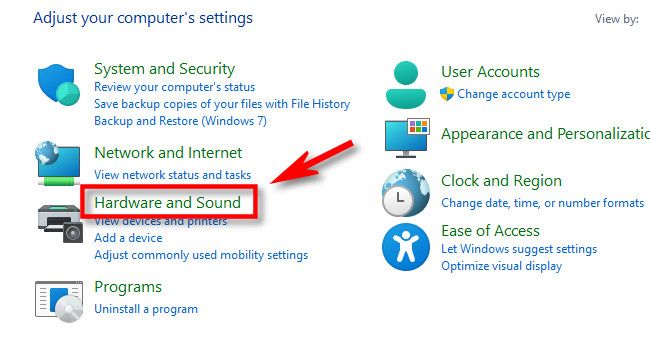
- Выберите раздел «Оборудование и звук» (Hardware and Sound).
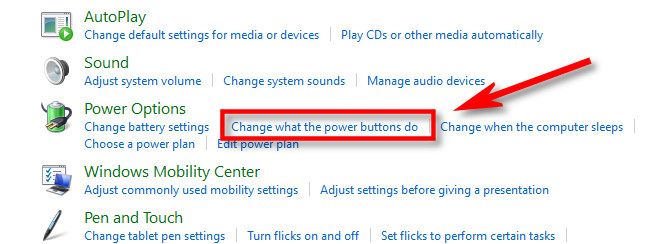
- В блоке «Электропитание» нажмите «Действие кнопок питания» (Change what the power buttons do).
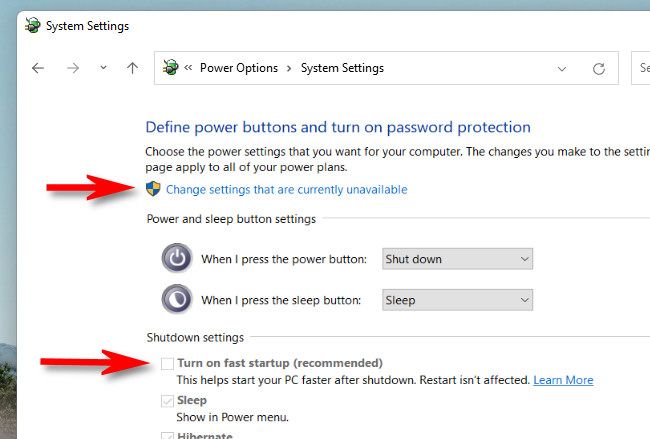
На странице «Определение действий кнопок питания и включение защиты паролем» нажмите ссылку «Изменить параметры, которые сейчас недоступны».
Внизу в разделе «Параметры завершения работы» снимите галочку с пункта «Включить быстрый запуск (рекомендуется)», если он отображается.
Если вы не видите опции «Быстрый запуск», это означает, что ваша система не поддерживает эту функцию — дополнительных действий не требуется.
- Нажмите «Сохранить изменения» и закройте Панель управления.
После этого выбор «Выключить» в меню Пуск будет инициировать полноценное завершение работы: Windows не будет сохранять состояние ядра и драйверов в hiberfil.sys, и при следующем включении произойдёт полная загрузка ОС.
Краткая проверка: как понять, что выключение действительно полное
- Сравните время запуска: если выключение было полным, первое включение после выключения обычно занимает дольше, чем «быстрый» старт с включённой опцией.
- Перезагрузка всегда будет полной и может использоваться для теста — если при обычном “Выключить” вы замечаете более быстрый старт, значит включён Быстрый запуск.
Перезагрузка как альтернатива: почему это работает
Если вам нужна чистая загрузка системы прямо сейчас, без изменения параметров питания, используйте Перезагрузку:
- Откройте меню Пуск.
- Нажмите на значок питания и выберите «Перезагрузка» (Restart).
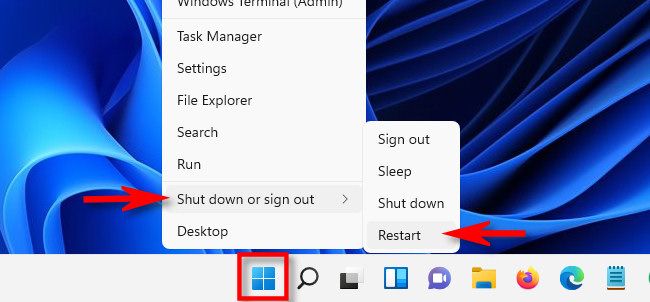
Перезагрузка обходит Быстрый запуск: Windows полностью выгружает и снова инициализирует ядро и драйверы. Microsoft реализовала это специально, поскольку перезагрузка часто используется для устранения проблем.
Рекомендации и сценарии использования
- Для повседневного использования и экономии времени оставьте Быстрый запуск включённым.
- Для диагностики проблем с драйверами, при установке/удалении аппаратных компонентов или при подготовке к изменениям BIOS отключайте функцию для получения чистой загрузки.
- На серверных и специализированных системах администраторы обычно отключают Быстрый запуск, чтобы контролировать порядок инициализации оборудования.
Когда отключение «Быстрого запуска» не решит проблему
- Если проблема связана с повреждением системных файлов — отключение Быстрого запуска не исправит их.
- Если аппаратный дефект (например, неисправный SSD или оперативная память), полная загрузка может не помочь — потребуется диагностика оборудования.
- При проблемах с драйвером, который перманентно регистрирует ошибку при инициализации, потребуется обновление/откат драйвера.
Дополнительные варианты и команды для продвинутых пользователей
Отключение гибернации полностью (освобождает место, удаляет hiberfil.sys): откройте командную строку от имени администратора и выполните:
powercfg /hibernate off
Эта команда отключит гибернацию и, как следствие, уберёт файл hiberfil.sys. После этого опция «Быстрый запуск» тоже перестанет быть доступна.
Включить обратно: powercfg /hibernate on
Примечание: отключение гибернации может лишить вас возможности использовать гибридные режимы энергосбережения на ноутбуках.
Краткая методика для IT-администратора (SOP)
- Определите необходимость полного выключения (обновление BIOS, диагностика драйверов, замена аппаратуры).
- Если требуется постоянное поведение — отключите Быстрый запуск централизованно (GPO или скрипт powercfg).
- Если нужно однократное полное выключение — предупредите пользователя и выполните powercfg /hibernate off при необходимости.
- Проведите проверку после включения: убедитесь, что устройство загружается, все драйверы работают корректно, и журнал событий не содержит критических ошибок.
Чек-лист для пользователя (Шаги)
- Сохранить все данные и закрыть приложения.
- Открыть Панель управления → Оборудование и звук → Действия кнопок питания.
- Нажать «Изменить параметры, которые сейчас недоступны».
- Снять галочку с «Включить быстрый запуск», если видите её.
- Сохранить изменения.
- Выключить компьютер и включить — проверить время запуска.
Краткий глоссарий
- Быстрый запуск — режим, в котором часть состояния ОС сохраняется на диск при выключении для ускоренного запуска.
- hiberfil.sys — системный файл Windows, используемый для хранения состояния при гибернации/быстром запуске.
- powercfg — встроенная утилита Windows для управления параметрами энергопотребления.
Частые вопросы
В: Если я отключу Быстрый запуск, будет ли ноутбук дольше запускаться?
О: Да, первое включение после выключения обычно занимает больше времени, потому что система загружает всё с нуля.
В: Потеряю ли я данные, отключив Быстрый запуск?
О: Нет, это изменение только влияет на процедуру запуска и завершения работы системы, ваши документы останутся на месте.
В: Нужно ли отключать гибернацию вручную?
О: Не обязательно. Отключать hibernate имеет смысл, если вы хотите полностью убрать файл hiberfil.sys и связанные режимы.
Итог
Отключение «Быстрого запуска» — простой способ получить полностью чистую загрузку Windows, полезную для диагностики и при аппаратных изменениях. Если вам нужно временное решение, используйте «Перезагрузку» — она обходит Быстрый запуск и гарантирует полную инициализацию ядра и драйверов.
Важно: перед внесением системных изменений создайте точку восстановления или резервную копию важных данных.
Пояснения к изображениям (подписи):
- Символ питания на фоне рабочего стола Windows 11.
- Поиск «Панель управления» в меню Пуск.
- Раздел «Оборудование и звук» в Панели управления.
- Пункт «Изменение действий при нажатии кнопок питания».
- Снятие галочки с параметра «Включить быстрый запуск» в настройках питания.

Похожие материалы

Несколько аккаунтов Skype: Multi Skype Launcher

Журнал для работы: повысить продуктивность

Персональные звуки уведомлений на Android

Скачивание шоу Hulu для офлайн‑просмотра

Microsoft Start: персонализированная новостная лента
