
Как безопасно стереть SSD
Введение
Твердотельный накопитель (SSD) — одно из самых заметных обновлений для персонального компьютера: он ускоряет загрузку системы и работу приложений. Раньше при выборе приходилось жертвовать объёмом ради скорости, но сейчас крупные SSD стали доступнее. Тем не менее, в отличие от магнитных жёстких дисков, у SSD есть особенности физического устройства и управления памятью. Это влияет на способы безопасного удаления данных.
Стандартные программы полноформатного перезаписывания (например, многократная запись нулей и единиц) применимы к жёстким дискам, но для SSD они не только неэффективны с точки зрения гарантированной очистки, но и наносят излишний износ флеш-памяти. Ниже объяснено, почему так происходит и какие безопасные варианты доступны.
Почему обычная очистка вредна для SSD?
- SSD — это флеш-память, в которой данные хранятся в блоках, а не в физически фиксированных секторах магнитного диска.
- Каждый цикл записи вызывает износ ячеек памяти. Производители закладывают механизмы, чтобы равномерно распределять износ между блоками, — это выравнивание износа (wear leveling).
- Обычные стирающие утилиты пытаются перезаписать «конкретные сектора», но контроллер SSD переназначает физические блоки, поэтому такие перезаписи приводят к множеству лишних операций записи по разным блокам.
Важно: регулярного «технического обслуживания» SSD как такового не требуется — контроллер и прошивка самостоятельно управляют состоянием ячеек и оптимизируют работу. Но при подготовке диска к продаже, передаче или утилизации нужно убедиться, что данные действительно недоступны — и сделать это эффективно и аккуратно.
Что такое выравнивание износа
Выравнивание износа — алгоритм в контроллере SSD, который распределяет операции записи равномерно по всем доступным блокам памяти. Благодаря этому одни участки не будут «умирать» раньше других, а общий ресурс накопителя используется эффективно. Как следствие:
- Нельзя точно предсказать, в какой физический блок попадут данные при записи.
- Программы, ориентированные на конкретные логические сектора, не гарантируют физического перезаписывания данных.
Коротко: SSD не хранит данные в строго фиксированных физических позициях, и это отличает его от магнитного диска.
Что такое команда TRIM и зачем она нужна
TRIM — команда от операционной системы к SSD, которая сообщает контроллеру, какие логические блоки больше не используются (удалённые файлы). Контроллер помечает эти блоки как готовые к очистке и в подходящий момент стирает их внутренними средствами. Это ускоряет будущие операции записи и помогает поддерживать производительность.
Последствия для безопасного удаления данных:
- TRIM упрощает разметку блоков как «неиспользуемых», но не гарантирует немедленного физического удаления данных в пользовательском смысле.
- Некоторые механизмы безопасного удаления полагаются на TRIM и внутренний цикл стирания SSD, а не на многократную запись. Это то, чем безопаснее пользоваться, чтобы не изнашивать диски дополнительно.
ATA Secure Erase — что это и как работает
ATA Secure Erase — специфицированная команда ATA, которую контроллер SSD использует для безопасного удаления всех данных. Ключевые моменты:
- Команда не перезаписывает диск множеством циклов записи. Вместо этого контроллер приводит все доступные ячейки в состояние «стерто» единообразным аппаратным способом (внутренний цикл стирания).
- Выполнение Secure Erase чаще всего инициирует однократный программно-аппаратный цикл очищения для всех блоков, что минимизирует общее количество операций записи.
- Команда может привести к небольшому износу (один цикл стирания для всего диска), но это заметно дешевле и безопаснее, чем многократные перезаписи.
Вывод: ATA Secure Erase — предпочтительный метод для полного очищения SSD, если устройство поддерживает эту команду.
Способы безопасного стирания SSD
Ниже приведены рабочие методы, отсортированные по рекомендациям: сперва фирменные и стандартизованные методы, затем альтернативные. В каждом разделе — подробные шаги, предостережения и критерии приёмки.
1) Использовать фирменную утилиту производителя
Производители SSD обычно предоставляют набор утилит, в котором есть функции обновления прошивки, мониторинга S.M.A.R.T. и, порой, Secure Erase. Список популярных утилит (проверьте совместимость с моделью):
- Intel Solid-State Drive Toolbox
- Toshiba OCZ SSD Utility
- Corsair SSD Toolbox
- Samsung Magician SSD Tool
- SanDisk SSD Dashboard
- Crucial SSD Storage Executive
- Western Digital SSD Dashboard
- Seagate SeaTools bootable SSD utility
Преимущества:
- Утилиты адаптированы под конкретные контроллеры и безопасны.
- Обычно содержат инструкции и проверку состояния.
Когда использовать:
- Если ваша модель поддерживает Secure Erase через фирменное ПО — это предпочтительный путь.
Если утилита отсутствует или не поддерживает команду ATA Secure Erase, переходите к альтернативам.
2) Использовать встроенные средства материнской платы (UEFI/BIOS)
Некоторые современные платы поставляются с утилитами в UEFI, которые умеют выполнять Secure Erase. Процедура варьируется, но общая последовательность такая:
- Сделайте резервную копию всех данных и выключите компьютер.
- Включите и войдите в UEFI/BIOS (часто клавиши Del, F2, F10 — см. документацию платы).
- В разделе инструментов/сервисов найдите пункт Secure Erase или Disk Management.
- Выберите диск для стирания и подтвердите операцию.
Важно:
- На некоторых платах SSD может быть помечен как «frozen». В этом случае часто помогает перевод системы в режим сна (Sleep), затем пробуждение и повторная попытка; иногда требуется отключить питание и снова включить.
- Всегда делайте резервную копию — операция необратима.
3) Parted Magic — универсальное решение для многих ситуаций
Parted Magic — загрузочный Linux‑дистрибутив с набором утилит для работы с дисками, включая безопасное стирание SSD. Он платный (разовая покупка для получения образа), но считается удобным и надёжным инструментом.
Подготовка и пошаговый план:
- Загрузите Parted Magic с официального сайта и запишите ISO на USB (например, через balenaEtcher или Unetbootin).
- Подключите USB к машине и загрузитесь с него (выберите загрузку с USB в UEFI/BIOS).
- Выберите вариант загрузки: “Default Settings” (или аналог по умолчанию).
- В меню Parted Magic откройте Start → System Tools → Erase Disk.
- Выберите опцию: “Internal: Secure Erase command writes zeroes to entire data area” (или соответствующую локализованную надпись).
- Если диск в состоянии “frozen”, нажмите кнопку Sleep в интерфейсе и повторите попытку (иногда требуется несколько циклов).
- При запросе пароля PSID оставьте NULL (если программа требует).
- Подтвердите предупреждения и начните процесс.
Примечания:
- Parted Magic выполняет команду Secure Erase контроллера, поэтому действие происходит аппаратно.
- Не используйте опции многократной перезаписи для SSD — это лишний износ.
4) PSID Revert — когда диск зашифрован на аппаратном уровне
PSID (Physical Security ID) — уникальный идентификатор, напечатанный на наклейке SSD для устройств с аппаратным шифрованием. PSID Revert выполняет криптографическое восстановление диска: контроллер сбрасывает внутренние ключи шифрования, что делает все старые данные недоступными, и возвращает диск в состояние «стерто».
Когда применять:
- Если диск зашифрован аппаратно и вы не знаете ключа или пароль не принимается.
- Если обычный Secure Erase недоступен.
Как узнать, поддерживает ли диск PSID Revert:
- Посмотрите наклейку SSD — если есть PSID, то шанс высок.
- Поиск по модели и фразе “PSID Revert” в документации или интернете.
Процесс часто реализуется через фирменные утилиты, утилиты сторонних производителей или Parted Magic. PSID Revert полностью уничтожает возможность доступа к данным через удаление криптографических ключей.
5) macOS — особенности и что учесть
- Загрузка Parted Magic на Mac может давать сбои в зависимости от инструмента, которым вы записываете USB‑накопитель. Рекомендуется использовать проверенные инструменты записи ISO, и пробовать альтернативные программы, если первая попытка не проходит.
- Если SSD установлен в Mac и устройство на гарантии, и у вас возникают аппаратные или сложные программные проблемы — лучше обратиться в авторизованный сервис Apple.
6) Физическое уничтожение — крайняя мера
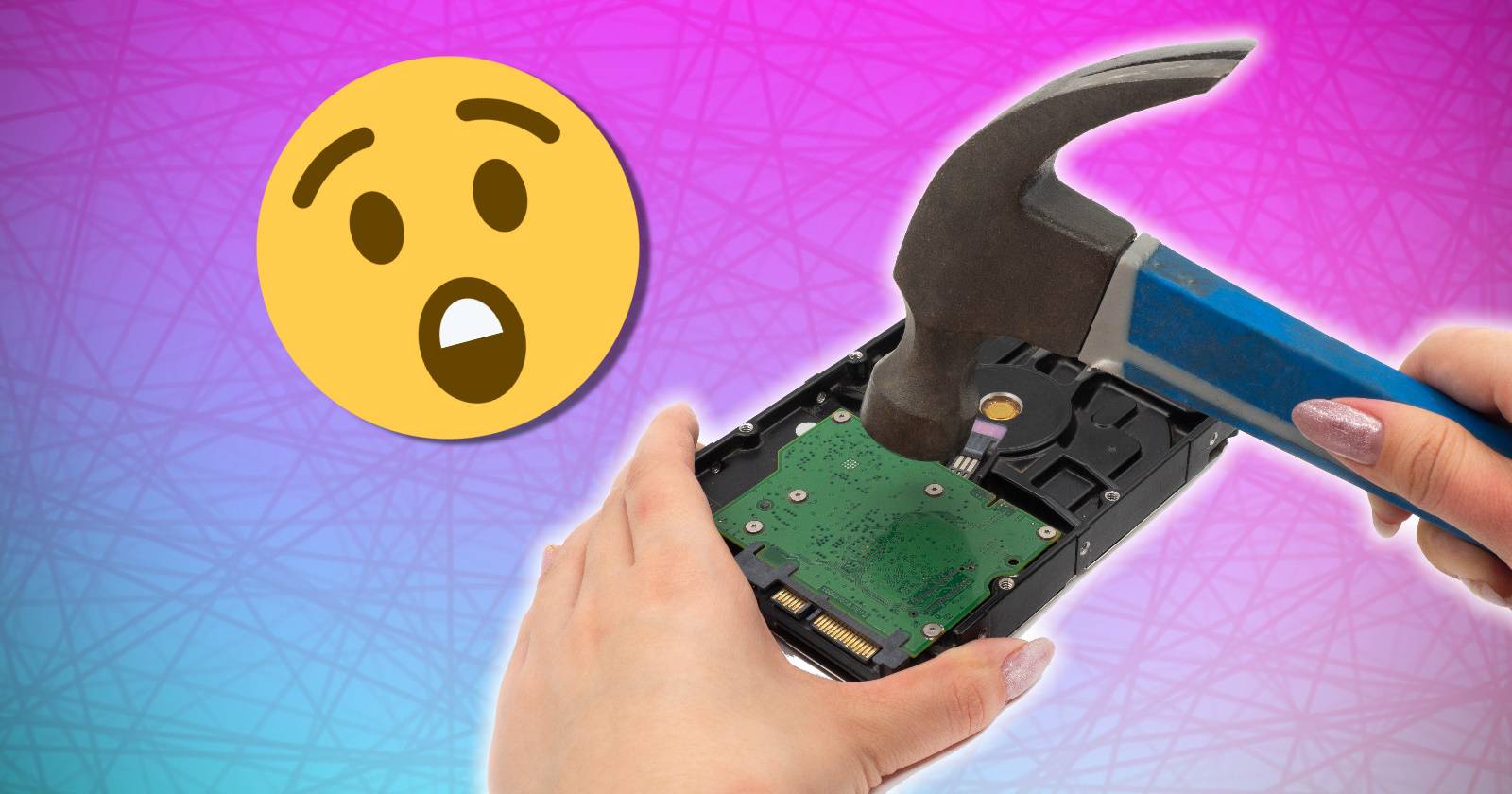
Если цель — полностью и наверняка исключить восстановление данных, физическое уничтожение диска (например, дробление или сильный удар молотком) действительно уничтожит и данные, и сам накопитель. Подходит, когда восстановление важнее сохранности оборудования.
Предупреждение: физическое уничтожение опасно и может привести к разлёту осколков, токсичным материалам и потере гарантии. Следуйте технике безопасности и местным правилам утилизации электроники.
Практическое руководство — чеклист перед стиранием
- Сделайте резервные копии важных данных на другом носителе или в облаке.
- Зафиксируйте модель и серийный номер SSD, проверьте документацию производителя.
- Проверьте, используется ли аппаратное шифрование (см. наклейку PSID, свойства диска в фирменной утилите).
- Обновите прошивку SSD (по необходимости и если рекомендует производитель).
- Выберите метод стирания (фирменная утилита → UEFI → Parted Magic → PSID Revert → физическое уничтожение).
- После стирания проверьте диск на предмет отсутствия доступных разделов и корректной инициализации.
Мини‑методология для IT‑отдела: SOP для массового обновления/перераспределения
- Шаг 0 — Подготовка: инвентаризация и резервное копирование.
- Шаг 1 — Использовать фирменный инструмент для каждой модели.
- Шаг 2 — Если фирменный инструмент отсутствует, использовать Parted Magic с проверкой состояния «frozen».
- Шаг 3 — Для зашифрованных дисков — PSID Revert (если применимо).
- Шаг 4 — Вести журнал операций (дата, сотрудник, метод, доказательство успешности).
- Шаг 5 — Тест приёма: диск не должен содержать читаемых разделов; проверка с помощью утилит восстановления должна не обнаружить валидных данных.
Критерии приёмки
- Диск не монтируется в ОС и не возвращает прежних файлов при попытке сканирования.
- Фирменная утилита показывает успешное выполнение Secure Erase/PSID Revert.
- Для критически конфиденциальных сред — дополнительное физическое разрушение по политике.
Команды и примеры (Linux)
Примечание: приведённые примеры служат как иллюстрация и требуют аккуратного использования. Неправильная команда может привести к полной потере данных на выбранном устройстве.
- Проверить список дисков: lsblk, fdisk -l или parted -l
Пример использования hdparm для инициирования Secure Erase (только на ATA-устройствах и при понимании риска):
# Показать устройство, например /dev/sdX
sudo hdparm -I /dev/sdX | grep -i security

# Разморозить устройство (иногда нужно перевести ПК в сон и разбудить)
# Установить временный пароль (пример: 'mypw')
sudo hdparm --user-master u --security-set-pass mypw /dev/sdX

# Инициировать secure erase (будьте уверены в /dev/sdX)
sudo hdparm --user-master u --security-erase mypw /dev/sdX
Ещё раз: hdparm напрямую управляет дискoм — используйте его только если понимаете последствия.
Как проверить, что стирание прошло успешно
- Убедиться, что размеченные разделы отсутствуют (lsblk, fdisk -l).
- Использовать фирменную утилиту — она обычно сообщает о статусе Secure Erase.
- Для зачистки шифрованием (PSID Revert) проверка — невозможность расшифровать старые данные и отсутствие доступа к прежним разделам.
- В крайнем случае можно попытаться просканировать диск утилитами восстановления данных; отсутствие результатов — косвенное подтверждение.
Когда методы не работают — типовые проблемы и решения
- Диск помечен как “frozen”: перевести систему в сон и разбудить, повторить попытку; если не помогает — отключить питание и подключить заново.
- Устройство не поддерживает ATA Secure Erase: используйте фирменную утилиту производителя или PSID Revert, либо следуйте политике утилизации/физического уничтожения.
- Диск аппаратно зашифрован, и вы не можете найти пароль: PSID Revert или обращение к производителю.
Ментальные модели и эвристики
- Правило минимального вреда: выбирайте метод, который удаляет данные с минимальным количеством операций записи.
- Проверяйте совместимость: сначала уточните, какие команды и утилиты поддерживает конкретная модель SSD.
- Безопасность ≠ Физическая сохранность: если целью является уничтожение данных любой ценой, тогда физическая порча оправдана; если важна повторная эксплуатация диска, используйте ATA Secure Erase.
Факто‑бокс: ключевые факты
- SSD использует флеш-память, где каждая ячейка имеет конечный ресурс записи (обычно — десятки тысяч циклов для потребительской NAND).
- TRIM сообщает контроллеру, какие блоки можно очистить.
- ATA Secure Erase выполняет аппаратную очистку блоков контроллером, минимизируя лишние циклы записи.
- PSID Revert удаляет ключи аппаратного шифрования и делает данные недоступными.
Роль‑ориентированные чеклисты
Для домашнего пользователя:
- Сделать резервную копию.
- Проверить, есть ли фирменный инструмент (скачать с сайта производителя).
- Если нет — использовать Parted Magic с инструкциями выше.
- При продаже — предоставьте покупателю информацию о том, что диск был Secure Erase.
Для IT‑администратора/ремонтной мастерской:
- Инвентаризовать модели SSD.
- Подготовить USB‑ключи с Parted Magic и набор фирменных утилит.
- Вести журнал операций и подписи исполнителей.
- Для корпоративных дисков — применять политику PSID/физического уничтожения для особо критичных данных.
Для реселлеров и поставщиков refurbished‑оборудования:
- Обязательное применение Secure Erase при приёме возвратов.
- Документирование каждой операции и тестирование диска после очистки.
- Использовать автоматизированные скрипты и контрольные точки (SOP).
Decision tree (поток решений)
flowchart TD
  A[Нужно стереть SSD?] --> B{Диск зашифрован аппаратно?}
  B -- Да --> C{Есть ли PSID на наклейке?}
  B -- Нет --> D{Поддерживает ли диск ATA Secure Erase?}
  C -- Да --> E[Сделать PSID Revert]
  C -- Нет --> F[Использовать фирменное ПО или физическое уничтожение]
  D -- Да --> G[Использовать фирменный инструмент или Parted Magic для ATA Secure Erase]
  D -- Нет --> F
  E --> Z[Проверить отсутствие разделов и завершить]
  G --> Z
  F --> H[Рассмотреть физическое уничтожение или утилизацию]
  H --> Z
Критерии приёмки
- На диске не читаются прежние файлы и не монтируются разделы.
- Фирменная утилита или Parted Magic подтверждают успешное выполнение команды Secure Erase/PSID Revert.
- Для особо конфиденциальных данных — физическая порча по политике организации.
Часто задаваемые вопросы
Нужно ли запускать TRIM вручную?
Нет: современные ОС автоматически отправляют TRIM для поддерживаемых SSD. Ручной запуск обычно не требуется.
Безопасно ли использовать утилиту для перезаписи нулями?
Нет: такие утилиты создают множество лишних операций записи на SSD и сокращают ресурс диска; они не дают гарантированной очистки из‑за выравнивания износа.
Можно ли восстановить данные после PSID Revert?
Практически нет: PSID Revert удаляет внутренние криптографические ключи, что делает старые данные недоступными.
Итог
SSD требует иного подхода к безопасному удалению данных, чем магнитные диски. Наиболее безопасный и щадящий вариант — использование ATA Secure Erase через фирменные утилиты, UEFI-инструменты или Parted Magic. Для аппаратно зашифрованных дисков — PSID Revert. Физическое уничтожение подходит, когда сохранность оборудования не важна.
Важно: всегда делайте резервные копии и документируйте операции, особенно в корпоративной среде.

Похожие материалы

Несколько аккаунтов Skype: Multi Skype Launcher

Журнал для работы: повысить продуктивность

Персональные звуки уведомлений на Android

Скачивание шоу Hulu для офлайн‑просмотра

Microsoft Start: персонализированная новостная лента
