
Как защитить Windows-ноутбук от кражи
TL;DR
Короткие практики и правильные настройки уменьшат шанс кражи и сведут к нулю ценность устройства для злоумышленника. Защитите физически, включите шифрование и двухфакторную аутентификацию, регулярно делайте резервные копии и действуйте быстро при утере.
Краткое содержание
- Физическая безопасность: не оставляйте устройство без присмотра, будьте неприметны, путешествуйте с минимумом вещей.
- Защита личности и данных: включите шифрование устройства в Windows, поставьте пароль BIOS, используйте двухфакторную аутентификацию (2FA) с приложением или аппаратным ключом.
- Хорошие привычки: страхование, регулярное резервное копирование и быстрые действия при утере или краже.
Как физически защитить ваши Windows-устройства
Правило номер один: не оставляйте устройство без присмотра. В кафе, аэропорту или на ночёвке в отеле не оставляйте ноутбук просто так. Попросить незнакомого человека приглядеть — плохая идея: вы перекладываете ответственность.
Будьте неприметны. Если вокруг много людей с ноутбуками, ваш — в безопасности. Если рядом почти никого и вы достаете дорогой игровой лэптоп, вы сразу становитесь более заметной целью.
Путешествуйте с минимальным набором устройств — не берите всё подряд. Старый ноутбук проще заменить и его не жалко потерять; новый — оставляйте дома, если есть риск. Если вам нужно переносить много гаджетов, рассмотрите сумку с жёсткой защитой и скрытыми карманами.
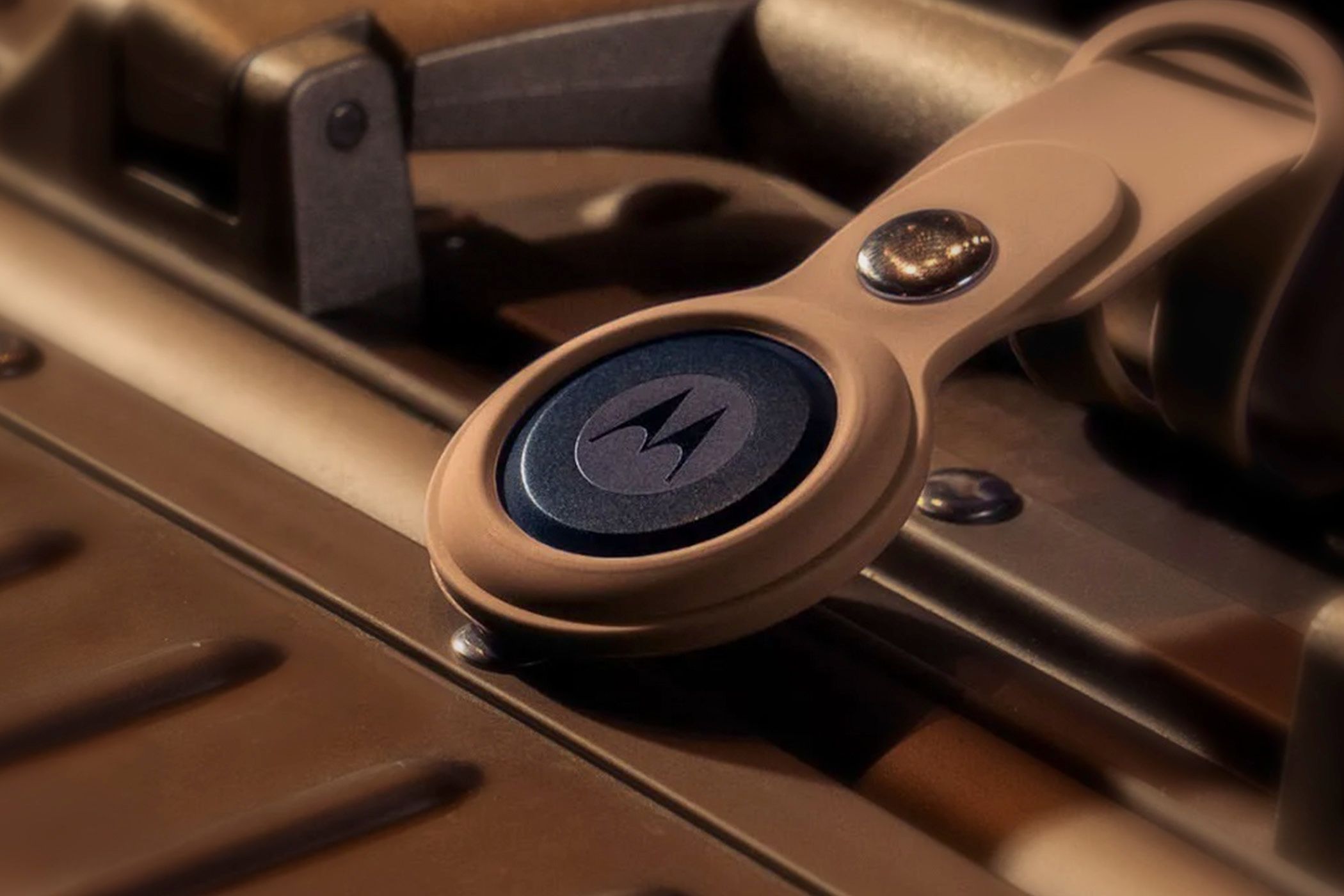
Наклейки-трекеры и AirTag полезны в поездках: они не должны служить поводом для преследования или конфронтации с преступниками, но дают возможность узнать, где находится багаж или сумка, если она «потерялась».
Важно: никогда не пытайтесь своими силами преследовать или блокировать подозрительного человека — это опасно. Используйте инструменты отслеживания только для помощи полиции или для обрета спокойствия.
Защита учётной записи и данных от злоумышленников
Если устройство попало в руки злоумышленника, помимо потери самого компьютера, возможны компрометация почты, банковских сервисов и социальных сетей. Цель — сделать устройство бесполезным для посторонних.
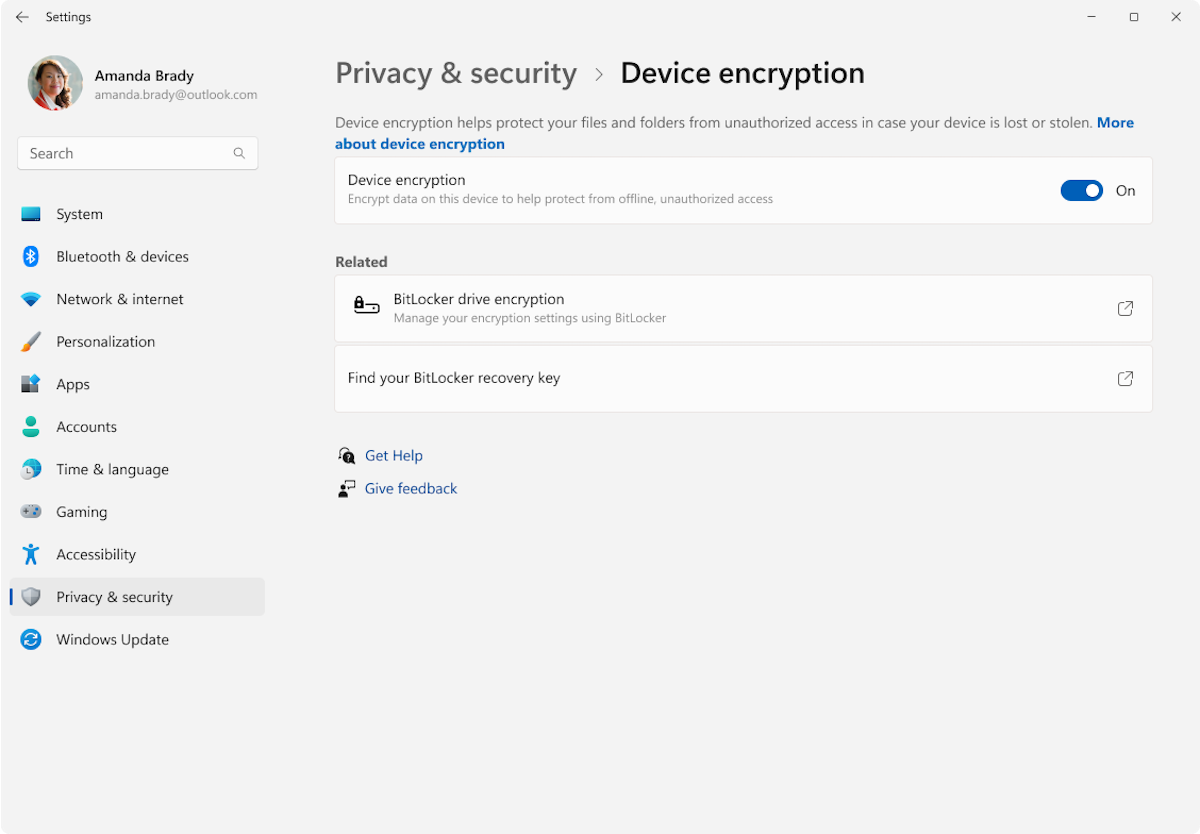
- Включите шифрование диска. Windows Device Encryption (или BitLocker на старших редакциях) шифрует весь накопитель. Новые устройства с Windows 11 часто приходят с включённым шифрованием, но проверьте настройки и добавьте методы восстановления (аккаунт Microsoft, код восстановления).
- Защитите BIOS/UEFI паролем, чтобы усложнить загрузку с внешнего носителя и стирание шифрования.
- Используйте двухфакторную аутентификацию для всех важных аккаунтов: почта, банки, облачные хранилища. Предпочтительны приложения 2FA (Authenticator) или аппаратные ключи (FIDO2) вместо SMS.
- Если вы храните данные на USB-флешке или внешнем диске, шифруйте и их (например, с помощью VeraCrypt или встроенных инструментов шифрования).
Совет по 2FA: используйте приложение с дополнительным PIN или аппаратный ключ. Если устройство украдут в разблокированном состоянии, 2FA по SMS или без PIN всё ещё может быть уязвимым.
Windows также предоставляет функцию «Найти устройство» и удалённое удаление данных (remote wipe). Это работает, если устройство подключено к интернету — не надежно в 100 % случаев, но даёт шанс стереть данные до их компрометации.
Не забывайте про резервные копии: шифрованный и удалённый ноутбук легче восстановить, если есть свежая локальная или облачная резервная копия, которую вы контролируете.
Хорошие привычки — лучшая защита
Технологии помогают, но работают только при регулярном использовании. Сделайте базовые операции рутиной:
- Раз в месяц проверяйте состояние шифрования и доступность кода восстановления.
- Автоматизируйте резервное копирование важных данных на внешний диск, который остаётся дома, или в защищённое облачное хранилище.
- Ведите список устройств в учётной записи Microsoft и проверяйте, какие устройства имеют доступ.
- Оформите страховку на технику и проверяйте, что полис покрывает кражи в поездках и вне дома.
Что делать, если устройство потеряно или украдено — пошаговый план
Время существенно. Чем быстрее вы среагируете, тем меньше шанс компрометации данных.
Playbook — 10‑минутный план действий:
- Подключитесь к интернету с другого устройства и смените пароли к самым важным аккаунтам (почта, банковские сервисы, облачные хранилища). Используйте менеджер паролей.
- Войдите в учётную запись Microsoft и пометьте устройство как утерянное; попробуйте отследить его через «Найти устройство».
- Выполните удалённую блокировку/стирание (remote lock/wipe), если уверены, что устройство не вернуть. Учтите, что это сотрёт локальные данные.
- Разорвите сессии в ключевых сервисах (почта, соцсети, облако) — большинство сервисов позволяют «выйти со всех устройств».
- Свяжитесь с банком и поставьте временную блокировку карты/авторизации, если на устройстве были открыты финансовые приложения.
- Сообщите в полицию и получите протокол о правонарушении — он понадобится для страховки и блокировок по запросам правоохранительных органов.
- Сообщите страховщику и подготовьте документы для подачи заявки.
- Уведомьте работодателя, если устройство рабочее или содержит служебные данные.
- Наблюдайте за уведомлениями и активностью аккаунтов в течение нескольких недель.
- При необходимости пересмотрите настройки безопасности и восстановите данные из резервной копии на новом устройстве.
Важно: не выполняйте требования вымогателей по удалению защиты — это часто ловушка. Пометьте устройство как утерянное и продолжайте мониторить активность.
Чек-листы по ролям
Путешественник
- Минимум устройств и кожи/не броское оформление.
- Держите сумку с ноутбуком перед собой в местах повышенного риска.
- Включите трекер для багажа и метки внутри сумки.
- Сделайте резервную копию перед поездкой.
Удалённый работник
- Шифрование и BitLocker включены.
- 2FA и менеджер паролей настроены.
- Регулярные бэкапы и анклава для рабочих данных.
- Правила компании по утере устройства известны и выполнены.
Системный администратор / ИТ‑отдел
- Политики шифрования для устройств компании развернуты.
- Настроены удалённые механизмы блокировки и удаления.
- Хранение ключей восстановления и процедур восстановления в безопасном хранилище.
- План реагирования на инциденты и уведомления пользователей.
Критерии приёмки (проверка готовности устройства)
- Диск зашифрован и проверен (расшифровать нельзя без учётной записи/ключа).
- Пароль BIOS/UEFI установлен и надёжен.
- 2FA включена для ключевых аккаунтов и работает на другом устройстве.
- Резервная копия доступна и успешно восстановлена при тестовом восстановлении.
Тестовые сценарии и контрольные случаи
- Попробуйте восстановить данные с резервной копии на тестовом устройстве.
- Проверьте, что пометка «устройство утеряно» в учётной записи Microsoft запрещает доступ и показывает местоположение (при наличии соединения).
- Смоделируйте сбой: отключите устройство от интернета и проверьте, что без пароля и ключа получить доступ нельзя.
Советы по безопасности и жёсткое упирание на практику
- Используйте аппаратные ключи (FIDO2) для наиболее важных аккаунтов: они обеспечивают высокий уровень защиты и нечувствительны к перехвату SMS.
- Регулярно проверяйте списки устройств в учётных записях и удаляйте те, которыми уже не пользуетесь.
- Ограничьте автоматический вход в приложения, где это возможно.
Приватность и соответствие законам (GDPR и локальные требования)
Если на устройстве хранятся личные данные третьих лиц (сотрудников, клиентов), обязанность уведомить соответствующие структуры может лежать на вас или вашей организации. Для рабочих устройств:
- Сообщите руководству и отделу безопасности сразу.
- Выполните обязательные по регламенту уведомления и отчёты.
- Храните запись всех действий (когда помечено как утерянное, удаление, заявления в полицию) для аудита.
1‑строчный глоссарий
- Шифрование диска: защита данных на накопителе так, чтобы без ключа нельзя было их прочитать.
- 2FA: двухфакторная аутентификация для дополнительных подтверждений входа.
- Remote wipe: возможность удалённо стереть данные с устройства.
- BIOS/UEFI: низкоуровневая прошивка компьютера, контролирующая загрузку.
Быстрый набор действий перед поездкой (чек-лист)
- Включить шифрование и проверить код восстановления.
- Сделать полную резервную копию и взять только нужное.
- Настроить 2FA и иметь запасной метод восстановления.
- Записать серийный номер и модель устройства в безопасное место.
Резюме
Защита ноутбука — сочетание профилактических мер и готового плана реагирования. Физическая осторожность уменьшает шанс кражи, а шифрование, 2FA и регулярные резервные копии гарантируют, что потеря устройства не станет катастрофой. Быстрая реакция и оформление заявлений помогут минимизировать риск и ускорить восстановление.
Примечание: приведённые рекомендации не заменяют официальных инструкций производителя или корпоративных политик — используйте их как практическое руководство и адаптируйте под ваши требования.

Похожие материалы

Несколько аккаунтов Skype: Multi Skype Launcher

Журнал для работы: повысить продуктивность

Персональные звуки уведомлений на Android

Скачивание шоу Hulu для офлайн‑просмотра

Microsoft Start: персонализированная новостная лента
