
Нужен ли файрвол, если у вас есть роутер?
Быстрая навигация
- Почему важно защищать сеть
- Как защитить Wi‑Fi (пошагово)
- Роутер против файрвола — в чём разница
- Дополнительные меры безопасности
- Риски и когда базового набора недостаточно
- Чек‑лист для домашних пользователей, малого офиса и продвинутых
- Плейбук инцидента и тесты приёмки
Почему защищать сеть важно
Открытая или слабо защищённая Wi‑Fi‑сеть — это лёгкая цель для злоумышленников или просто «пожирателей» трафика. Даже неумышленный пользователь может занять большую часть вашей пропускной способности. Гораздо хуже — если кто‑то использует вашу сеть для противоправных действий, маскируясь под ваш IP‑адрес. Неправильный выбор шифрования, оставленные заводские пароли и устаревшая прошивка — самые частые причины взлома.
Коротко: защита сети снижает риск утечки данных, несёт ответственность за администрирование устройств в сети и помогает избежать юридических/репутационных проблем.
Роутер против файрвола: в чём разница
Определения в одной строке:
- Роутер — устройство, которое маршрутизирует трафик между локальной сетью и внешним Интернетом. Часто содержит базовые элементы файрвола (NAT, базовая фильтрация портов).
- Файрвол — механизм контроля входящего и исходящего трафика на основе правил (порт, протокол, IP, приложение). Может быть программным или аппаратным.
Роутеры обычно обеспечивают:
- NAT (скрывает внутренние IP‑адреса);
- Фильтрацию входящих подключений по портам;
- DHCP и базовую сегментацию сети (гостевая сеть).
Аппаратные/промышленные файрволы добавляют:
- глубокую проверку пакетов (DPI);
- детекцию и блокировку атак на уровне приложений;
- контекстную фильтрацию, VPN‑терминацию, QoS для безопасности и управления.
Важно: базовый файрвол роутера даёт хорошую защиту для домашних задач. Но при повышенных требованиях к безопасности (удалённый доступ, хранение конфиденциальных данных, множество IoT‑устройств) лучше иметь более продвинутый файрвол или отдельный UTM‑устройство.
Секьюризация Wi‑Fi: пошаговый план (приоритеты и обоснования)
Ниже — упорядоченный набор мер от наиболее важных к менее критичным. Для каждой меры указаны преимущества, недостатки и уровень трудоёмкости.
1. Обновите прошивку роутера и подумайте о сторонней прошивке
Преимущества: закрывает известные уязвимости, добавляет новые функции и улучшает стабильность. Недостатки: риск «убить» устройство (bricking) при некорректном обновлении; сложность установки сторонней прошивки. Трудоёмкость: средняя — зависит от модели.
Рекомендации:
- Сначала скачайте официальную прошивку с сайта производителя.
- Если модель поддерживается DD‑WRT, OpenWrt или Tomato и вы хотите расширить функционал (например, тонкая регулировка мощности, VPN, расширенные firewall‑правила), изучите совместимость и инструкции.
- Сделайте бэкап текущих настроек перед прошивкой.
Важно: официальные обновления безопаснее. Сторонняя прошивка полезна, если вы понимаете риски и умеете восстанавливать устройство.
2. Смените пароль администратора роутера
Преимущества: мгновенно уменьшает риск доступа через заводские логины. Недостатки: нет. Трудоёмкость: минимальная.
Советы:
- Используйте уникальный сильный пароль (12+ символов, смесь букв, цифр и символов).
- Не используйте «admin/admin» или идентификаторы, указанные на устройстве.
- Отключите удалённое администрирование (Remote Management) если не нужно.
3. Включите и корректно настройте шифрование Wi‑Fi
Преимущества: основная линия защиты от неавторизованных подключений. Недостатки: старые устройства могут не поддерживать WPA2/WPA3. Трудоёмкость: низкая.
Рекомендации:
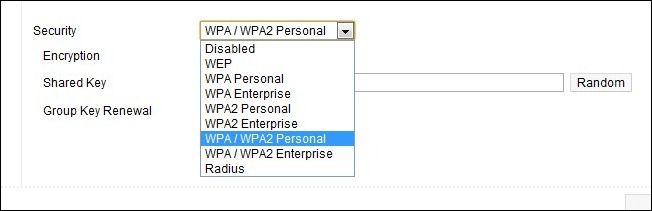
- Выберите WPA2‑PSK (AES) или WPA3, если поддерживается. Избегайте WEP и TKIP — они устарели и легко ломаются.
- Используйте длинную уникальную фразу‑пароль (passphrase).
- Рассмотрите отдельную гостевую сеть с изоляцией для посетителей.
Примечание: Некоторые старые устройства (до ~2006) могут не поддерживать современные режимы шифрования. Для таких устройств используйте проводное подключение или замените устройство.
4. Поменяйте SSID и не указывайте личную информацию
Преимущества: упрощает идентификацию своей сети в многоквартирных домах. Недостатки: минимальное влияние на безопасность. Трудоёмкость: низкая.
Правила:
- Не указывайте адрес, фамилию или номер квартиры в SSID.
- Не пытайтесь «скрыть» SSID — это не даёт значимой безопасности и ухудшает работу устройств.
5. Фильтрация по MAC‑адресам — как дополнительная мера
Преимущества: добавляет ещё один барьер для входа на сеть. Недостатки: MAC‑фильтрация легко обходится (перехват и подмена MAC). Сложно поддерживать для часто меняющихся гостей. Трудоёмкость: средняя — высокая при частых гостях.
Когда применять: если у вас небольшой фиксированный набор устройств и вы хотите уменьшить риск случайных подключений.
6. Регулировка мощности передатчика
Преимущества: уменьшает радиус, усложняя удалённый доступ со стороны соседей. Недостатки: потеря зоны покрытия, может мешать нормальной работе. Трудоёмкость: низкая (если поддерживается прошивкой).
Применение: полезно в многоквартирных домах; не критично для загородных домов.
7. Сегментация сети и использование гостевой сети
Преимущества: изолирует IoT и гостевые устройства от основных рабочих станций и NAS. Недостатки: некоторые роутеры не поддерживают VLAN или строгую сегментацию. Трудоёмкость: средняя.
План:
- Включите гостевую сеть с отдельным паролем и изоляцией клиентов.
- Разместите IoT‑устройства в отдельной подсети/VLAN.
- Доступ между сегментами разрешайте только по необходимости через firewall‑правила.
8. Включите журналы и мониторинг
Преимущества: позволяет быстро обнаруживать аномалии. Недостатки: требует внимания и периодического анализа. Трудоёмкость: средняя.
Что логировать:
- Неудачные попытки логина в админ‑панель;
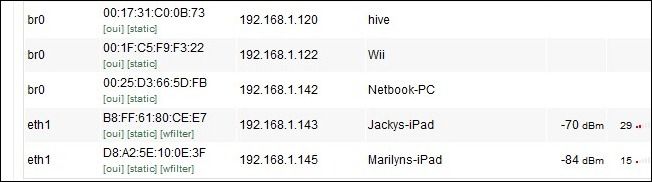
- Новые MAC и неизвестные устройства;
- Подозрительные исходящие соединения (например, к IP‑адресам из неблагонадёжных подсетей).
Инструменты: встроенные журналы роутера, SNMP, сторонние системы мониторинга, такие как ntop, Pi‑Hole (для наблюдения DNS), Suricata (IDS) и др.
Когда роутера недостаточно — сценарии и альтернативы
Когда нужно задуматься о выделенном файрволе или UTM:
- Вы храните конфиденциальную клиентскую информацию или бизнес‑данные;
- У вас удалённый доступ к ресурсам компании (RDP, SSH, VPN);
- Много IoT‑устройств с плохой безопасностью;
- Потребность в глубоком анализе трафика или предотвращении атак на уровне приложений.
Альтернативы:
- Аппаратный файрвол/UTM (например, pfSense, OPNsense на мини‑ПК).
- Программный файрвол на гейтуэе (Linux с iptables/nftables, Suricata, Snort).
- Комбинация роутер + VPN‑сервер + внешняя защита DNS (DNS‑фильтрация).
Плюсы аппаратного решения: гибкость, расширяемость, лучшее логирование и правила. Минусы: стоимость, администрирование, требования к питанию и месту.
Мини‑методология: как действовать по шагам
- Сделайте инвентаризацию: выпишите все устройства в сети (MAC, роль, критичность).
- Обновите прошивку роутера и резервные копии настроек.
- Смените пароль администратора.
- Настройте WPA2/WPA3 с сильной фразой‑паролем.
- Включите гостевую сеть и сегментируйте IoT.
- Включите логирование и настроьте оповещения.
- Протестируйте безопасность (см. тесты ниже).
- Разработайте SOP для гостевого доступа и удаления неавторизованных устройств.
Модель зрелости защиты домашней сети
Уровень 0 — Никакой защиты: открытый Wi‑Fi или заводские пароли. Уровень 1 — Базовый: сменён админ‑пароль, WPA2, официальная прошивка. Уровень 2 — Промежуточный: гостевая сеть, MAC‑фильтрация, базовое логирование. Уровень 3 — Продвинутый: сторонняя прошивка/UTM, сегментация VLAN, мониторинг. Уровень 4 — Профессиональный: IDS/IPS, централизованный лог‑сервер, политики доступа по ролям.
Цель для большинства домохозяйств — достичь уровень 1–2. Малому бизнесу подойдёт уровень 2–3. Организациям с регуляторными требованиями нужен уровень 4.
Риски и матрица угроз (качественно)
Риски:
- Незащищённый Wi‑Fi: неавторизованный доступ, пиратство, нагрузка на каналы.
- Устаревшая прошивка: эксплойты, удалённый взлом.
- Слабые пароли: прямой вход в панель управления.
- IoT‑устройства: ботнеты, бекдоры.
Матрица (Impact × Effort) — качественно:
- Обновление пароля администратора: Impact высокий × Effort низкий — Делать в первую очередь.
- Включение WPA2/WPA3: Impact высокий × Effort низкий — Делать сразу.
- Прошивка на стороннюю ОС: Impact средний–высокий × Effort средний — для продвинутых.
- Установка IDS/IPS: Impact высокий × Effort высокий — для бизнес‑среды.
Чек‑лист по ролям
Домашний пользователь — минимальный набор:
- Смена пароля администратора;
- WPA2/WPA3 AES с уникальной парол‑фразой;
- Включение гостевой сети;
- Обновление официальной прошивки.
Малый офис — рекомендованный набор:
- Всё из домашнего набора;
- Сегментация сети (гости, сотрудники, серверы);
- Внешний VPN для удалённых сотрудников;
- Бэкап конфигурации роутера/файрвола.
Продвинутый пользователь / энтузиаст:
- Рассмотреть OpenWrt/DD‑WRT или отдельный pfSense/OPNsense;
- IDS/IPS и централизованный лог‑сервер;
- Мониторинг DNS и блокировка рекламы/трекеров (Pi‑Hole);
- Регулярные тесты проникновения.
Плейбук инцидента: шаги при подозрении на взлом
- Отключите интернет‑канал (если есть риск активных атак на сеть жилья).
- Изолируйте критичные устройства (NAS, рабочие ПК).
- Смените пароли администратора роутера и Wi‑Fi.
- Проверьте список подключённых устройств и отключите все неизвестные MAC.
- Восстановите заводские настройки роутера при необходимости и загрузите последнюю прошивку.
- Проведите сканирование устройств антивирусом/анти‑malware.
- Соберите логи и, при необходимости, обратитесь к провайдеру или специалисту по инцидентам.
Критерии приёмки:
- Нет неизвестных устройств в сети в течение 48 часов;
- Нет подозрительной активности на внешних IP/портов;
- Установлена и протестирована гостевая сеть и отдельные пароли.
Тесты и критерии приёмки (acceptance)
Тесты:
- Попытка подключиться с неизвестного устройства к основной сети — должна быть заблокирована.
- Провести сканирование общедоступных портов со стороны интернета — все нежелательные порты должны быть закрыты.
- Тест взлома WEP/WPA: используйте Kali/BackTrack‑подобные инструменты только в контролируемой лаборатории для проверки собственной сети.
Критерии приёмки:
- WPA2/WPA3 включены и проходя тесты устойчивы к простым атакам;
- Пароль администратора изменён и хранится в безопасном менеджере паролей;
- Логи включены и есть оповещения о новых MAC в сети.
Сценарии, когда простых мер не хватает (контрпримеры)
- Когда в доме работает сервер с клиентскими данными: NAT не обеспечивает контроля на уровне приложений, нужна DPI/UTM.
- Если у вас открытый удалённый доступ (RDP, SSH) — базовый файрвол роутера может не фильтровать атаки по протоколам и не анализировать полезную нагрузку.
- IoT‑устройства с уязвимым ПО могут стать точкой проникновения даже при WPA2, если злоумышленник проник в локальную сеть.
Советы по совместимости и миграции
- Перед прошивкой на DD‑WRT/OpenWrt проверьте список поддерживаемых устройств и версии аппаратного ревизии.
- На устройствах, выпущенных до 2006 года, возможно отсутствие поддержки WPA2. Решение: проводное подключение или замена оборудования.
- При переходе на стороннюю прошивку сохраните копии конфигурации текущей прошивки и имейте под рукой USB‑стик/сетевой кабель для восстановления.
Короткий глоссарий
- NAT — трансляция сетевых адресов, скрывает внутренние IP;
- SSID — имя беспроводной сети;
- MAC — уникальный идентификатор сетевого интерфейса;
- WPA/WPA2/WPA3 — стандарты шифрования Wi‑Fi;
- IDS/IPS — системы обнаружения/предотвращения вторжений.
Практическая шпаргалка (cheat sheet)
- Срочно: смените пароль администратора и включите WPA2 AES (или WPA3).
- В течение недели: обновите прошивку, настройте гостевую сеть и создайте список устройств.
- В течение месяца: включите логирование, подумайте о сегментации сети.
- Для продвинутых: настройте IDS/IPS и рассмотрите выделенный UTM.
План оптимизаций и дорожная карта (высокоуровневая)
1–7 дней: смена паролей, включение WPA2/WPA3, гостевая сеть. 1–4 недели: обновление прошивки, инвентаризация устройств, базовое логирование. 1–3 месяца: сегментация сети, автоматизация оповещений, внедрение резервных копий конфигурации. 3–12 месяцев: переход на UTM/pfSense при необходимости, интеграция мониторинга и IDS.
Тесты приёмки — конкретные кейсы
- Подключение гостя: гостевая сеть позволяет доступ в интернет, но не в локальные ресурсы (NAS, принтеры).
- Публичное сканирование: сканер из интернета не обнаруживает открытых сервисов внутри вашей сети.
- Сценарий взлома WEP: попытка восстановления ключа с помощью тестовой машины должна показать, что сеть не использует WEP.
Пример команд/инструментов для тестирования (безопасно, в своей сети)
- nmap — сканирование портов и сервисов;
- wireshark — анализ трафика;
- aircrack‑ng — тестирование стойкости WEP/WPA (используйте только в своей сети);
- pi‑hole — мониторинг DNS и блокировки рекламы/трекеров;
- Suricata/Snort — IDS/IPS для продвинутого анализа.
Политики конфиденциальности и соответствие (кратко)
Если вы храните персональные данные третьих лиц, проверьте локальные требования по защите данных. Для России и ЕС обратите внимание на требования хранения и передачи персональной информации, а также на необходимость минимизации доступа.
Что делать после всех настроек — поддержание защищённости
- Регулярно проверяйте и обновляйте прошивки (раз в 3–6 месяцев);
- Пересматривайте список устройств и пароли раз в год;
- Ведите минимально необходимую сетевую экспозицию: отключайте UPnP и ненужные порты;
- Используйте менеджер паролей для хранения паролей роутера и Wi‑Fi.
Важно: даже после выполнения всех пунктов вы должны периодически проверять сеть. Безопасность — процесс, а не состояние.
Краткое резюме
- Роутер часто даёт базовый файрвол, но этого может быть недостаточно для повышенных требований безопасности.
- Простые действия (смена пароля, WPA2/WPA3, обновление прошивки) дают наибольший эффект при минимальных затратах времени.
- Для малого бизнеса и продвинутых пользователей имеет смысл рассмотреть выделенный файрвол/UTM и IDS/IPS.
Если у вас остались вопросы по конкретной модели роутера или вы хотите план действий под свои устройства — напишите модель и опишете окружение, и мы составим адаптированный чек‑лист.
Авторская заметка: делитесь опытом и настройками в комментариях — это помогает другим пользователям выбрать подходящий подход к защите домашней сети.

Похожие материалы

Несколько аккаунтов Skype: Multi Skype Launcher

Журнал для работы: повысить продуктивность

Персональные звуки уведомлений на Android

Скачивание шоу Hulu для офлайн‑просмотра

Microsoft Start: персонализированная новостная лента
