
Как защитить свой аккаунт Twitter, даже если пароль украден
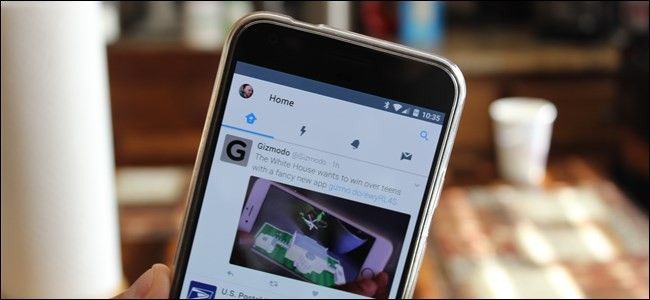
Защитите аккаунт Twitter в три слоя: сильный пароль, двухфакторная аутентификация через приложение, и контроль подключённых приложений. Настройте резервные коды, выключите SMS после перехода на приложение 2FA и подключите требование личных данных для сброса пароля. Внизу — чеклисты, план реагирования и пошаговые инструкции для разных ролей.
Быстрые ссылки
- Выбрать надёжный пароль
- Включить SMS двухфакторную аутентификацию
- Подключить приложение для двухфакторной аутентификации
- Требовать личные данные при сбросе пароля
- Контролировать подключённые приложения
Безопасность аккаунта важна не только для онлайн-покупок и банков. Ваши социальные аккаунты контролируют часть вашей репутации и коммуникаций. Если злоумышленник получит доступ, он может навредить личной или профессиональной жизни. Здесь — практическое руководство по защите Twitter.
Важно обновление
Twitter объявил, что пароли моглись храниться в незашифрованном виде на серверах, поэтому стоит немедленно сменить пароль и включить двухфакторную аутентификацию. 2FA предотвратит вход посторонних, даже если пароль станет известен.
Предисловие
Я видел, как аккаунт надёжного человека был взломан и рассылал вредоносные ссылки. История печальна, но полезна: чаще всего взлом происходит не из-за «волшебного хакера», а из-за слабых паролей, повторного использования пароля и отсутствия 2FA. Этот материал показывает шаги, которые уменьшат риск до минимума.
Выбрать надёжный пароль
Почему это важно
Пароль — первая линия обороны. Если он слабый или имеет отношение к вашему дню рождения или любимому цвету, его могут угадать или подобрать.
Правила хорошего пароля
- Длина 12+ символов. Чем длиннее — тем лучше. 16+ — серьёзно надёжно.
- Используйте сочетание слов, цифр и символов. Фраза из трёх случайных слов — хороший вариант.
- Не используйте общеизвестные факты о себе. Имена домашних животных и даты рождений легко найти.
- Не повторяйте пароль между сервисами.
Используйте менеджер паролей
Менеджер паролей генерирует и хранит сложные пароли за вас. Вы запоминаете только мастер-пароль. Рекомендуемый рабочий процесс:
- Установите менеджер паролей (например, приложения с поддержкой местного шифрования).
- Сгенерируйте новый уникальный пароль для Twitter длиной 16+ символов.
- Сохраните его в менеджере и включите автозаполнение.
Как сменить пароль в Twitter
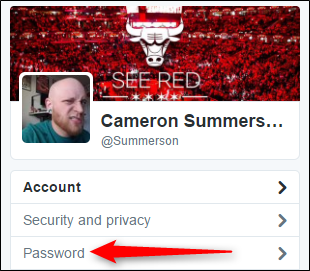
- Откройте Настройки аккаунта Twitter.
- Нажмите на пункт Пароль.
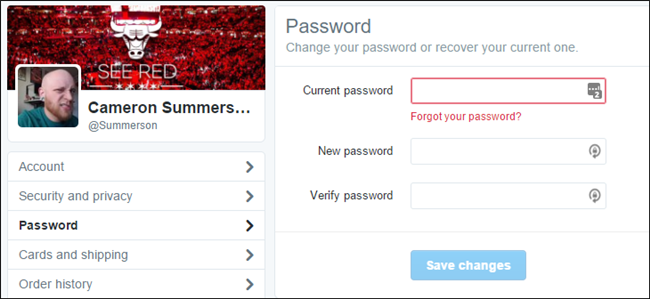
- Введите текущий пароль, затем новый.
- Нажмите Сохранить изменения.
Совет
Меняйте пароль сразу, если подозреваете утечку учётных данных или универсальное использование пароля в нескольких сервисах.
Включить SMS двухфакторную аутентификацию
Что делает 2FA
Двухфакторная аутентификация требует второго подтверждения при входе. Даже с правильным паролем злоумышленнику нужен ещё код, который вы получили на телефон или из приложения.
Недостатки SMS
SMS уязвимы к перехвату и SIM‑свопу. Если злоумышленник перенесёт ваш номер на другую SIM, он сможет получать коды.
Как включить проверку входа
- Перейдите в Настройки аккаунта > Безопасность.
- Нажмите Настроить проверку входа или Включить Login verification.
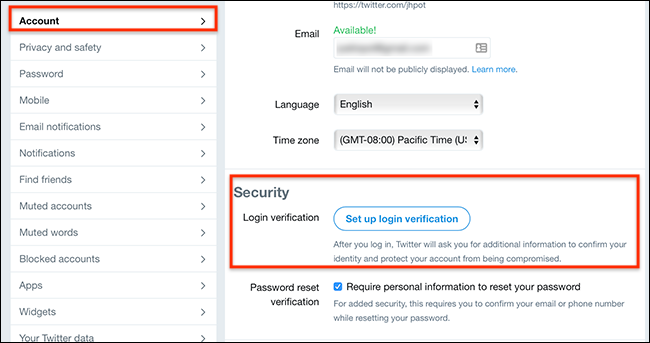
- Следуйте мастеру: подтвердите пароль и номер телефона.
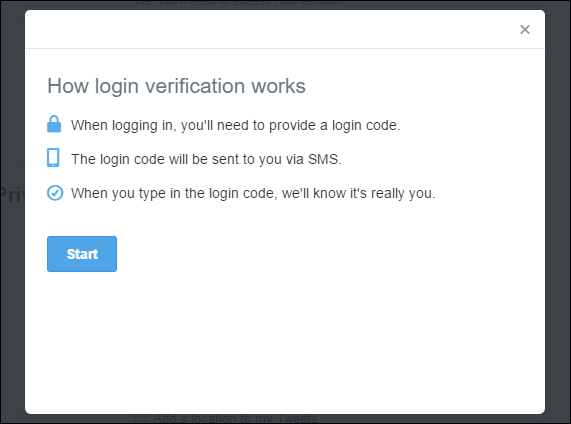
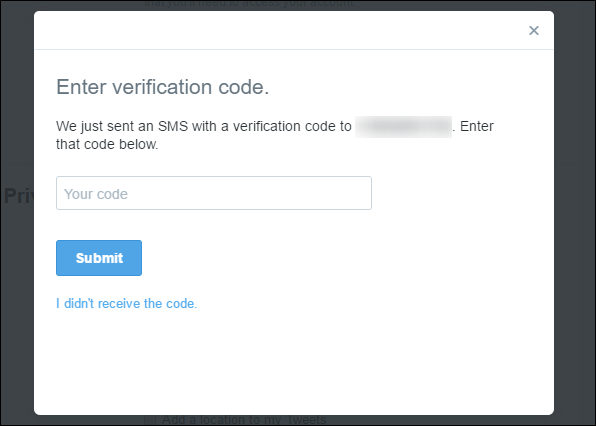
- Получите код на телефон и введите его для подтверждения.
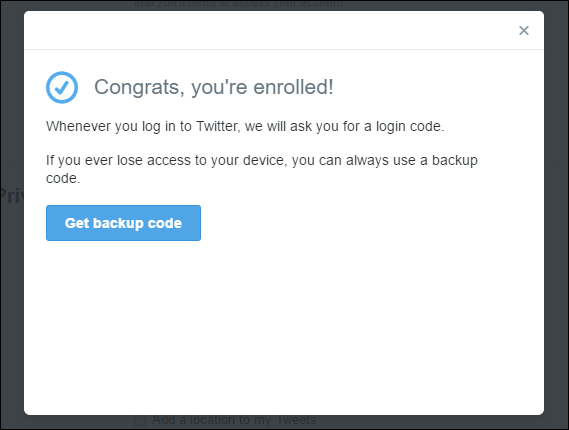
- Сохраните резервные коды, которые Twitter предложит сохранить. Их можно использовать, если потеряете доступ к телефону.
- После включения появится опция Сгенерировать пароль приложения для временного входа с ограниченным сроком действия.
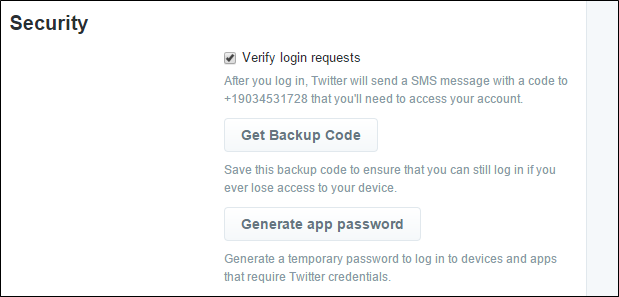
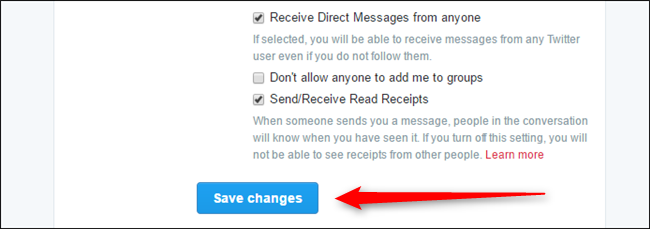
Не забудьте нажать Сохранить изменения внизу страницы.
Подключить приложение для двухфакторной аутентификации
Почему приложение лучше SMS
Приложения 2FA (Authy, Google Authenticator, Microsoft Authenticator) генерируют коды локально и не зависят от оператора связи. Они менее подвержены атаке SIM‑своп.
Как подключить приложение 2FA
- Сначала включите SMS 2FA, как описано выше. Twitter требует базовую настройку.
- В разделе Проверка входа нажмите Проверить методы входа.
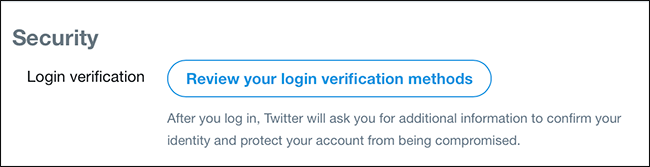
Нажмите Настроить рядом с Мобильным приложением безопасности.
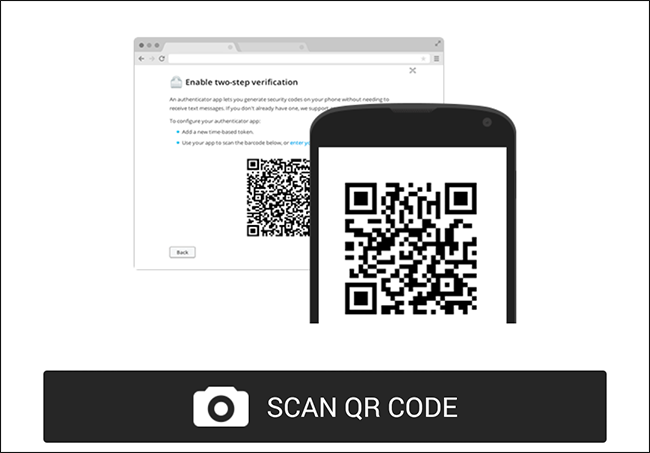
Сканируйте QR‑код с помощью приложения 2FA.
Подтвердите код из приложения и завершите настройку.
Совет
После успешной привязки отключите SMS‑коды, если хотите полностью перейти на приложение. Оставляйте SMS только как запасной вариант, если вы понимаете риски.
Требовать личные данные при сбросе пароля
Зачем это нужно
Опция требует от вас дополнительно подтвердить идентичность перед сбросом пароля. Это усложняет жизнь тем, кто пытается воспользоваться формой «забыл пароль».
Как включить
В том же разделе, где вы настраивали Login Requests, отметьте Require personal information to reset my password и сохраните изменения.
Памятка
Эта опция не неработоспособна против целевых атак, где злоумышленник уже имеет доступ к вашей электронной почте или телефону. Она добавляет ещё одно препятствие для случайных злоумышленников.
Контролировать подключённые приложения
Зачем проверять
Через Twitter можно входить в сторонние приложения. Они получают доступ к аккаунту и иногда могут публиковать твиты от вашего имени. Со временем вы прекращаете пользоваться сервисом, но доступ остаётся.
Как управлять приложениями
- Откройте Настройки аккаунта и найдите пункт Приложения.
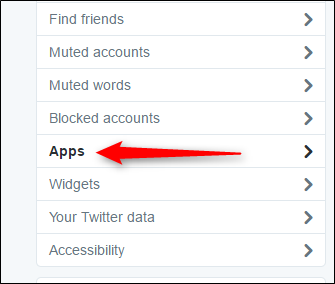
- Просмотрите список и нажмите Аннулировать доступ у тех, которыми вы не пользуетесь.
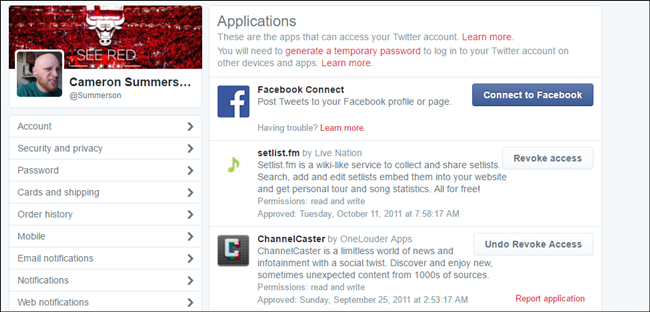
Рекомендация
Проверяйте этот список каждые 1–3 месяца. Отзыв доступа безопаснее, чем оставлять старые привязки.
Признаки компрометации аккаунта
Если вы заметили любое из ниже, действуйте немедленно:
- Непривычные твиты или сообщения от вашего имени.
- Входы из неизвестных устройств или местоположений.
- Изменение профиля, биографии или аватара без вашего участия.
- Уведомления о смене пароля, которых вы не инициировали.
Первичные шаги при подозрении
- Смените пароль и выйдите со всех устройств (Настройки > Войти и безопасность > Просмотреть сессии > Выход со всех устройств).
- Если включена 2FA — сгенерируйте и используйте резервные коды, чтобы восстановить доступ.
- Проверьте список подключённых приложений и отзовите ненужные.
- Проверьте электронную почту, связанную с аккаунтом, и обеспечьте её безопасность.
План реагирования на инцидент для аккаунта Twitter
Минимальная последовательность действий для быстрого восстановления
- Зафиксируйте проблему и соберите доказательства: скриншоты, логи входов, уведомления.
- Смените пароль и включите приложение 2FA.
- Отзовите доступ сторонних приложений.
- Проверьте и обезопасьте почтовый ящик и телефон.
- Сообщите подписчикам о возможной компрометации, если были нежелательные публикации.
- При необходимости обратитесь в службу поддержки Twitter.
Критерии успешного восстановления
- Контроль над аккаунтом восстановлен.
- Подозрительная активность прекращена.
- Устранены векторы атак: утёкшие пароли, скомпрометированные почта или телефон.
Руководство для ролей
Для обычного пользователя
- Сделайте уникальный пароль и храните его в менеджере.
- Включите приложение 2FA и сохраните резервные коды.
- Проверяйте подключённые приложения раз в несколько месяцев.
Для публичного профиля или журналиста
- Используйте аппаратные ключи безопасности (FIDO2) в дополнение к 2FA, если Twitter поддерживает устройство.
- Включите двойную проверку восстановления почты.
- Проводите аудит привилегий у членов команды.
Для менеджера соцмедиа в компании
- Настройте централизованный менеджер паролей для команды.
- Используйте отдельные аккаунты или роль доступа для агентств.
- Автоматизируйте ревью подключённых приложений и логов входов.
Методика быстрого аудита безопасности аккаунта
- Пароль: уникальный и длинный.
- 2FA: приложение с резервными кодами.
- Резервная почта и телефон: обеспечены безопасными паролями и 2FA.
- Приложения: только нужные, права минимальны.
- Активность: проверяйте логи входов и уведомления.
Модель зрелости безопасности аккаунта
- Базовый уровень
- Слабый пароль, SMS 2FA не включено.
- Рекомендуемый уровень
- Уникальный пароль, приложение 2FA, контроль приложений.
- Продвинутый уровень
- Аппаратные ключи, централизованный менеджер паролей, процессы offboarding.
Шаблон чеклиста для быстрой проверки
- Пароль уникален и хранится в менеджере
- 2FA включено через приложение
- Сохранены резервные коды
- SMS отключено, если приложение активно
- Включено требование личной информации при сбросе пароля
- Проверены и отозваны ненужные приложения
- Электронная почта связана с аккаунтом защищена
Тесты приёмки настроек безопасности
- Попытка входа с правильным паролем и без 2FA должна требовать код.
- При потере телефона резервные коды позволяют выполнить вход.
- Приложение с отозванным доступом не может публиковать в аккаунте.
Когда эти меры не помогут
- Если злоумышленник уже контролирует вашу почту и телефон одновременно.
- Если ваш мастер‑пароль менеджера паролей стал известен.
- При целевой атаке с инсайдерской информацией, если вы используете слишком предсказуемые ответы на вопросы безопасности.
В таких случаях нужны дополнительные меры: полная диагностика устройств, смена всех связанных учётных записей, привлечение специалистов по инцидентам.
Дополнительные рекомендации по защите устройств
- Обновляйте ОС и приложения на телефоне и компьютере.
- Включайте блокировку экрана и шифрование устройства.
- Не устанавливайте приложения из сомнительных источников.
- Используйте антивирус/анти‑малварь в средах с повышенным риском.
Примеры альтернативных подходов
- Аппаратные ключи безопасности вместо приложений 2FA для максимальной защиты.
- Менеджер паролей с локальным хранилищем вместо облачного решения, если политика безопасности требует полного контроля.
- Временные аккаунты для агентств и подрядчиков вместо передачи постоянных паролей.
Ментальные модели для принятия решений
- Принцип минимального достаточного доступа: давайте приложениям только те права, которые им действительно нужны.
- Защитите то, что стоит дороже всего: почта и аккаунты, которые могут восстановить другие сервисы.
- Многоступенчатая защита надёжнее одной сильной меры.
Диаграмма принятия решения для защиты аккаунта
flowchart TD
  A[Начать аудит аккаунта] --> B{Пароль уникален?}
  B -- Да --> C{2FA включено?}
  B -- Нет --> D[Сгенерировать уникальный пароль]
  D --> C
  C -- Нет --> E[Включить приложение 2FA]
  C -- Да --> F{Подключённые приложения проверены?}
  E --> F
  F -- Нет --> G[Отозвать лишние приложения]
  F -- Да --> H[Сохранить резервные коды]
  G --> H
  H --> I[Проверить почту и телефон]
  I --> J[Завершить аудит]
Приватность и обработка данных
Twitter хранит данные о входах и привязанных номерах телефона. При включении дополнительных мер вы увеличиваете объём метаданных, но снижаете риск несанкционированного доступа. Если вы работаете с персональными данными пользователей, соблюдайте локальные требования по защите данных и, при необходимости, оформляйте договоры с подрядчиками.
Резюме
Мы рассмотрели основные и продвинутые шаги для защиты аккаунта Twitter: выбор сильного пароля, переход на приложение для 2FA, включение требований при сбросе пароля и регулярный аудит подключённых приложений. Для публичных лиц и команд рекомендованы аппаратные ключи, централизованный менеджер паролей и процессы управления доступом.
Важно
Безопасность — процесс, а не одноразовое действие. Регулярно проверяйте настройки и обновляйте их при изменениях в вашей жизни или роли.
Ключевые выводы
- Уникальный длинный пароль обязательно.
- Приложение 2FA безопаснее SMS, переходите на него.
- Храните и используйте резервные коды.
- Проверяйте подключённые приложения и отзывайте ненужные.
Краткий план действий на 10 минут
- Смените пароль на уникальный через менеджер паролей.
- Включите приложение 2FA и сохраните резервные коды.
- Проверьте и отзовите лишние приложения.
Контакты на случай проблем
Если вы не можете восстановить доступ через стандартные инструменты Twitter, обратитесь в службу поддержки платформы и подготовьте доказательства владения аккаунтом: адреса электронной почты, скриншоты, дату создания аккаунта.
Социальная превью версия
OG заголовок: Защитите аккаунт Twitter от взлома
OG описание: Простые и эффективные шаги: сильный пароль, приложение 2FA, резервные коды и контроль подключённых приложений.
Последнее обновление: выполните свойства безопасности сразу после прочтения.

Похожие материалы

Несколько аккаунтов Skype: Multi Skype Launcher

Журнал для работы: повысить продуктивность

Персональные звуки уведомлений на Android

Скачивание шоу Hulu для офлайн‑просмотра

Microsoft Start: персонализированная новостная лента
