
Как усилить безопасность аккаунта TikTok

Быстрые ссылки
Как настроить код подтверждения на TikTok
Как запретить TikTok сохранять данные для входа
Как увидеть, кто использует ваш аккаунт TikTok
К сожалению, TikTok пока не использует продвинутые функции безопасности вроде универсальной двухфакторной аутентификации в некоторых регионах. Тем не менее вы можете существенно повысить защиту аккаунта, добавив код подтверждения, настроив параметры приватности и проверив активные устройства. Ниже — подробные шаги и полезные сценарии.
Как настроить код подтверждения на TikTok
- Откройте приложение TikTok на iPhone или Android и перейдите на вкладку «Профиль» (внизу справа).
- Нажмите три вертикальные точки, чтобы открыть меню настроек, и выберите «Управление аккаунтом».
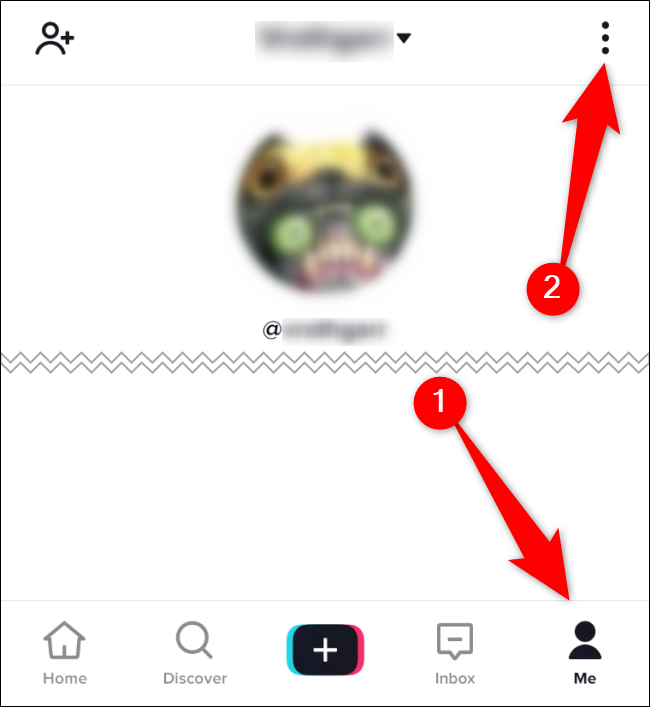
Добавьте номер телефона и адрес электронной почты в соответствующие поля. После добавления TikTok будет автоматически отправлять вам код подтверждения при попытке входа по номеру телефона.
Вы всё ещё сможете входить по имени пользователя и паролю, но вход по номеру с кодом подтверждения может быть удобнее и снизит риск использования украденного пароля.
Важно: если вы используете один и тот же почтовый адрес или телефон для нескольких сервисов, рассмотрите включение независимого менеджера паролей и, где возможно, отдельной двухфакторной аутентификации (например, через приложение-генератор кодов).
Связано: Почему стоит пользоваться менеджером паролей и как начать
Как запретить TikTok сохранять данные для входа
TikTok по умолчанию может запомнить ваше имя пользователя и пароль. Если устройства другими людьми — можно предотвратить автоматический вход.
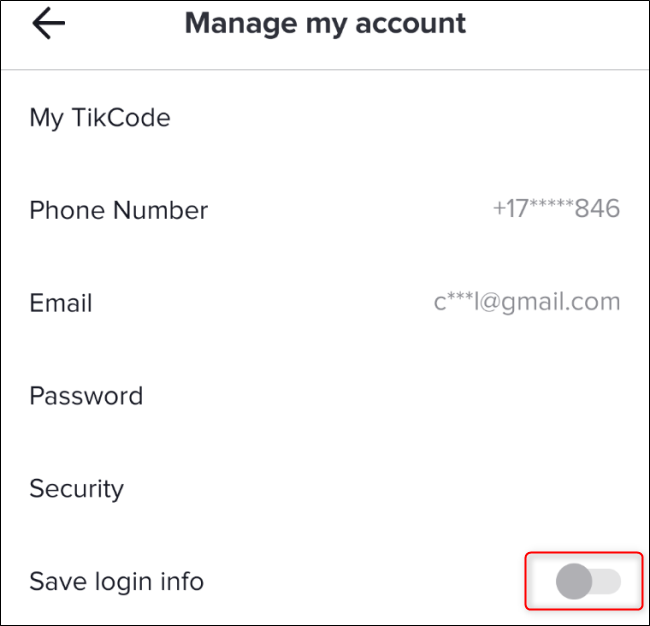
- Войдите в аккаунт и откройте «Профиль» > три точки > «Управление аккаунтом».
- Отключите опцию «Сохранять данные для входа».
Некоторые Android- или iOS-устройства при этом всё равно могут предлагать сохранить пароль на уровне системы (Google Smart Lock, iCloud Keychain). Если вы не хотите этого — отключите автосохранение паролей в настройках системы.
Примечание: если вы пользуетесь менеджером паролей, он сам предложит запись пароля при следующем входе — это безопаснее, чем хранить пароль в браузере на общем устройстве.
Как увидеть, кто использует ваш аккаунт TikTok
Если вы подозреваете неавторизованный доступ — проверьте список устройств.
- На главном экране приложения выберите «Профиль» > три точки > «Управление аккаунтом» > «Безопасность».
- На экране безопасности ищите раздел с предупреждениями и «Ваши устройства» — там перечислены компьютеры, смартфоны и планшеты, на которых была выполнена авторизация.
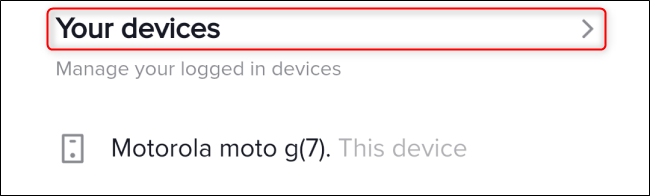
Если вы видите незнакомое устройство — завершите сессии на нём и немедленно смените пароль и контактные данные для восстановления.
Важно: уведомления о входе и предупреждения безопасности появляются в том же разделе. Если вы получили письмо или SMS о входе, который не совершали — действуйте как при компрометации.
Когда эти меры не помогут
- Если у злоумышленника есть доступ к вашей почте или телефону, он сможет перехватить код подтверждения. В этом случае нужно сначала защитить почту/оператора мобильной связи (смена пароля почты, обращение к оператору).
- Если устройство уже скомпрометировано (вредоносное ПО), локальные данные и сессии могут быть перехвачены — выполните проверку устройства на вредоносные приложения и, при необходимости, сбросьте до заводских настроек.
Альтернативные подходы и дополнительные шаги
- Используйте менеджер паролей для генерации и хранения уникальных паролей.
- Привяжите адрес электронной почты, не используемый в других критичных сервисах.
- Для корпоративных или бренд-аккаунтов используйте централизованное управление доступом (например, отдельный корпоративный почтовый ящик и MFA на уровне почты).
- Ограничьте привязки сторонних приложений и периодически проверяйте разрешения.
Быстрая методология: план защиты за 5–10 минут
- Добавьте надёжный номер телефона и почту в «Управление аккаунтом».
- Отключите «Сохранять данные для входа».
- Проверьте «Ваши устройства» и завершите неизвестные сессии.
- Включите менеджер паролей и обновите пароль, если он старый или повторяется в других сервисах.
Контрольные списки по ролям
Пользователь (личный аккаунт):
- Добавил номер и почту
- Отключил автосохранение входа
- Проверил активные устройства
- Включил менеджер паролей
Родитель (детский/подростковый аккаунт):
- Поставил ограничения на контент и приватность
- Отключил автосохранение и общий доступ к устройству
- Регулярно проверяет список устройств
Администратор бренда:
- Использует корпоративную почту и общий менеджер паролей
- Разделил доступ через доверенные устройства
- Настроил процесс восстановления и инцидент-ответа
Критерии приёмки
- Телефон и почта добавлены и подтверждены
- Автовход отключён на всех личных устройствах
- Список устройств не содержит неизвестных сессий
- Пароль уникален и хранится в менеджере паролей
Краткий глоссарий
- Код подтверждения: одноразовый код, отправляемый по SMS или email для подтверждения входа.
- Менеджер паролей: приложение для генерации и надёжного хранения паролей.
- Сессия: авторизованный вход с конкретного устройства.
Резюме
Эти простые шаги уменьшают риск несанкционированного доступа: добавьте контакты восстановления, отключите автосохранение данных для входа, регулярно проверяйте устройства и используйте менеджер паролей. Для корпоративных аккаунтов добавьте централизованное управление доступом и процедуры инцидент-ответа.
Важно: если вы подозреваете, что атакующий имеет доступ к вашей почте или SIM-карте, в первую очередь восстановите контроль над этими каналами.
Короткий анонс: обновите параметры безопасности TikTok за несколько минут — добавьте номер и почту, отключите автосохранение и проверьте устройства, чтобы снизить риск взлома и несанкционированного доступа.

Похожие материалы

Несколько аккаунтов Skype: Multi Skype Launcher

Журнал для работы: повысить продуктивность

Персональные звуки уведомлений на Android

Скачивание шоу Hulu для офлайн‑просмотра

Microsoft Start: персонализированная новостная лента
