
Как защитить аккаунт Microsoft, не переходя на вход без пароля
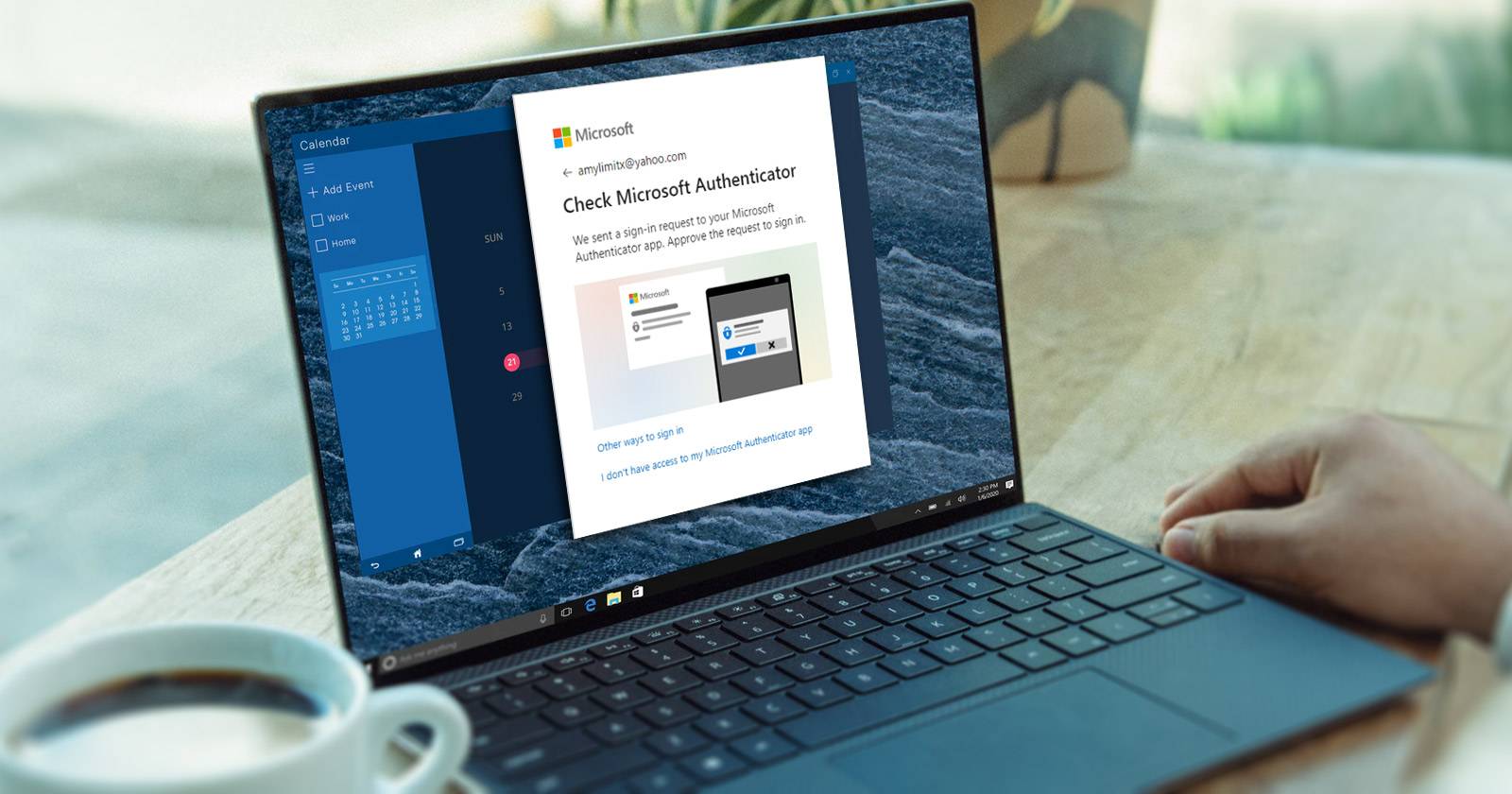

Вход без пароля (passwordless) — удобная и безопасная опция, но она не обязателен. Если вы предпочитаете классическую модель «имя пользователя + пароль», можно добиться высокой безопасности с помощью нескольких дополнительных мер. Ниже — полный набор способов и практик, как защитить аккаунт Microsoft без перехода на вход без пароля, а также рекомендации для пользователей и администраторов.
Основные способы защиты аккаунта Microsoft без входа без пароля
Ниже перечислены надёжные методы защиты, которые можно использовать отдельно или в комбинации.
1. Используйте сильный и уникальный пароль
Использование пароля остаётся допустимым и безопасным, если соблюдать правила:
- Выбирайте длинный пароль (рекомендуется не менее 12 символов).
- Используйте сочетание букв разного регистра, цифр и символов.
- Никогда не повторяйте пароль на нескольких сервисах.
- Храните пароли в менеджере паролей (рекомендовано).
- Не вводите пароль в общедоступных сетях или на чужих компьютерах.
- Не передавайте пароль третьим лицам.
Если при входе система предлагает опцию “Use my password” (Использовать мой пароль), выберите её, чтобы продолжить привычным способом.
Важно: регулярная смена пароля может быть полезна при подозрении на компрометацию, но частая смена без причины снижает удобство и иногда приводит к слабым паролям. Приоритет — уникальность и длина.
2. Проверка по электронной почте или SMS (код)
Microsoft может отправлять проверочные коды на привязанные адреса электронной почты или номера телефона при необычном входе или запросе восстановления.
Как это работает:
- При попытке входа с нового устройства или из другой геолокации Microsoft отправит код на все ваши альтернативные контакты.
- Вы вводите код — и вход подтверждается.
- При смене e-mail или телефона обновите их в настройках немедленно.
Как включить уведомления:
- Войдите в аккаунт Microsoft и откройте раздел Безопасность.
- Перейдите в Дополнительные параметры безопасности (Advanced security options).
- Найдите раздел для кодов и уведомлений.
- Включите опцию Email a code или Text a code и активируйте переключатель Receive alerts (Получать оповещения).
Ограничения: SMS уязвимы к SIM-свопингу и перехвату. По возможности используйте приложения-генераторы кодов или ключи безопасности.
3. Приложение Microsoft Authenticator
Microsoft Authenticator генерирует уведомления и коды для подтверждения входа. Это удобнее и безопаснее, чем SMS.
Плюсы:
- Уведомление приходит прямо в приложение — достаточно тапнуть «Подтвердить».
- Можно использовать как замену одноразовым кодам.
- Поддерживает облачную синхронизацию резервных данных (при включении соответствующей опции).
Шаги по настройке:
- Скачайте и установите Microsoft Authenticator на Android или iOS.
- Войдите в свой аккаунт Microsoft на компьютере.
- Перейдите в Безопасность → Дополнительные параметры безопасности.
- В разделе добавления способа выберите Use an app или Send sign-in notification.
- Следуйте подсказкам: отсканируйте QR-код или подтвердите запрос на устройстве.
- Убедитесь, что на устройстве настроена блокировка экрана (PIN, графический ключ, отпечаток или FaceID).
Примечание: если вы меняете блокировку экрана, потребуется повторная привязка телефонного входа.
4. Двухэтапная проверка
Двухэтапная проверка (2-step verification) требует двух разных факторов: обычно пароль + код или подтверждение через приложение/устройство.
Как включить быстро:
- Войдите в аккаунт Microsoft → Безопасность.
- Откройте Дополнительные параметры безопасности.
- В разделе Дополнительная безопасность нажмите Включить.
Для старых приложений и устройств (например, некоторых игр или консолей), не поддерживающих 2SV, используйте одноразовый app password.
5. Windows Hello (вход с ПК)
Windows Hello позволяет вход по лицу, отпечатку или PIN на конкретном устройстве Windows.
Как настроить:
- Свяжите свой Microsoft-аккаунт с Windows (Пуск → Параметры → Учётные записи → Электронная почта и учётные записи → Добавить учётную запись).
- На странице безопасности аккаунта выберите опцию Use your Windows PC (Использовать ПК с Windows) и подтвердите вход.
- На устройстве настройте Windows Hello (структура зависит от версии Windows).
Ограничение: Windows Hello работает только на том устройстве, где вы его настроили.
6. Аппаратный ключ безопасности (например, YubiKey)
Аппаратный ключ — самый устойчивый к перехвату метод. Он использует USB- или NFC-ключи и поддерживает стандарты FIDO.
Настройка ключа безопасности:
- Войдите в аккаунт Microsoft → Безопасность → Дополнительные параметры безопасности.
- Нажмите Добавить новый способ входа или проверки и выберите Use a security key.
- Выберите тип ключа (USB или NFC), вставьте устройство и следуйте инструкциям на экране.
Аппаратный ключ удобен для тех, кто работает с высокочувствительными данными и хочет исключить зависимость от телефонных номеров или приложений.
Мониторинг и восстановление доступа
Даже при отказе от входа без пароля полезно регулярно проверять активность входов и иметь план восстановления.
Проверка активности входов:
- В аккаунте Microsoft перейдите в Безопасность → Просмотреть мою активность.
- Анализируйте списки устройств, IP и геолокации. Если видите подозрительную запись — завершите сессии.
- Опция Sign me out позволяет выйти со всех устройств (в течение ~24 часов Microsoft может принудительно выйти из сессий при подозрении на взлом).
Восстановление доступа — Recovery Code:
- Сгенерируйте Recovery Code в Microsoft → Безопасность → Дополнительные параметры безопасности → Generate a new code.
- Распечатайте его или храните в защищённом хранилище (например, сейф или зашифрованный менеджер паролей).
Дополнительные рекомендации и лучшие практики
- Комбинируйте методы: пароль + Authenticator + аппаратный ключ/2SV дают лучший результат.
- Для корпоративных аккаунтов используйте централизованную политику безопасности: обязательная 2SV, блокировка устаревших протоколов и регулярный аудит.
- Храните резервные коды в нескольких защищённых местах.
- Ограничьте привязку телефонных номеров: используйте корпоративные номера или виртуальные номера с контролем оператора.
Когда классический пароль может не подойти (примеры и исключения)
- Вы часто путешествуете и подключаетесь из разных стран — система регулярно будет требовать подтверждения.
- Ваш телефон уязвим (отправка SMS или приложение на компрометированном устройстве) — используйте аппаратный ключ.
- Если доступ необходим для автоматизированных сервисов без UI, возможно потребуется использование app passwords или сервисных учётных данных.
Модель принятия решения: какой метод выбрать
Ниже — простая схема, чтобы быстро выбрать оптимальный набор защит.
flowchart TD
  A[Нужно защитить аккаунт Microsoft?] --> B{Вы предпочитаете удобство или максимальную безопасность?}
  B -->|Удобство| C[Сильный пароль + Authenticator]
  B -->|Безопасность| D[Сильный пароль + 2SV + Аппаратный ключ]
  C --> E{Вы используете Windows-устройства?}
  E -->|Да| F[Добавьте Windows Hello]
  E -->|Нет| G[Auth app + резервные коды]
  D --> H{Вы — корпоративный пользователь?}
  H -->|Да| I[Централизованная политика, MFA, аудит]
  H -->|Нет| J[Аппаратный ключ + Authenticator + резервные коды]
Роль-ориентированные чек-листы
Чек-листы помогут быстро проверить, выполнены ли ключевые шаги.
Чек-лист для индивидуального пользователя:
- Сильный уникальный пароль >= 12 символов
- Включён Microsoft Authenticator или SMS-коды
- Сгенерированы и сохранены резервные коды
- Установлена блокировка экрана на мобильном устройстве
- Аппаратный ключ настроен (если используется)
- Регулярно проверяется активность входов
Чек-лист для администратора (малый бизнес):
- Обязательная двухэтапная проверка для всех сотрудников
- Резервные методы восстановления централизованы
- Применяются политики блокировки паролей и ограничение прямого доступа
- Проводится аудит входов и странных сессий
- Документирован процесс восстановления и ротации ключей
Чек-лист для ИТ-администратора корпоративной среды:
- Интеграция с Azure AD Conditional Access
- Принудительная MFA и запрет устаревших протоколов
- Использование аппаратных ключей для привилегированных учётных записей
- Логирование и SIEM-интеграция для обнаружения аномалий
- Регулярное обучение сотрудников по фишингу
План восстановления и инцидентный плейбук
Краткий план действий, если вы подозреваете взлом:
- Немедленно смените пароль (с другого надёжного устройства).
- Отключите все активные сессии через Sign me out.
- Проверьте и обновите альтернативные контакты (e-mail, телефон).
- Если у вас есть аппаратный ключ — проверьте его состояние и при необходимости сгенерируйте новый.
- Используйте Recovery Code, если не можете войти.
- Подайте заявку в службу поддержки Microsoft при подозрении на компрометацию.
Критерии приёмки после инцидента:
- Доступ восстановлен и подтверждён владельцем.
- Все подозрительные сессии завершены.
- Пароли и ключи обновлены при необходимости.
- Проведён анализ инцидента и обновлены политики безопасности.
Матрица рисков и способы снижения
- Риск: перехват SMS (SIM swap). Митигатор: отказаться от SMS в пользу приложения и аппаратных ключей.
- Риск: компрометация телефона. Митигатор: включить экранную блокировку, шифрование и иметь резервный ключ.
- Риск: фишинг. Митигатор: обучение, антифишинговые решения, отказ от ввода пароля по ссылкам в письмах.
- Риск: утеря Recovery Code. Митигатор: копия в защищённом офлайн-хранилище.
Краткая методология выбора набора мер
- Оцените уровень риска (личный/корпоративный, доступ к критичным данным).
- Выберите минимум: уникальный пароль + Authenticator.
- Для повышенной безопасности добавьте аппаратный ключ и 2SV.
- Документируйте и тестируйте процесс восстановления.
Краткий глоссарий
- MFA — многофакторная аутентификация. One-line: метод, требующий более одного фактора (что-то, что вы знаете, имеете или чем вы являетесь).
- 2SV — двухэтапная проверка. One-line: частный случай MFA, где два шага подтверждают личность.
- Аппаратный ключ — физический USB/NFC-устройство для аутентификации по стандартам FIDO.
Примечания по конфиденциальности
- Обновление контактных данных и резервных кодов храните безопасно. Не размещайте Recovery Code в облачном незащищённом хранилище.
- При корпоративной политике учитывайте требования локального законодательства о защите данных.
Заключение
Вход без пароля удобен, но не обязателен. Сильно выраженная безопасность достижима и при классическом входе «имя пользователя + пароль», если комбинировать сильный пароль с Microsoft Authenticator, двухэтапной проверкой, аппаратными ключами и регулярным мониторингом входов. Для организаций дополнительно важны централизованные политики, аудит и резервные планы.
Важно: регулярная гигиена безопасности и тестирование процедур восстановления часто приносят больше пользы, чем редкая досадная смена паролей.

Похожие материалы

Несколько аккаунтов Skype: Multi Skype Launcher

Журнал для работы: повысить продуктивность

Персональные звуки уведомлений на Android

Скачивание шоу Hulu для офлайн‑просмотра

Microsoft Start: персонализированная новостная лента
