
Шифрование жёсткого диска в Linux и защита данных
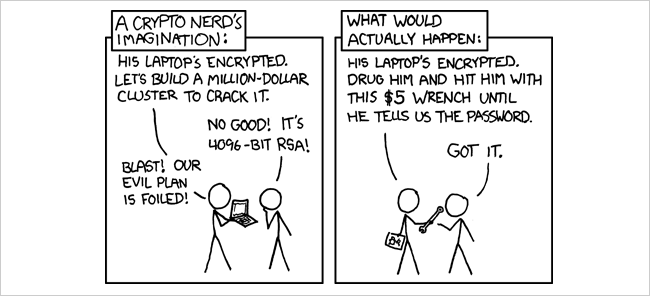
Кратко
- Краткое руководство по трём подходам: шифрование раздела при установке Ubuntu, шифрование папки с помощью eCryptfs и создание скрытого тома с помощью TrueCrypt/VeraCrypt.
- Практические советы по паролям, рулбару действий, сценариям отказа и списки проверок для конечного пользователя и администратора.
Введение
На компьютере часто хранится информация, которую стоит защитить от посторонних глаз — от злоумышленников, любопытных коллег или потерянного ноутбука. Шифрование диска гарантирует, что при физическом доступе к носителю данные останутся недоступны без ключа. В этой статье мы подробно рассмотрим три подхода: шифрование всего раздела при установке Ubuntu, локальное шифрование папки через eCryptfs и создание скрытого зашифрованного тома с TrueCrypt/VeraCrypt. Также приведены практические рекомендации по выбору паролей, сценарию восстановления и сопутствующим мерам безопасности.
Быстрые ссылки
Шифрование раздела
Шифрование папки
Создание скрытого зашифрованного тома
Важно: шифрование защищает данные при физическом доступе к диску. Оно не заменяет антивирус, брандмауэр или надёжную практику резервного копирования.
Подготовка перед началом
- Создайте резервную копию важных данных на отдельном внешнем носителе или в надёжном облаке.
- Убедитесь, что у вас есть стабильный источник питания (для ноутбука — питание от сети) при выполнении операций с разделами.
- Если вы шифруете системный раздел — подготовьте установочный носитель (Live CD/USB) той версии ОС, которую собираетесь ставить.
- Запишите средства восстановления (пароли, контрольные фразы) в безопасном месте.
Шифрование раздела
Когда вы устанавливаете Ubuntu с альтернативного установщика (alternate CD) или с некоторыми опциями стандартного установщика, доступна опция создать зашифрованный LVM. Это шифрование на уровне блоков (диска/раздела) и защищает всё содержимое раздела, включая системные файлы и каталоги.
Пошагово
- Подготовьте загрузочный образ Ubuntu и создайте загрузочную флешку или диск.
- Загрузитесь в режим установки и пройдите первичные шаги (язык, раскладка, сеть).
- На этапе разметки диска выберите метод: “Guided - use entire disk and set up encrypted LVM” (Направляемое — использовать весь диск и настроить зашифрованный LVM).
- Внимание: установщик ожидает пустой «Master» диск для установки; убедитесь, что выбран нужный физический диск и на нём нет важных данных.
- Установщик предложит ввести ключевую фразу (passphrase) — её нужно будет вводить при загрузке, чтобы расшифровать диск.
- По завершении установка продолжится поверх зашифрованного раздела и система загрузится как обычно (после ввода пароля при старте).
Советы по паролю
- Используйте не менее 12–20 символов; фраза-пароль из нескольких слов запоминается легче и обычно безопаснее.
- Избегайте сохранения пароля в нешифрованном виде рядом с устройством.
- Подумайте о резервной копии ключа шифрования (например, записать в сейф) на случай, если вы забудете пароль.
Когда этот метод подходит
- Вы хотите защитить всю операционную систему и пользовательские данные при потере/краже устройства.
Ограничения и когда это не сработает
- Если вы забудете пароль и не имеете резервной копии ключа — данные будут окончательно потеряны.
- Шифрование раздела не защищает от удалённого взлома при уже загруженной системе (например, если злоумышленник получил доступ к вашей учётной записи).
Альтернатива
- LUKS/dm-crypt — современный стандарт для Linux-шифрования разделов. VeraCrypt/TrueCrypt удобны для переносимых контейнеров.
Шифрование папки (eCryptfs)
eCryptfs — это файломонтируемая криптосистема для Linux, позволяющая шифровать отдельные файлы и папки, не выделяя под это отдельный раздел. Она удобна, если нужно быстро зашифровать домашнюю папку или отдельную директорию.
Коротко: eCryptfs шифрует файлы на уровне файловой системы, а не блоков, поэтому не нужно заранее резервировать пространство.
Установка и базовая настройка
Чтобы установить утилиты eCryptfs, выполните в терминале:
sudo aptitude install ecryptfs-utilsПосле этого можно настроить приватную директору пользователя:
ecryptfs-setup-privateПримечание: эта команда создаст скрытую папку ~/.Private и смонтирует её в ~/Private или ~/private в зависимости от конфигурации. Файлы в ней будут зашифрованы на диске и доступны в расшифрованном виде только когда папка смонтирована.
Отключение автоматического монтирования
По умолчанию приватная папка может монтироваться при входе в сессию пользователя. Чтобы не допускать автоматического открытия — удалите или переименуйте файл автоподключения в ~/.ecryptfs/ и вручную размонтируйте папку командой:
ecryptfs-umount-privateСоветы по использованию
- Храните самые чувствительные файлы в приватной папке и не оставляйте сессию открытой в общественных местах.
- Перед уходом из компьютера вручную размонтируйте приватную папку.
Когда eCryptfs подходит
- Для пользователей, которым нужна гибкость (шифрование отдельных папок) и совместимость с существующей файловой структурой.
Ограничения
- Если сессия открыта — любой с физическим доступом к включённой машине может увидеть расшифрованные файлы.
- eCryptfs устарел в некоторых дистрибутивах; в новых системах рассматривают альтернативы (например, fscrypt для ext4).
Создание скрытого зашифрованного тома (TrueCrypt / VeraCrypt)
TrueCrypt долгое время был распространённым инструментом для создания зашифрованных контейнеров и скрытых томов. Проект TrueCrypt прекратил поддержку, но его преемник VeraCrypt поддерживает похожую функциональность и улучшения безопасности. В этом разделе даётся общая методика, применимая и к VeraCrypt.
Основная идея
- Создайте «внешний» зашифрованный том (контейнер) и внутри него — скрытый том. При принуждении вы открываете внешний том с паролем-подставой, содержащий нейтральные файлы. Скрытый том остаётся невидимым и доступен только при вводе второго пароля.
Пошаговая инструкция (общее)
- Скачайте VeraCrypt для Linux и установите пакет (.deb или из репозитория). Для TrueCrypt — аналогично, но предпочтительнее использовать VeraCrypt.
- Запустите программу из меню: Приложения > Системные утилиты > VeraCrypt (или TrueCrypt).
- Создайте новый том: File > Create Volume.
- Выберите тип: обычный том или скрытый том внутри внешнего.
- Укажите имя файла-контейнера и место хранение. Если файл уже существует — он перезапишется.
- Выберите алгоритм шифрования (по умолчанию AES подойдёт большинству пользователей).
- Установите размер внешнего и скрытого тома, учтите объём данных, который хотите поместить в скрытый том.
- Установите пароли: один для внешнего, один для скрытого. VeraCrypt советует использовать длинные пароли (не менее 20 символов). Пароль внешнего тома должен быть правдоподобным.
- В процессе создания двигайте мышь случайно в окне мастера — это повышает энтропию для генерации ключей.
- После создания смонтируйте соответствующий том в VeraCrypt и поместите файлы.
Практические советы
- Внешний том заполните «правдоподобными» файлами-стимуляторами (файлы-обманки), чтобы в случае давления их показание выглядело логичным.
- Никогда не раскрывайте пароль скрытого тома.
- Делайте резервные копии контейнеров и храните их в безопасном месте.
Когда скрытый том оправдан
- В юрисдикциях/ситуациях, где вас могут заставить раскрыть пароль. Скрытый том повышает шанс сохранить наиболее чувствительные данные.
Ограничения и риски
- Если вы случайно запишете данные в внешний том поверх зоны скрытого тома, скрытый том может быть повреждён.
- Неправильный дизайн обманки (внешнего тома) может вызвать подозрения.
Альтернативы
- VeraCrypt (рекомендуется вместо устаревшего TrueCrypt) — поддерживает скрытые тома и улучшенную безопасность.
Ментальные модели и критерии выбора
Простая эвристика выбора метода:
- Защитить всю систему и данные на устройстве: шифрование раздела (LUKS/dm-crypt).
- Защитить только часть данных (папки): eCryptfs или fscrypt.
- Переносимые зашифрованные контейнеры и скрытые тома: VeraCrypt/TrueCrypt.
Решение: дерево выбора метода
flowchart TD
  A[Нужно шифровать данные?] --> B{Защищать всю систему?}
  B -- Да --> C[Шифрование раздела 'LUKS/dm-crypt']
  B -- Нет --> D{Переносимость нужна?}
  D -- Да --> E[VeraCrypt 'контейнеры' и скрытые тома]
  D -- Нет --> F[eCryptfs или fscrypt для папок]
  C --> G[Резервное копирование ключей]
  E --> G
  F --> G
Рекомендации по безопасности и жёсткая защита
- Регулярно обновляйте систему и использованные утилиты (openssl, cryptsetup, VeraCrypt).
- Не храните пароли рядом с устройством.
- Используйте UEFI Secure Boot и шифрование загрузчика там, где возможно.
- Настройте полноценный брандмауэр и антивирус для защиты при подключении к сети.
- Минимизируйте привилегии пользователей на машине.
- Включите автоматическое блокирование экрана и требование пароля при возобновлении.
Сценарии отказов и восстановление
- Забыт пароль: без резервной копии ключа данные недоступны.
- Повреждение контейнера: попробуйте восстановление с резервной копии. Для LUKS — есть инструменты восстановления метаданных, если заранее сохранён header.
- При замене оборудования: перенесите ключи или выполните экспорт/импорт контейнеров.
Важно: заранее сохраняйте LUKS header (cryptsetup luksHeaderBackup) и резервные копии контейнеров.
Роль‑ориентированные контрольные списки
Список для обычного пользователя
- Сделать резервную копию важных данных.
- Выбрать метод (раздел/папка/контейнер).
- Настроить и протестировать доступ к данным после шифрования.
- Записать пароль и/или сохранить ключ в безопасном месте.
Список для администратора
- План развертывания шифрования на рабочей станции/сервере.
- Автоматизация создания и хранения резервных ключей.
- Процедуры восстановления и инструкции для пользователей.
- Политики хранения и аудита доступа к зашифрованным носителям.
Короткая галерея крайних случаев
- Устройство украдено — зашифрованный диск гарантирует, что данные останутся недоступны.
- Устройство конфисковано под давлением — скрытый том может помочь сохранить ключевую информацию.
- Сессия остаётся открытой в общественном месте — шифрование не спасёт от просмотра расшифрованных файлов.
Примечание по приватности и соответствию (GDPR)
Шифрование помогает соответствовать требованиям по защите персональных данных: оно снижает риск несанкционированного доступа к данным при утечке или краже носителей. Однако не забудьте про сопутствующие требования — журналирование доступа, управление правами, политики хранения и удаления персональных данных.
Глоссарий (одно предложение на термин)
- LUKS — стандарт шифрования диска для Linux с поддержкой хранения метаданных ключа.
- dm-crypt — модуль шифрования блоков в ядре Linux.
- eCryptfs — «шифрование на уровне файлов» для Linux.
- VeraCrypt/TrueCrypt — приложения для создания зашифрованных контейнеров и томов.
- Заглушка/обманка (decoy) — содержимое внешнего тома, предназначенное для отвода внимания.
Итого
Шифрование — ключевой компонент безопасности при защите данных на физически доступных устройствах. Выбирайте метод в зависимости от целей: полное шифрование раздела для защиты всего устройства, eCryptfs/fscrypt для гибкого шифрования папок или VeraCrypt для переносимых и скрытых томов. Не забывайте про резервные копии ключей, сложные пароли и дополнительные меры безопасности (брандмауэр, обновления, политики доступа).
Краткое резюме
Важно: шифрование защищает данные при физическом доступе к диску, но не заменяет общую цифровую гигиену и регулярное резервное копирование.

Похожие материалы

Несколько аккаунтов Skype: Multi Skype Launcher

Журнал для работы: повысить продуктивность

Персональные звуки уведомлений на Android

Скачивание шоу Hulu для офлайн‑просмотра

Microsoft Start: персонализированная новостная лента
