
Как надёжно защитить аккаунт Dropbox
Быстрые ссылки
- Выберите надёжный пароль
- Включите двухэтапную проверку
- Управляйте текущими сессиями, подключёнными устройствами и приложениями
- Для продвинутых: шифруйте чувствительные файлы
Введение
Dropbox — удобный облачный сервис для хранения файлов, но именно удобство делает его интересным объектом для злоумышленников. Если ваш аккаунт не защищён должным образом, пострадает конфиденциальность документов, фотографий и других данных. Ниже — практическое руководство с пошаговыми инструкциями, рекомендациями и дополнительными материалами для разных уровней пользователей.
Выберите надёжный пароль
Это самая базовая и важная защита. Слабый или повторно используемый пароль делает все остальные меры почти бесполезными.
Что такое «надёжный пароль» в одну строчку: длинная случайная строка из букв, цифр и символов, которую вы храните в менеджере паролей.
Рекомендации:
- Минимум 12–16 символов; лучше — ещё длиннее для важных аккаунтов.
- Используйте уникальный пароль для Dropbox — не тот же, что на других сайтах.
- Предпочитайте генератор случайных паролей вместо «фраз, которые легко запомнить».
- Храните пароль в менеджере паролей (Bitwarden, 1Password, LastPass, KeePass).
Почему менеджер паролей?
- Он генерирует и хранит сложные пароли за вас.
- Вам нужно помнить только мастер‑пароль.
- Многие менеджеры поддерживают автозаполнение и синхронизацию между устройствами.
Как сменить пароль в Dropbox (кратко):
- Войдите на сайт Dropbox.
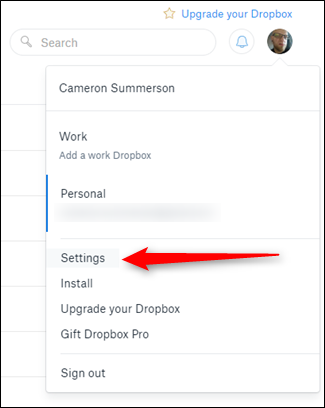
- Нажмите на аватар в правом верхнем углу и выберите «Настройки».
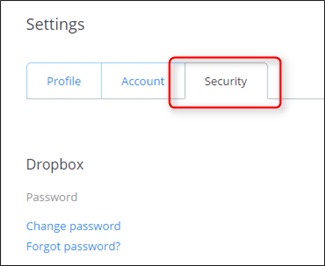
- Откройте вкладку «Безопасность» и выберите «Изменить пароль».
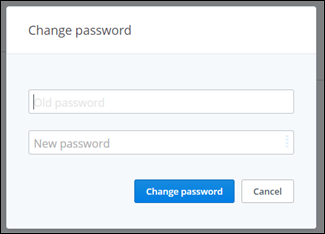
- Введите текущий пароль, затем новый и подтвердите.
Критерии приёмки для пароля:
- Пароль не использовался ранее на других сервисах.
- Длина не менее 12 символов; содержит случайность.
- Хранится в менеджере паролей с резервной копией.
Когда этот подход не сработает:
- Если у злоумышленника уже есть доступ к вашей почте и включена функция восстановления пароля без дополнительных защит.
- Если вы используете сомнительный менеджер паролей или храните мастер‑пароль в открытом виде.
Альтернативы и дополнения:
- Двухфакторный вход с использованием аппаратного ключа (например, YubiKey).
- Уведомления о входе по электронной почте.
Включите двухэтапную проверку
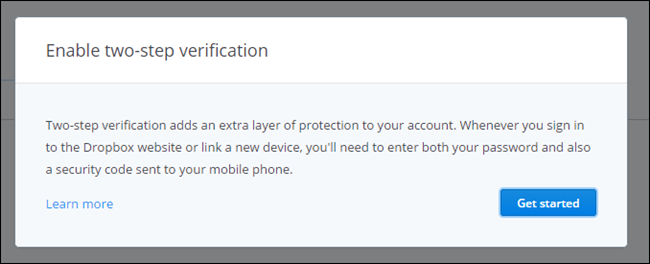
Двухэтапная проверка (2FA) — это дополнительный уровень безопасности: помимо пароля, для входа потребуется одноразовый код.
Коротко: 2FA предотвращает вход, даже если пароль украден.
Типы 2FA:
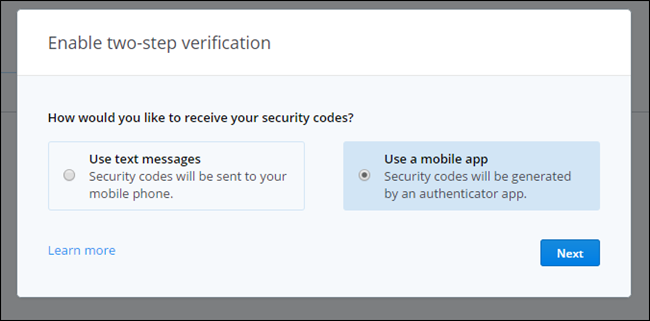
- SMS-коды — проще, но менее защищённо из‑за уязвимости мобильных операторов.
- Приложения-аутентификаторы (Authy, Google Authenticator) — безопаснее и удобнее.
- Аппаратные ключи (FIDO2, U2F) — самый высокий уровень защиты.
Как включить 2FA в Dropbox:
Войдите и откройте «Настройки» → «Безопасность».
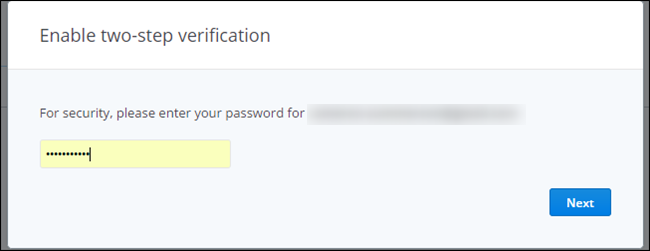
В разделе «Двухэтапная проверка» нажмите «Включить» и следуйте мастеру.
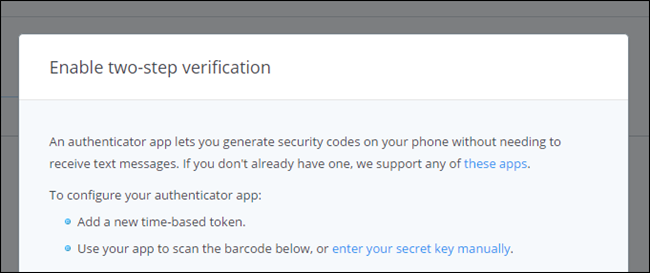
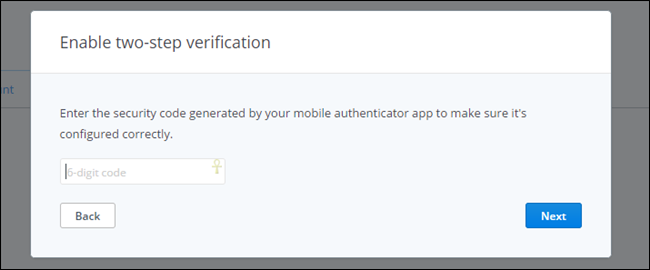
Введите текущий пароль, выберите метод (приложение или SMS) и подтвердите.
- Если выбрали приложение, отсканируйте QR‑код в нём.
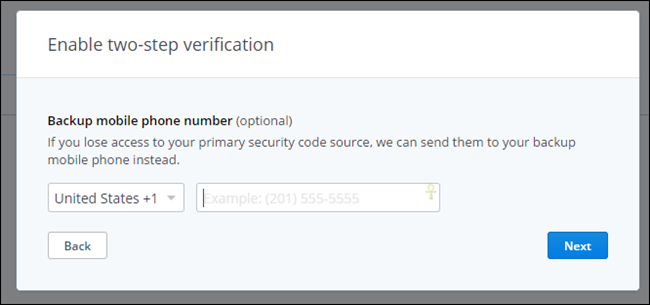
- Сохраните список резервных кодов в надёжном месте — это единственный способ войти, если вы потеряете телефон.
Практические советы:
- Используйте приложение‑аутентификатор как основной метод.
- Аппаратный ключ — предпочтителен для аккаунтов с высокими привилегиями.
- Храните резервные коды офлайн (например, в зашифрованном сейфе или бумажном сейфе).
Критерии приёмки для 2FA:
- 2FA включена и проверена входом с другого устройства.
- Резервные коды сохранены в безопасном месте.
- Если используется SMS, предусмотрен альтернативный метод на случай смены номера.
Когда 2FA может не помочь:
- Если злоумышленник контролирует одновременно вашу почту и телефон.
- Если используется небезопасный метод восстановления пароля.
Управляйте текущими сессиями, устройствами и приложениями
Регулярный аудит подключённых устройств и сторонних приложений — эффективная профилактика компрометации аккаунта.
Где посмотреть:
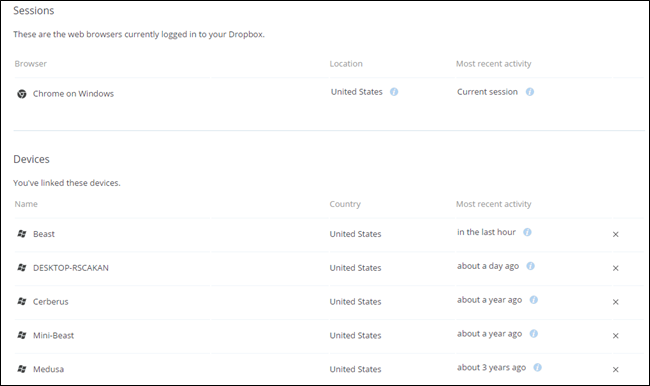
- Откройте «Настройки» → «Безопасность» и найдите разделы сессий, связанных устройств и приложений.
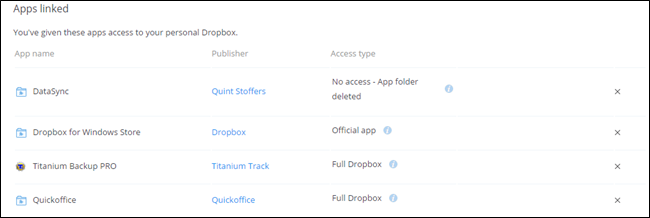
Что делать:
- Завершайте сессии, которые вы не узнаёте.
- Отключайте устройства, которыми вы больше не пользуетесь.
- Отзывайте доступ у приложений, которые давно не использовались или не вызывают доверия.
Руководство по частоте проверок:
- Домашний пользователь: раз в 3 месяца.
- Активный профессионал: раз в месяц.
- IT‑администратор / владелец бизнеса: еженедельно для критичных аккаунтов.
Роль‑ориентированные чек‑листы:
- Обычный пользователь: проверьте список устройств, удалите неизвестные; отзовите права у неиспользуемых приложений.
- Администратор команды: проверьте лог входов, включите предупреждения о подозрительных входах, проведите ревизию прав совместного доступа.
SOP (простая рабочая процедура) для ревизии:
- Войдите в настройки безопасности.
- Просмотрите последние входы: отметьте неизвестные IP/локации.
- Завершите подозрительные сессии и поменяйте пароль при необходимости.
- Проверьте список подключённых приложений и отзовите неиспользуемые.
- Задокументируйте изменения и назначьте следующую ревизию.
Для продвинутых: шифруйте чувствительные файлы
Даже при включённых паролях и 2FA, злоумышленник с доступом к устройству может прочитать ваши файлы. Шифрование обеспечивает конфиденциальность: без ключа файл выглядит как набор случайных байтов.
Коротко: шифрование под вашим контролем сохраняет данные конфиденциальными даже при компрометации облачного сервиса.
Варианты:
- VeraCrypt: создание зашифрованного контейнера или тома; кроссплатформенно, высоко надёжно.
- BoxCryptor: ориентирован на удобство и интеграцию с облачными сервисами; есть мобильные приложения.
- EncFS: решение для Linux; является предшественником для некоторых коммерческих продуктов.
Мини‑методология для VeraCrypt:
- Установите VeraCrypt и создайте зашифрованный контейнер нужного размера.
- Смонтируйте контейнер как виртуальный диск и переместите туда чувствительные файлы.
- Поместите файл контейнера в папку Dropbox — Dropbox будет синхронизировать зашифрованный файл, но содержимое останется зашифровано.
- Регулярно создавайте резервные копии контейнера вне облака.
Плюсы и минусы:
- Плюсы: вы контролируете ключ, высокая безопасность.
- Минусы: неудобство работы с файлами (монтирование), усложняется совместная работа и мобильный доступ.
BoxCryptor как альтернатива:
- Проще в использовании и лучше интегрируется с мобильными устройствами.
- Коммерческий продукт может иметь платные функции; проверьте лицензию.
Критерии приёмки для шифрования:
- Ключи или пароли для шифрования хранятся отдельно от облака.
- Есть резервная копия зашифрованного контейнера вне Dropbox.
- Понимание компромиссов: доступность vs конфиденциальность.
Советы по резервному копированию:
- Никогда не храните незашифрованные резервные копии рядом с оригиналами в облаке.
- Храните хотя бы одну копию офлайн (внешний диск, зашифрованный и надёжно защищённый).
Дополнительная тактика и проверочные сценарии
Test cases / Acceptance criteria (что проверить после настройки):
- Успешный вход с 2FA: при вводе пароля запрашивается код и вход проходит.
- Вход с отозванного устройства блокируется после завершения сессии.
- Зашифрованный контейнер не раскрывает содержимое при открытии его вне VeraCrypt/BoxCryptor.
- Резервные коды работают при отсутствии телефона.
Когда нужно срочно действовать (инцидент):
- Смените пароль мастера.
- Отозовите доступ у всех устройств и приложений через настройки безопасности.
- Удалите подозрительные сессии и включите 2FA, если ещё не включено.
- Проверьте подключённую почту: сброс пароля на Dropbox возможен через почту.
- Восстановите контроль, оповестите контакты, если были общие папки.
Модель принятия решений: что делать сначала
flowchart TD
  A[Подозрение на взлом аккаунта] --> B{Есть доступ к почте?}
  B -- Да --> C[Сменить пароль почты и Dropbox]
  B -- Нет --> D[Сменить пароль Dropbox и включить 2FA]
  C --> E[Отозвать все сессии и устройства]
  D --> E
  E --> F[Проверить список приложений и отозвать неузнанные]
  F --> G[Проверить резервные копии и зашифрованные контейнеры]
  G --> H[Если утечка данных — уведомить заинтересованных сторон]
Глоссарий (по‑строчно)
- 2FA — двухфакторная аутентификация, дополнительная проверка при входе.
- Аутентификатор — мобильное приложение, выдающее одноразовые коды.
- Контейнер — файл, внутри которого находится зашифрованная файловая система.
- RPO/RTO — принципы резервирования и восстановления (упоминание на уровне концепции).
- Резервные коды — одноразовые коды для входа, если нет доступа к телефону.
Заключение
Эти базовые шаги — сильный фундамент для защиты аккаунта Dropbox: уникальный длинный пароль, менеджер паролей, 2FA, регулярная ревизия устройств и приложений, и, при необходимости, локальное шифрование особо чувствительных данных. Поддерживайте дисциплину: проведите аудит сейчас и повторяйте его по расписанию. Это реально экономит время и нервы в будущем.
Важно: зашифрованные контейнеры защищают конфиденциальность, но не заменяют полноценные резервные копии. Всегда имейте хотя бы одну резервную копию вне облака.
Краткое руководство для быстрого старта:
- Создайте и сохраните в менеджере паролей уникальный пароль.
- Включите 2FA и сохраните резервные коды офлайн.
- Пройдитесь по списку устройств и приложений, отзывая ненужные доступы.
- Если хранятся критичные данные — зашифруйте контейнер и храните ключ отдельно.
Резюме: потратив 20–30 минут на выполнение этих шагов, вы заметно увеличите безопасность своего аккаунта и снизите риск утраты или компрометации данных.


Похожие материалы

Несколько аккаунтов Skype: Multi Skype Launcher

Журнал для работы: повысить продуктивность

Персональные звуки уведомлений на Android

Скачивание шоу Hulu для офлайн‑просмотра

Microsoft Start: персонализированная новостная лента
