
Защита Linux с помощью YubiKey
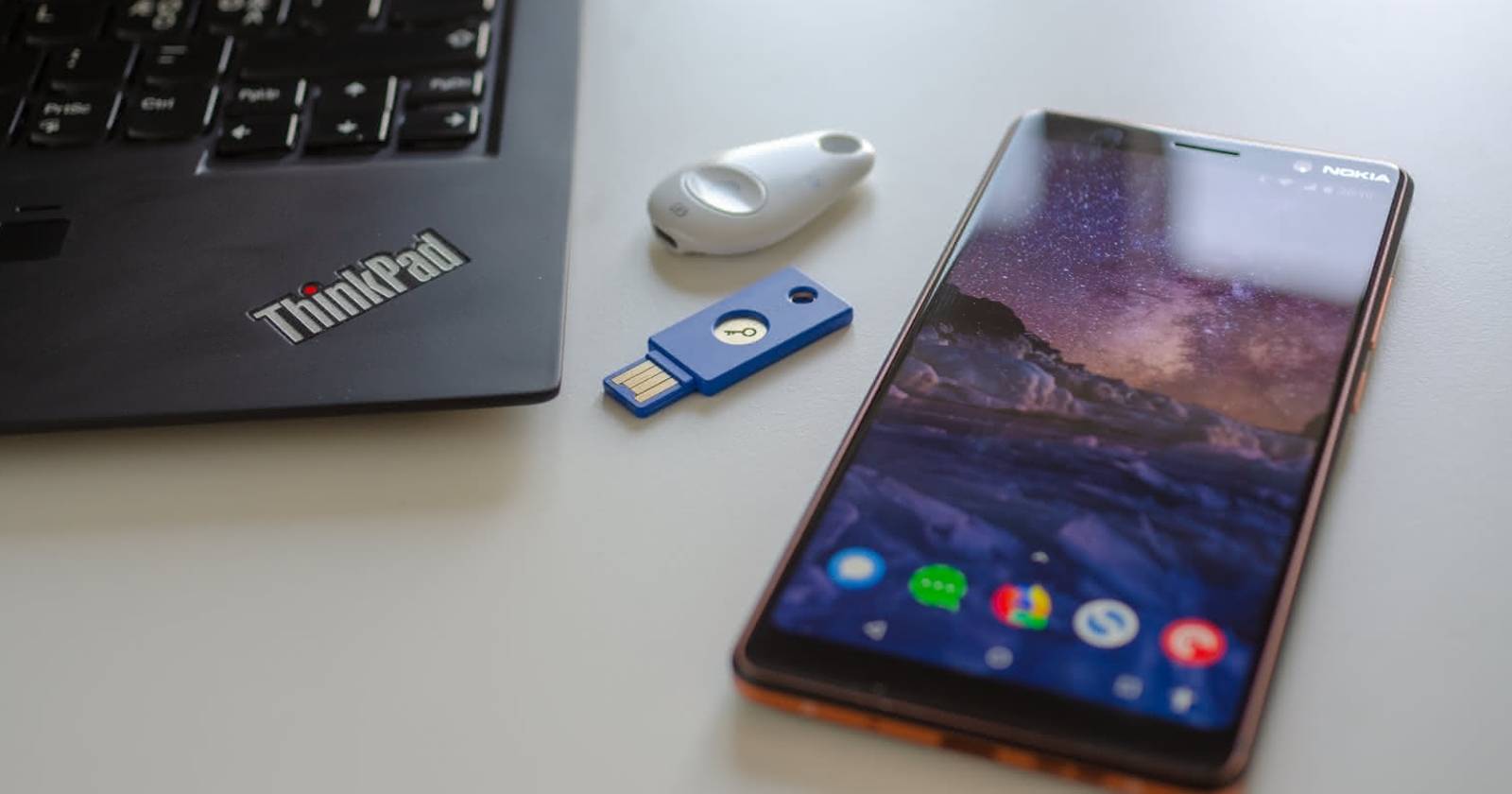

Вы не одиноки, если беспокоитесь о растущей угрозе взломов. Пароли, SMS и приложения-аутентификаторы защищают от большинства атак, но уязвимости остаются. Аппаратная аутентификация с помощью YubiKey значительно повышает безопасность: токен хранится на физическом устройстве и не может быть украден удалённо без самого ключа.
Что такое YubiKey и как работает аппаратная аутентификация
YubiKey — это компактный аппаратный ключ, который при вставке или прикосновении генерирует криптографический ответ (токен) и подтверждает вашу личность сервису. По сути, это «вещь, которой вы владеете», дополняющая «что-то, что вы знаете» (пароль) или «что-то, что вы являетесь» (биометрия).
Коротко о терминах:
- U2F и FIDO2 — стандарты аппаратной аутентификации на основе открытой криптографии.
- OpenSSH sk-* — типы ключей для публичной аутентификации, поддерживающие аппаратные токены.
- PAM — система Pluggable Authentication Modules, которую использует sudo.
Важно: аппаратная аутентификация повышает безопасность, но требует продуманного управления резервными ключами и процедур отката.
Почему YubiKey полезен для Linux
Преимущества аппаратного ключа:
- Высокая стойкость к фишингу и удалённым утечкам, потому что приватный ключ не покидает устройство.
- Простота использования: обычно один касание при запросе аутентификации.
- Поддержка стандартов (U2F, FIDO2, OpenPGP), интеграция с веб-сайтами, SSH и sudo.
Когда аппаратная аутентификация не решит проблему:
- Если злоумышленник уже имеет физический доступ к вашему устройству и может подключить/перехватить устройство при незащищённой сессии.
- При неправильном управлении резервами (отсутствие запасного ключа) можно потерять доступ.
Как выбрать YubiKey для вашей системы
Выбор зависит от портов и нужд:
- Для ПК с USB-A: YubiKey 5 (USB-A) — классика.
- Для компьютеров с USB-C: YubiKey 5C.
- Для телефонов Android и ПК: YubiKey 5C NFC — поддерживает USB-C и NFC.
- Для iPhone и USB-C вместе: YubiKey 5Ci — USB-C и Lightning.
Серии совместимые с sudo/SSH: 5 Series, 5 FIPS Series, 4 Series, 4 FIPS Series. YubiHSM не предназначен для sudo. Старые (Legacy) модели могут быть ограничены функционально.
Учтите:
- NFC полезен для смартфонов без USB-C.
- FIPS-версии проходят дополнительную сертификацию и подходят для строгих сред.
Подготовка системы: пакеты и udev
Перед началом установите менеджеры YubiKey и вспомогательные модули PAM. На Debian/Ubuntu-подобных системах выполните:
sudo add-apt-repository ppa:yubico/stable
dpkg --configure -a
sudo apt-get update
sudo apt install yubikey-manager libpam-yubico libpam-u2f libu2f-udev
Проверьте версию udev, она влияет на правила устройств:
sudo udevadm --versionЕсли версия udev ≥ 244, система уже совместима с новыми правилами. Если версия ниже 244, возможно, потребуется установить/скопировать старые правила udev.
Проверка и установка правил:
# проверить, установлен ли пакет libu2f-udev
dpkg -s libu2f-udev || sudo apt install libu2f-udev

# при необходимости ознакомиться с актуальными правилами на GitHub Yubico
# и скопировать файл 70-u2f.rules или 70-old-u2f.rules в /etc/udev/rules.d/
Изображение: кредит автору Tony Webster, Flickr
Если у вас YubiKey NEO, откройте YubiKey Manager и во вкладке Interfaces включите U2F.
Настройка YubiKey для sudo на Linux — пошагово
Почему это важно. Команда sudo даёт права root; её стоит защищать мультифакторно. Аппаратный ключ делает несанкционированное выполнение команд значительно сложнее.
Шаги для привязки YubiKey к sudo:
- Убедитесь, что у вас есть файлы правил udev (см. предыдущий раздел).
- Создайте директорию для ключей u2f и сгенерируйте привязку:
mkdir -p ~/.config/Yubico
# Генерируем запись о YubiKey в локальный файл
pamu2fcfg -n >> ~/.config/Yubico/u2f_keys
Процесс: вставьте ключ, дождитесь мигания индикатора и коснитесь сенсора, чтобы подтвердить.
Если у вас есть запасной ключ, выполните pamu2fcfg ещё раз и добавьте его в тот же файл.
- Настройка PAM для sudo. Откройте конфигурацию PAM для sudo:
sudo vi /etc/pam.d/sudoНайдите строку с @include common-auth и непосредственно под ней вставьте:
auth required pam_u2f.soСохраните файл (:wq в vi). Важно: держите текущую сессию терминала открытой, чтобы иметь способ отката, если что-то пойдёт не так.
- Тестирование без ключа и с ключом:
Откройте новое окно терминала и выполните с незаполненным ключом:
sudo echo testingАутентификация должна завершиться неудачей, если ключ не вставлен. Затем вставьте YubiKey и повторите команду. Когда индикатор начнёт мигать, коснитесь ключа. Команда должна пройти.
Если аутентификация не проходит:
- Проверьте права на ~/.config/Yubico/u2f_keys (файл должен быть доступен пользователю).
- Убедитесь, что PAM подключил pam_u2f.so (пакет libpam-u2f установлен).
Изображение: кредит автору Håkan Dahlström, Flickr
Настройка YubiKey для SSH — пошагово
YubiKey можно использовать как устройство для генерации SSH-ключей sk-*. Это повышает безопасность подключений к удалённым серверам.
Требования:
- OpenSSH 8.2 или новее.
- Прошивка YubiKey ≥ 5.2.3.
Проверка и обновление OpenSSH:
ssh -V
sudo apt update && sudo apt upgrade openssh-server openssh-client
Измените конфигурацию sshd, чтобы разрешить типы ключей для аппаратных токенов:
sudo vi /etc/ssh/sshd_configДобавьте строку:
PubkeyAcceptedKeyTypes sk-ecdsa-sha2-nistp256@openssh.com,sk-ssh-ed25519@openssh.comСохраните и перезапустите службу SSH:
sudo service ssh restartГенерация ключа на YubiKey (локально):
cd ~/.ssh
ssh-keygen -t ed25519-sk -f id_ed25519_sk
# если не работает, попробуйте ecdsa-sk: ssh-keygen -t ecdsa-sk
Скопируйте публичный ключ на сервер:
ssh-copy-id -i ~/.ssh/id_ed25519_sk.pub username@server.example.comДобавьте ключ в агент SSH для текущей сессии:
ssh-add ~/.ssh/id_ed25519_skРекомендации по безопасности SSH:
- Не открывайте sudoers обычным редактором. Используйте visudo.
- В sudoers добавьте себя как пользователь, чтобы не потерять привилегии после изменений.
- Отключите root-вход и аутентификацию по паролю в /etc/ssh/sshd_config:
PasswordAuthentication no
PermitRootLogin no
После этого подключение будет требовать наличия YubiKey и подтверждения касанием.
Другие сценарии использования YubiKey на Linux
YubiKey можно применять шире:
- Шифрование диска: использовать ключ для хранения ключа шифрования LUKS (требует скриптов и продуманной интеграции).
- Подпись почты и файлов через OpenPGP-совместимые функции YubiKey.
- Аутентификация в браузерах и веб-сайтах, поддерживающих FIDO2/U2F.
Важно планировать хранение запасных ключей и процедуры восстановления доступа.
Практическая методология развёртывания на предприятии — мини-методология
- Оцените охват: какие пользователи, серверы и сервисы нужно защитить (sudo, SSH, веб-приложения).
- Выберите модель YubiKey и запасные ключи для критичных пользователей.
- Подготовьте шаблон конфигурации PAM и SSH и протестируйте в изолированной среде.
- Разверните у пилотной группы (5–10 пользователей) и соберите обратную связь.
- Широко внедрите, подготовив документацию, обучение и процедуру отката.
- Внедрите мониторинг и проверяйте успешность аутентификаций.
SOP для настройки YubiKey пользователем
Шаги для конечного пользователя:
- Получите YubiKey и зарегистрируйте резервный ключ в безопасном месте.
- Установите YubiKey Manager и YubiKey Authenticator.
- Выполните pamu2fcfg и добавьте запись в ~/.config/Yubico/u2f_keys.
- Тестируйте sudo и SSH в присутствии администратора при первом запуске.
Критерии приёмки
- sudo успешно требует касание YubiKey.
- SSH подключение без пароля проходит только при наличии YubiKey.
- Резервный ключ зарегистрирован и хранится отдельно.
Роль-based чек-листы
Администратор:
- Подготовить и распространить инструкции.
- Настроить правила udev и PAM.
- Обеспечить наличие запасных ключей и процедуру их выдачи.
- Обучить пользователей.
Разработчик/оператор сервера:
- Настроить sshd_config и перезапустить SSH.
- Добавить публичные ключи пользователей на сервер.
- Тестировать подключение с аппаратным ключом.
Обычный пользователь:
- Активировать YubiKey и сохранить резервный ключ.
- Следовать инструкциям по pamu2fcfg.
- Понимать, как временно получить доступ при потере ключа.
Проверочные сценарии и критерии приёмки
Тест: вход через sudo без ключа — ожидаемый результат: отказ. Тест: вход через sudo с ключом — ожидаемый результат: успех. Тест: SSH логин с ключом — успех; без ключа — отказ. Тест: резервный ключ работает так же, как основной.
Откат и инцидентный план
Если после изменений вы потеряли доступ:
- Оставьте одну терминальную сессию открытой до проверки.
- Если доступ потерян, используйте запасной SSH-ключ или физический доступ к серверу (режим восстановления).
- Если sudo блокирован, восстановите /etc/pam.d/sudo через другую сессию root или через single-user режим.
Рекомендация: прежде чем менять конфигурации аутентификации, всегда тестируйте на тестовом сервере и имейте физический доступ или запасной ключ.
Ошибки и случаи, когда настройка может не сработать
- Неправильные права на ~/.config/Yubico/u2f_keys — PAM не сможет прочитать ключи.
- Несовместимая версия OpenSSH или прошивки YubiKey — генерация sk-ключей может упасть.
- Неправильно скопированный публичный ключ на сервер — вход не пройдёт.
- Пользователь потерял все аппаратные ключи — требуется процедура восстановления через администраторов.
Матрица совместимости и заметки по миграции
- OpenSSH ≥ 8.2: рекомендуемая версия для sk-ключей.
- YubiKey прошивка ≥ 5.2.3: поддержка SSH sk-ключей.
- libpam-u2f и libu2f-udev: обязательны для PAM-интеграции.
При миграции старых систем: протестируйте на копии и рассмотрите временное сохранение паролей как запасной метод доступа до полной валидации образа.
Безопасность и конфиденциальность
- Храните запасные ключи в физическом сейфе или другом защищённом месте.
- Не делитесь приватной частью ключа — она не покидает устройство.
- Аппаратные ключи снижают риск фишинга, но не заменяют необходимость обновления системы и безопасных практик.
- GDPR и личные данные: YubiKey не хранит персональные данные сам по себе, но механизмы аудита и журналирования внедряйте с учётом приватности.
Короткий глоссарий
- YubiKey — аппаратный токен аутентификации.
- U2F/FIDO2 — протоколы для аппаратной аутентификации.
- PAM — модульная система аутентификации в Linux.
- sk-ключи — SSH-ключи, завязанные на аппаратный токен.
Быстрый чек-лист перед внедрением
- Выбрали модель YubiKey и запасной ключ.
- Установили yubikey-manager и libpam-u2f.
- Проверили udev и добавили правила.
- Протестировали pamu2fcfg и sudo в тестовой среде.
- Сгенерировали SSH sk-ключ и добавили публичную часть на сервера.
- Обучили пользователей и подготовили процедуру отката.
Примеры конфигураций и сниппеты
PAM (/etc/pam.d/sudo):
@include common-auth
auth required pam_u2f.so
@include common-account
@include common-session
sshd_config (фрагмент):
PubkeyAcceptedKeyTypes sk-ecdsa-sha2-nistp256@openssh.com,sk-ssh-ed25519@openssh.com
PasswordAuthentication no
PermitRootLogin no
Decision tree для выбора способа внедрения (Mermaid)
flowchart TD
  A[Начало: нужна защита sudo/SSH?] --> B{Да или Нет}
  B -->|Нет| C[Рассмотрите YubiKey для веб-сервисов]
  B -->|Да| D{Есть запасной ключ?}
  D -->|Нет| E[Приобретите запасной ключ прежде чем продолжать]
  D -->|Да| F{OpenSSH >= 8.2 и прошивка YubiKey >= 5.2.3?}
  F -->|Нет| G[Обновите OpenSSH или прошивку]
  F -->|Да| H[Тестовое окружение]
  H --> I[Внедрение у пилотной группы]
  I --> J[Полное развертывание]
Итог и рекомендации
YubiKey даёт надёжную аппаратную защиту для sudo и SSH на Linux, но безопасное внедрение требует подготовки: проверки версий ПО, настройки udev и PAM, наличия запасных ключей и планов отката. Тестируйте в контролируемой среде и обучайте пользователей.
Краткие рекомендации:
- Всегда имейте запасной ключ и процедуру восстановления.
- Тестируйте на отдельной машине перед массовым развёртыванием.
- Обновляйте OpenSSH и прошивки YubiKey до рекомендованных версий.

Похожие материалы

Несколько аккаунтов Skype: Multi Skype Launcher

Журнал для работы: повысить продуктивность

Персональные звуки уведомлений на Android

Скачивание шоу Hulu для офлайн‑просмотра

Microsoft Start: персонализированная новостная лента
