
Как разблокировать ПК после использования Microsoft Find My Device
Важно: прежде чем предпринимать радикальные действия (сброс или удаление пароля), создайте резервные копии важных данных, если это возможно, и убедитесь, что вы используете официальные инструменты.
Как работает Find My Device в Windows 11
Find My Device — это сервис Microsoft, позволяющий удалённо отслеживать и защищать устройство, если оно потеряно или украдено. При удалённой блокировке:
- включается отслеживание местоположения при наличии сети;
- все пользователи автоматически выходят из системы;
- локальные учётные записи без соответствующих прав не могут войти;
- доступ получают только авторизованные администраторы и учётные записи с правами управления.
Кратко: блокировка предназначена для защиты данных, но может затруднить последующий вход, если не соблюдены условия (сеть, синхронизация учётной записи, права).
Как разблокировать устройство, заблокированное Find My Device
Ниже приведены безопасные и проверенные подходы — от простых к более радикальным. Начинайте с первых пунктов и переходите дальше только при необходимости.
1. Проверьте подключение к сети и используйте пароль или Windows Hello
- Убедитесь, что устройство подключено к Интернету (Wi‑Fi или кабель). Без сети синхронизация с облаком Microsoft может быть невозможна.
- Если у вас настроен Windows Hello (распознавание лица/отпечаток), попробуйте им разблокировать устройство.
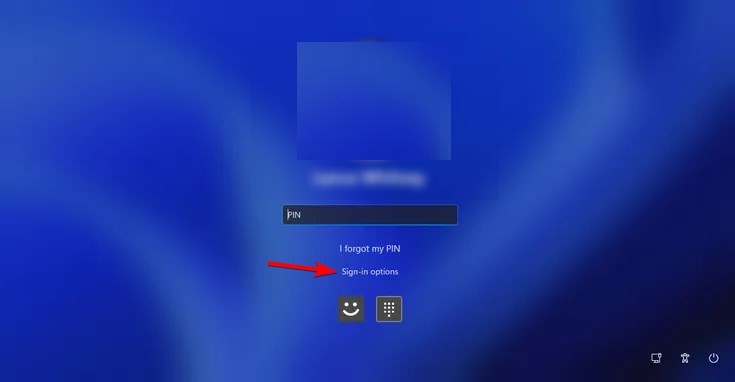
- Если Windows Hello не сработал, нажмите «Параметры входа» и выберите ввод пароля или PIN.
- Введите пароль Microsoft Account или локального пользователя. Часто этого достаточно, если учётные данные не были изменены или если устройство сумело синхронизироваться.
Когда это подходит: если блокировка была инициирована удалённо, но устройство всё ещё имеет сеть и использует ту же учётную запись Microsoft.
Когда это не подходит: если устройство офлайн в момент блокировки или вы сменили пароль в облаке с момента блокировки.
2. Измените пароль Microsoft и войдите с новым паролем
- На другом работающем компьютере или мобильном устройстве войдите в страницу управления учётной записью Microsoft (account.microsoft.com).
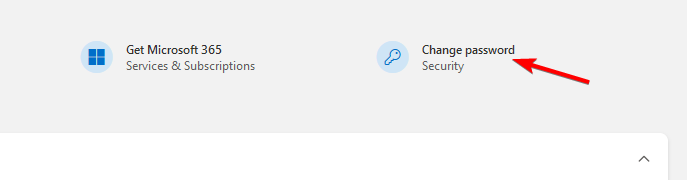
- Перейдите в раздел безопасности и выберите «Изменить пароль».
- Смените текущий пароль на новый.
- На заблокированном ПК попробуйте войти с новым паролем.
Важно: этот метод работает только если на устройстве использована та же учётная запись Microsoft и устройство смогло получить обновлённые учётные данные от сервера.
3. Используйте средства восстановления пароля (программное удаление пароля)
Если вы не можете войти стандартными методами, существуют инструменты сторонних производителей для удаления или сброса пароля локальной учётной записи. Общая последовательность:
- Загрузите проверенное средство для восстановления/сброса пароля (например, специализированные утилиты для работы с SAM). Выбирайте только проверенные и известные инструменты.
- Создайте загрузочный USB‑носитель с утилитой на другом ПК.
- Загрузите заблокированный компьютер с этого USB и следуйте инструкциям по удалению пароля.
Риски и замечания:
- Часто требуется преобразовать учётную запись Microsoft в локальную для успешного удаления пароля.
- Неправильное использование таких инструментов может повредить загрузчик или привести к потере данных.
- Используйте этот путь только если вы владелец устройства и понимаете риск.
4. Сброс Windows 11 (с сохранением файлов или их удалением)
Если ничего не помогает, можно восстановить работоспособность системы через сброс. Процедура:
- (Опционально) подготовьте загрузочный USB с Windows 11 с официального сайта Microsoft или создайте носитель с помощником на Android.
- Подключите загрузочный носитель к ПК или используйте встроенные средства восстановления.
- Несколько раз перезагрузите компьютер, чтобы загрузиться в режим восстановления (Recovery Mode).
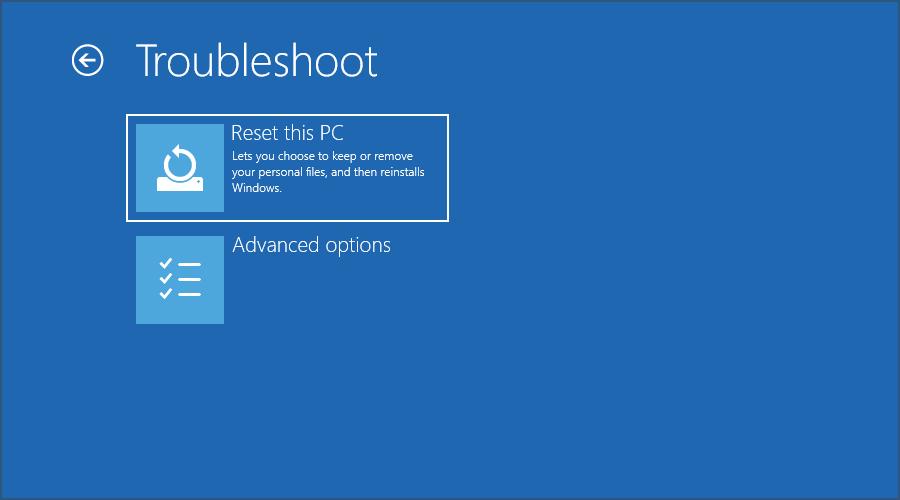
- Выберите «Поиск и устранение неисправностей» → «Сбросить этот ПК».
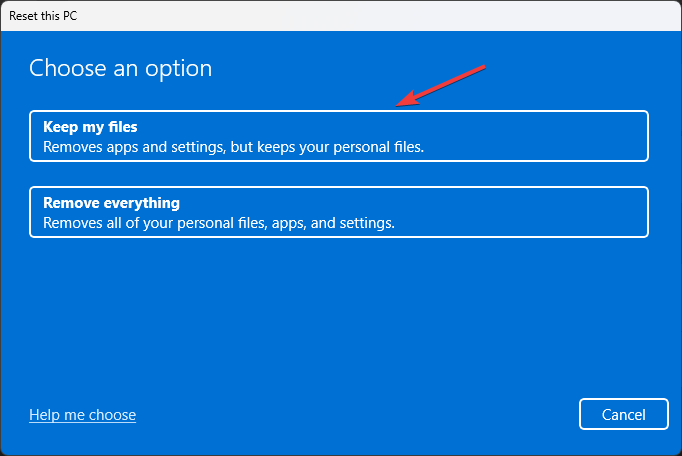
- Выберите «Сохранить мои файлы», если хотите попытаться сохранить данные, либо «Удалить всё», если данные не нужны или устройство будет передано другому человеку.
- Выберите «Локальная переустановка» при наличии USB или «Загрузить из облака», если хотите свежую копию.
- Следуйте инструкциям до завершения.
Последствия: сброс устраняет большинство блокировок, но некоторые корпоративные политики (MEID/Serial и управление устройством) могут снова применить ограничения при повторной регистрации.
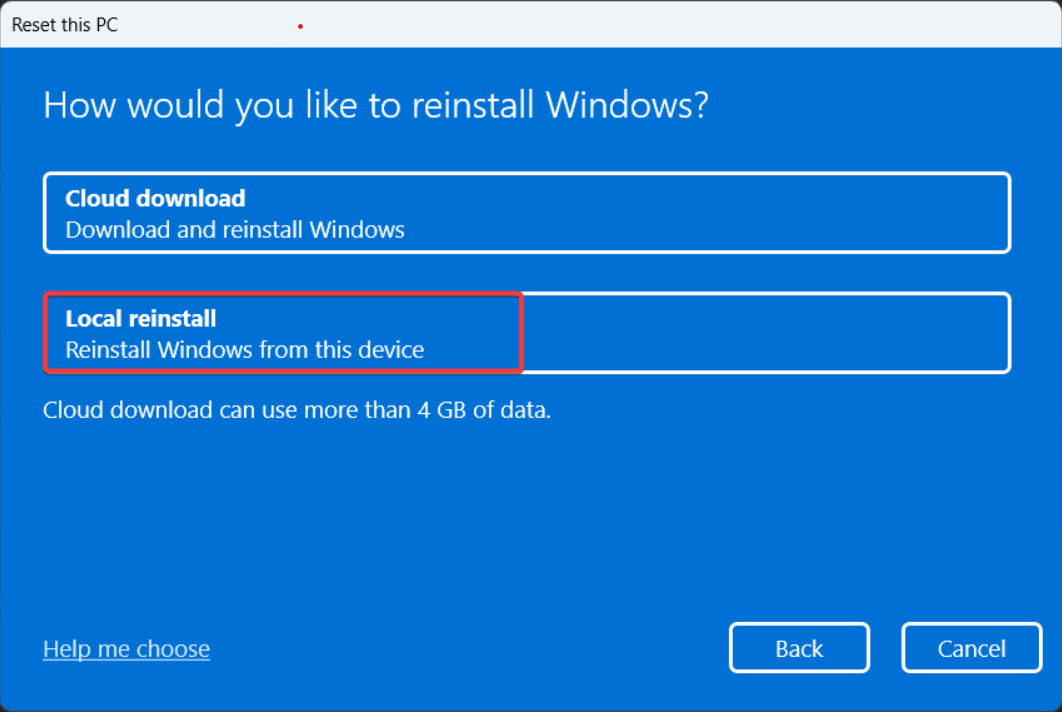
Альтернативные подходы и ситуации, когда стандартные методы не сработают
- Обратитесь к администратору: если устройство управляется организацией, только IT‑администратор может снять блокировку через консоль управления (Intune, Azure AD) или физически на месте.
- Использование ключа восстановления BitLocker: если диск шифрован BitLocker и вы удалите пароль, понадобится ключ восстановления для расшифровки диска.
- Обращение в службу поддержки Microsoft: когда нет доступа к учётной записи и вы не можете подтвердить владение устройством и личность, служба поддержки может помочь, но процесс верификации строг.
Мини‑методология: как выбирать подходящий путь (коротко)
- Попробуйте вход с паролем/PIN/Windows Hello при наличии сети.
- Если не работает — смените пароль Microsoft и повторите шаг 1.
- Если устройство корпоративное — сразу свяжитесь с администратором.
- При отсутствии успеха и при необходимости сохранить данные — используйте программные средства восстановления (с осторожностью).
- Как крайняя мера — сброс Windows.
Дерево решений (быстрый выбор)
flowchart TD
  A[Устройство заблокировано Find My Device?] --> B{Есть ли подключение к Интернету?}
  B -- Да --> C{Используете ли вы ту же учётную запись Microsoft?}
  B -- Нет --> G[Попробуйте подключиться к Wi‑Fi/мобильному интернету]
  C -- Да --> D[Попробуйте войти с паролем, PIN или Windows Hello]
  C -- Нет --> H[Войдите в правильную учётную запись или смените пароль на account.microsoft.com]
  D --> I{Успешно?}
  I -- Да --> J[Разблокировано]
  I -- Нет --> K[Свяжитесь с администратором или используйте восстановление/сброс]
  H --> D
  G --> D
Роль‑ориентированные чек‑листы
Чек‑лист для обычного пользователя:
- Подключитесь к Интернету.
- Попробуйте Windows Hello / PIN / пароль.
- Попробуйте сменить пароль Microsoft на другом устройстве.
- Сделайте резервную копию, если устройство доступно.
- Рассмотрите сброс как крайний вариант.
Чек‑лист для IT‑администратора:
- Проверьте консоль Intune/Azure AD на предмет удалённых команд блокировки.
- Снимите блокировку или переустановите политику устройства.
- Если диск зашифрован, предоставьте пользователю ключ восстановления BitLocker.
- Зафиксируйте инцидент и причину блокировки.
Безопасность и рекомендации по защите устройства после разблокировки
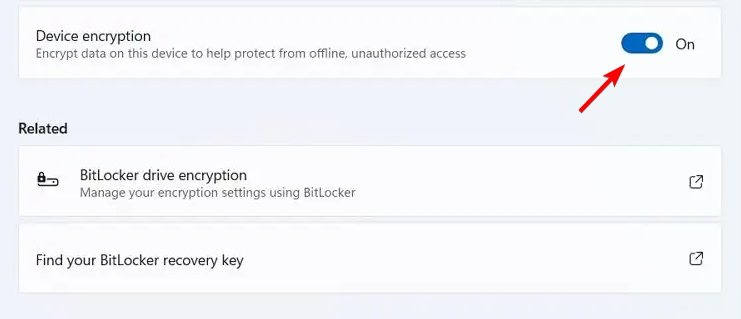
- Включите шифрование устройства (Device encryption) либо BitLocker:
- Для обычных пользователей — включите Device encryption в «Параметры» → «Конфиденциальность и безопасность» → «Шифрование устройства».
- Для продвинутых — используйте BitLocker для настройки отдельных дисков и хранения ключей в безопасных местах.
- Сохраните ключ восстановления BitLocker в надёжном месте (не на том же устройстве).
- Включите двухфакторную аутентификацию (MFA) для учётной записи Microsoft.
- Регулярно проверяйте устройства, связанные с вашей учётной записью, и удаляйте неизвестные.
Матрица рисков и способы смягчения (качественно)
- Риск: потеря данных при сбросе. Смягчение: сделать резервную копию до сброса.
- Риск: потеря доступа из‑за шифрования (BitLocker). Смягчение: хранить ключ восстановления отдельно.
- Риск: использование ненадёжных утилит восстановления. Смягчение: применять только проверенные решения и создавать образы диска перед операциями.
- Риск: корпоративные ограничения повторно блокируют устройство. Смягчение: координировать действия с администратором.
Примеры, когда методы не подойдут (edge cases)
- Устройство было физически похищено и выключено — пока оно не в сети, большинство облачных команд бесполезны.
- Корпоративная политика привязывает устройство к MEID/серийному номеру с удалённым управлением — только администратор может снять блок.
- Если при блокировке изменили учётные данные и устройство не синхронизировалось, локальный вход может быть невозможен.
Короткий глоссарий
- Find My Device — служба Microsoft для удалённой блокировки и отслеживания устройств.
- BitLocker — средство полного шифрования диска в Windows.
- TPM — модуль доверенной платформы, аппаратный элемент для хранения криптоключей.
- Ключ восстановления — уникальная последовательность для расшифровки диска при потере доступа.
Приватность и соответствие требованиям (коротко)
Если ваше устройство управляется организацией, политика удалённой блокировки и идентификации может включать сбор идентификаторов устройства (серийный номер, MEID). Обработка таких данных должна соответствовать внутренним правилам организации и национальным требованиям по защите персональных данных. Для личных устройств убедитесь, что вы используете официальный аккаунт Microsoft и двухфакторную аутентификацию.
Частые ошибки и как их избежать
- Ошибка: попытка многократного ввода неправильного пароля — это может привести к дополнительным блокировкам. Решение: используйте восстановление пароля на другом устройстве.
- Ошибка: использование непроверённого ПО для сброса пароля. Решение: сначала создайте образ диска и проверьте репутацию утилиты.
- Ошибка: не сохранён ключ BitLocker. Решение: при настройке шифрования сразу сохраните ключ в надёжное место.
Итог и рекомендации
- Начинайте с простых шагов: подключение к сети, вход через пароль/PIN/Windows Hello.
- Если устройство корпоративное, свяжитесь с администратором до радикальных действий.
- Сброс системы — надёжный, но крайний вариант; предварительно попытайтесь сохранить данные.
- После восстановления включите шифрование, MFA и сохраните ключи восстановления.
Спасибо, что дочитали до конца. Поделитесь в комментариях, удалось ли вам разблокировать ПК и каким методом — это поможет другим.

Похожие материалы

Несколько аккаунтов Skype: Multi Skype Launcher

Журнал для работы: повысить продуктивность

Персональные звуки уведомлений на Android

Скачивание шоу Hulu для офлайн‑просмотра

Microsoft Start: персонализированная новостная лента
