
Как исправить ошибку Xbox 80151912
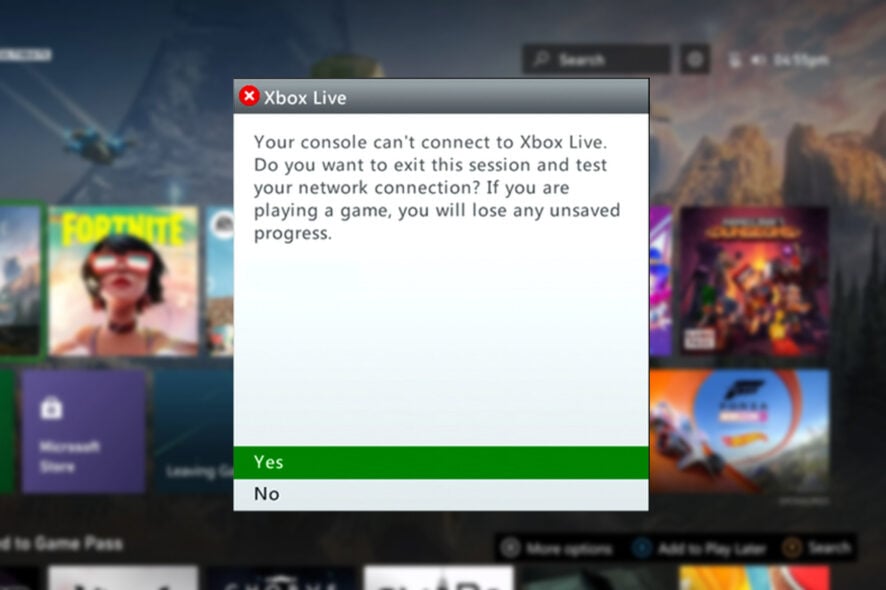
Кратко
Ошибка Xbox 80151912 блокирует доступ к Xbox Live и не даёт играть онлайн. Чаще всего причина — проблемы на стороне серверов Microsoft; но можно выполнить несколько диагностики и временных обходов: проверить статус серверов, переключиться на проводное подключение или использовать мобильную точку доступа.
Что такое ошибка 80151912 на Xbox?
Ошибка 80151912 — одно из сетевых сообщений об ошибке, которое появляется при попытке подключиться к Xbox Live. В большинстве случаев причина — временные сбои или перегрузка серверов Microsoft. Пользователи фиксировали эту проблему при подключении Xbox 360 к Xbox Live и при запуске игр для Xbox 360 на консолях Xbox Series X/S.
Важно: если у вас локальные сетевые ограничения (блокировка порта, строгий NAT, или проблема провайдера), эти шаги могут не помочь — см. раздел «Когда советы не работают».
Быстрые шаги для исправления
1. Проверка статуса серверов
- Откройте страницу состояния служб Xbox Live (Xbox Live Status). Если на странице указаны проблемы или сбой, это подтверждает серверную причину.
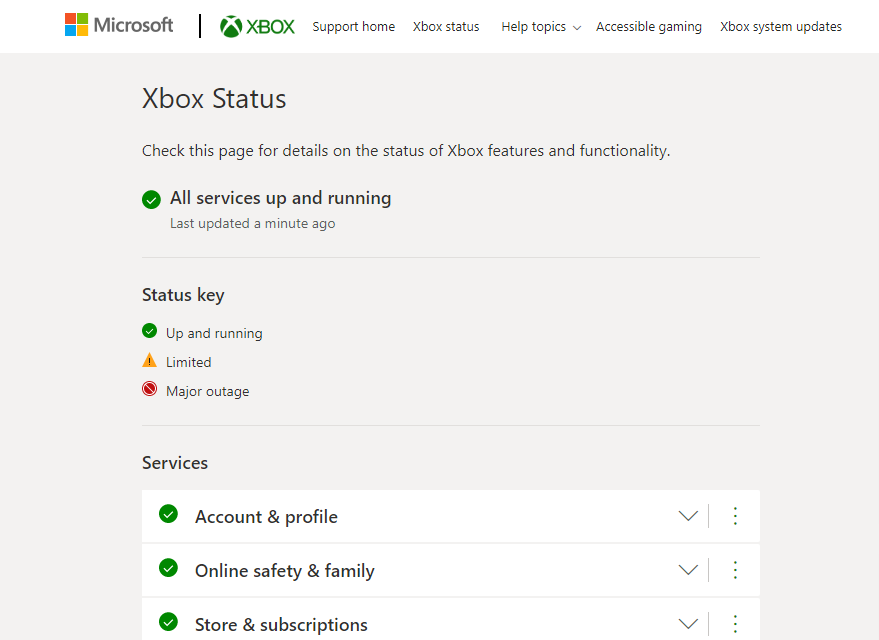
- Если проблема на стороне Microsoft — ждать. Серверные сбои обычно устраняются службой в течение минут или часов.
Важно: перезапуск консоли не решит проблему, если службы Xbox действительно находятся в состоянии отказа.
2. Переключитесь на проводное подключение
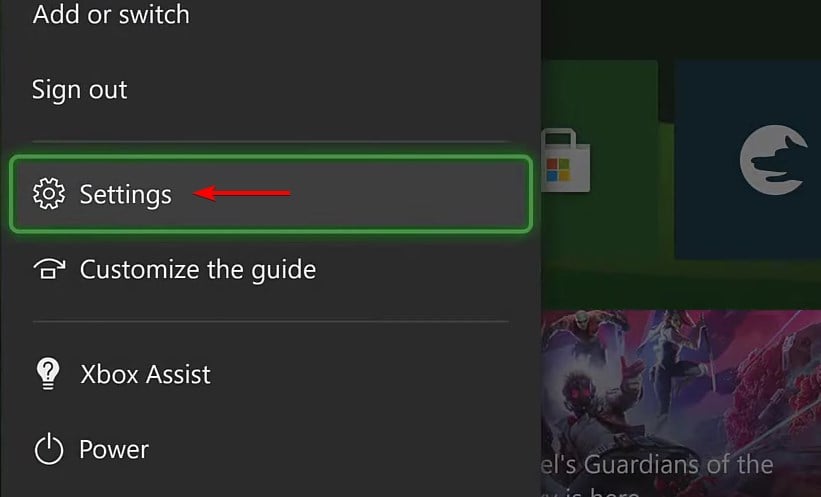
- На консоли откройте Настройки.
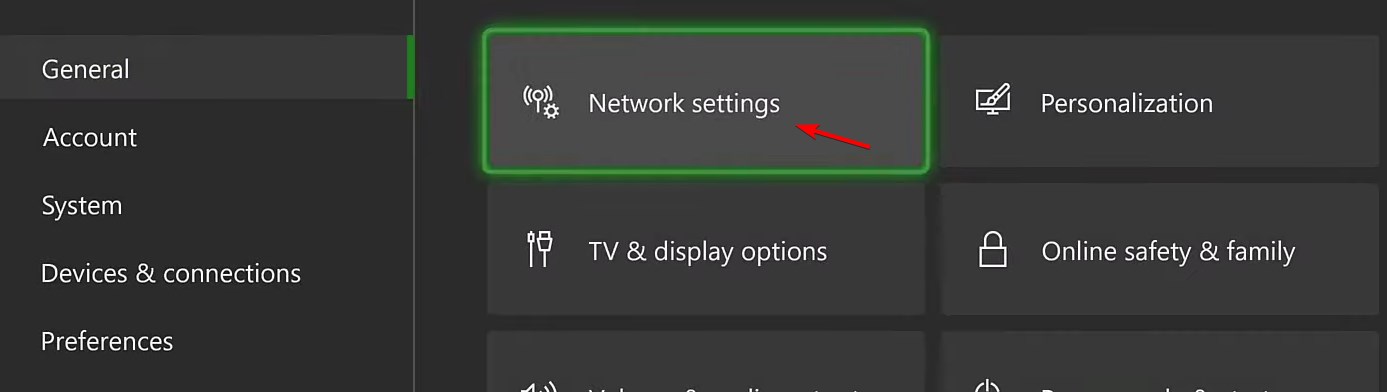
- Перейдите в Сетевые настройки.
- Выберите Отключить беспроводную сеть, чтобы временно отключить Wi‑Fi.
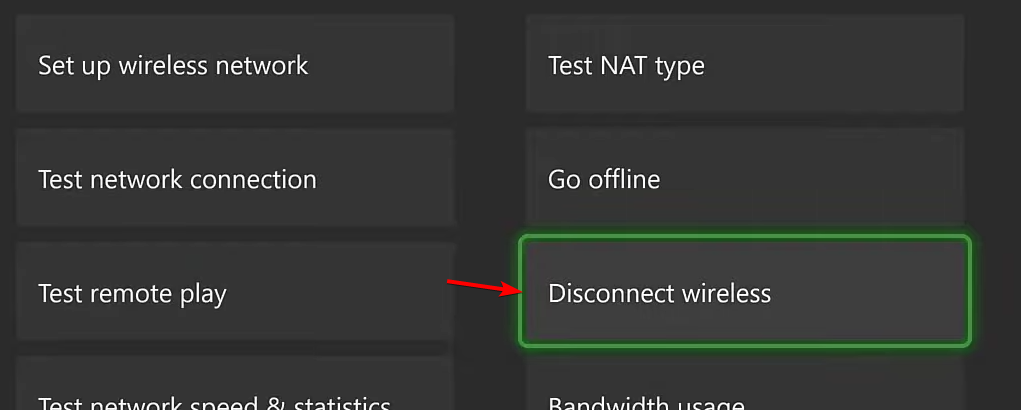
- Подключите Ethernet‑кабель напрямую к консоли и повторите попытку входа в Xbox Live.
Почему это помогает: кабельное подключение исключает перебои Wi‑Fi, влияющие на аутентификацию и стабильность соединения.
3. Использование мобильной точки доступа (hotspot)
- Включите мобильную точку доступа на смартфоне.
- На консоли откройте Сетевые настройки и выберите Настроить беспроводную сеть.
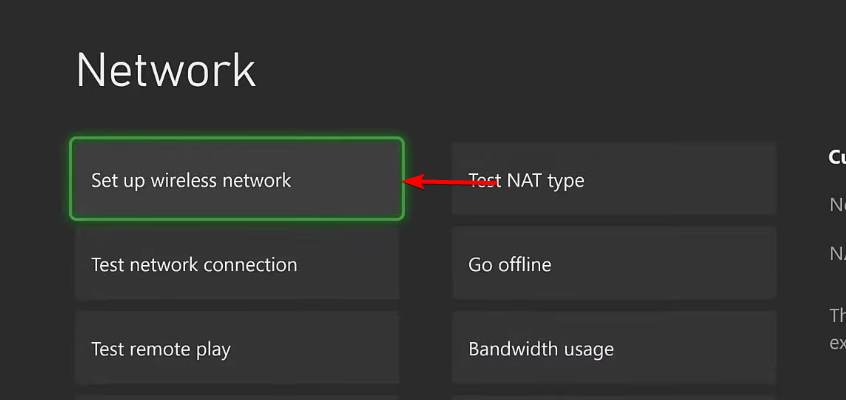
- Подключитесь к точке доступа и при необходимости введите пароль.
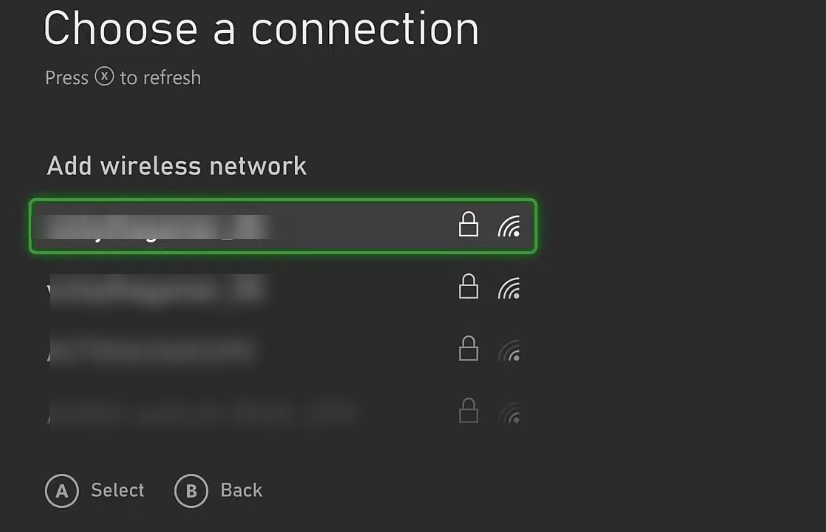
- Попробуйте войти в Xbox Live. Если вход успешен, проблема, вероятно, связана с вашим домашним роутером или провайдером.
Совет: при подключении к мобильной сети проверьте скорость и стабильность; мобильный интернет подходит как временное решение.
Подробная методика диагностики (мини‑методология)
- Подтвердите, что проблема общесерверная — проверьте статус Xbox Live и соцсети Microsoft.
- Выполните локальную диагностику сети: перезагрузка модема/роутера, тест сетевого подключения на консоли.
- Попробуйте альтернативные сети: Ethernet и мобильная точка доступа.
- Проверьте время и дату консоли: неверные системные часы могут мешать аутентификации.
- Если ничего не помогает — обратитесь в поддержку Microsoft с логами и описанием шагов.
Когда советы не работают — контрпримеры и возможные причины
- Если проблема сохраняется только на вашей домашней сети, вероятны блокировки со стороны провайдера, нестабильность маршрутизации или NAT‑ограничения.
- Если ошибка появляется на одной конкретной учётной записи, а другие учётные записи заходят нормально, проблема может быть связана с самим профилем (ограничения, баны, сбой учётной записи).
- Если у вас устаревшая версия прошивки роутера или сторонние настройки безопасности (VPN/брандмауэры), локальная конфигурация может блокировать аутентификацию.
Альтернативные подходы
- Попробуйте временно отключить VPN и прокси на домашнем маршрутизаторе или клиенте.
- Создайте временную локальную учётную запись на консоли и проверьте подключение — поможет локализовать проблему.
- Обновите прошивку роутера и прошивку консоли (если доступно обновление в автономном режиме).
Чек‑лист для ролей
- Игрок:
- Перезапустил консоль и роутер
- Проверил статус Xbox Live
- Попробовал Ethernet и мобильную точку доступа
- Проверил дату/время консоли
- Сетевой администратор / продвинутый пользователь:
- Проверил NAT тип и открытые порты (TCP/UDP для Xbox Live)
- Отключил VPN/фильтрацию трафика
- Проанализировал маршрутизацию и MTU
- Поддержка:
- Собрала логи и время инцидента
- Сверила проблему со статусом Microsoft
- Предложила временные обходы и уведомила об эскалации
Алгоритм принятия решения
flowchart TD
  A[Начало: ошибка 80151912] --> B{Проверить статус Xbox Live}
  B -- Сбой на серверах --> C[Ждать восстановления]
  B -- Нет проблем --> D{Домашняя сеть}
  D -- Да --> E[Переключиться на Ethernet]
  D -- Нет --> F[Попробовать мобильную точку доступа]
  E --> G{Успешно?}
  F --> G
  G -- Да --> H[Проблема локальная — проверить роутер/провайдера]
  G -- Нет --> I[Обратиться в поддержку Microsoft]
Критерии приёмки
- Консоль успешно входит в Xbox Live и поддерживает онлайн‑игру.
- NAT тип не препятствует подключению к матчмейкингу (предпочтительно “Открытый”).
- Ошибка 80151912 больше не появляется в течение 24 часов.
Краткий глоссарий
- Xbox Live — онлайн‑сервис Microsoft для игр и подписок.
- NAT — способ маршрутизации сетевого трафика; влияет на входящие соединения.
- Mobile hotspot — мобильная точка доступа телефона, используемая как временная сеть.
Что делать дальше
Если после всех шагов проблема остаётся, соберите следующую информацию перед обращением в поддержку Microsoft:
- Время и дата появления ошибки;
- Какие шаги вы уже выполняли (Ethernet, hotspot, перезагрузки);
- Тип и модель вашего роутера и версия прошивки;
- Скриншоты или фото сообщения об ошибке.
Резюме
Ошибка Xbox 80151912 чаще всего вызвана временными проблемами на стороне серверов Microsoft, но иногда имеет локальную сетевую причину. Начните с проверки статуса Xbox Live, затем переходите к локальной диагностике: проводное подключение, мобильная точка доступа и проверка настроек роутера. Если всё не помогает — соберите данные и обратитесь в поддержку.
Прочее по теме:
- Microsoft Spent Up to $50M on Individual Game Pass Deals, Ex-Manager Reveals
- Mamorukun ReCurse! Brings Bullet Hell Action to Xbox Series X|S This September
- Added to Xbox This Week: College Football, Tony Hawk, Missile Command & More
Дополнительно: многие пользователи также сообщали об ошибках 0x87e50007, 0x80270254 и 0x87e30064; если вы столкнулись с другими кодами, обратитесь к отдельным руководствам по их устранению.

Похожие материалы

Несколько аккаунтов Skype: Multi Skype Launcher

Журнал для работы: повысить продуктивность

Персональные звуки уведомлений на Android

Скачивание шоу Hulu для офлайн‑просмотра

Microsoft Start: персонализированная новостная лента
