
Как безопасно мигрировать с .NET Core 3.1 на .NET 6
Введение
Мир технологий меняется быстро. Поддержка старых платформ прекращается — так же произошло и с .NET Core 3.1. Если вы поддерживаете серверные приложения, настало время обновить платформу до .NET 6. В этой статье вы найдёте понятные объяснения совместимости, список требований, пошаговые инструкции и практические проверки, которые помогут провести миграцию с минимальными рисками.
Совместимость .NET 6 и .NET Core 3.1
Да — .NET 6 совместим с .NET Core. .NET 6 объединяет функциональность предыдущих веток и предлагает улучшения по производительности, безопасности и облачным сценариям.
Ключевые моменты совместимости:
- .NET 6 — LTS (Long Term Support): Microsoft обещает поддержку на 3 года. Это делает релиз привлекательным для производственных систем.
- STS (Short Term Support)‑релизы поддерживаются ~6 месяцев; при выборе версии учитывайте срок поддержки.
- Общая модель рантайма стремится к обратной совместимости, но некоторые специфичные API или поведение могли измениться — тестирование обязательно.
- Можно запускать приложения, целящиеся в .NET Core 3.1, под .NET 6 при условии корректной пересборки и проверки зависимостей.
Важно: обратная совместимость обычно хорошая, но есть случаи, когда приложение использует устаревшие платформо‑зависимые API или нативные библиотеки — тогда придётся внести изменения.
Требования перед обновлением
- Visual Studio 2022 или новее (рекомендуется) для удобства миграции и поддержки шаблонов.
- Актуальная ОС (рекомендуется обновлённые патчи Windows или поддерживаемая версия Linux для серверов).
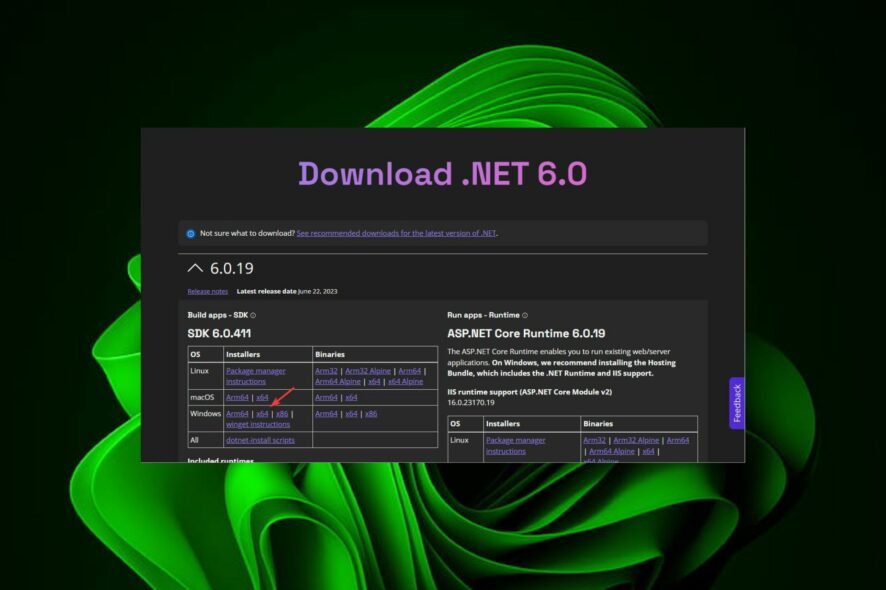
- Установленный .NET 6 SDK (скачивается с сайта Microsoft или через пакетный менеджер).
- Резервная копия кода и артефактов сборки; ветка миграции в системе контроля версий.
- Набор тестов (юнит/интеграция/напр. smoke tests) для проверки поведения после миграции.
1. Ручная миграция проекта
Шаги для быстрого обновления проекта в Visual Studio:
- Откройте проект в Visual Studio 2022.
- В обозревателе решений найдите проект, щёлкните правой кнопкой и выберите Свойства.
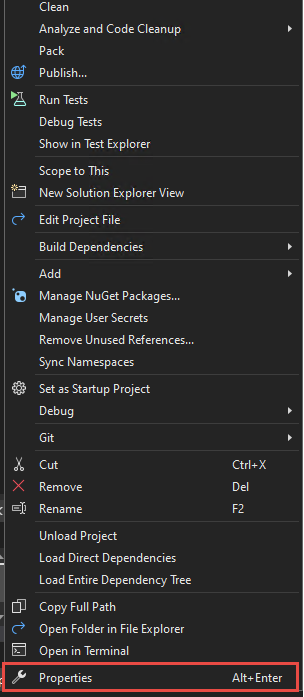
- В выпадающем списке Целевая платформа (Target framework) выберите .NET 6.0 и сохраните изменения.
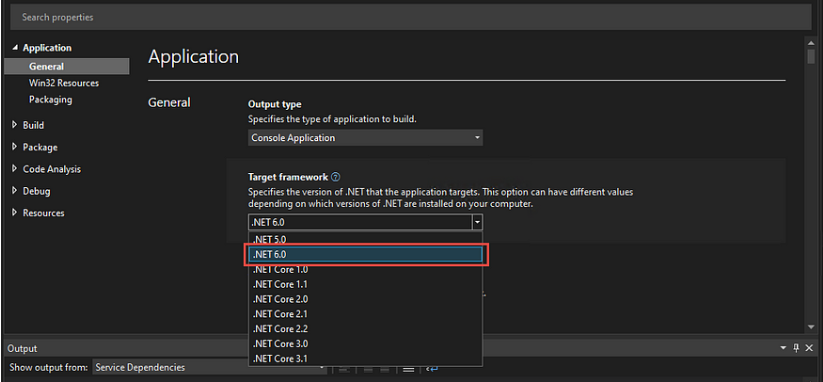
Примечание: после изменения целевой платформы соберите проект и исправьте компиляционные ошибки, связанные с API или зависимостями.
2. Миграция с помощью .NET Upgrade Assistant
.NET Upgrade Assistant автоматизирует ряд шагов и помогает обнаружить потенциальные проблемы.
- Откройте Visual Studio 2022 и перейдите в меню Расширения → Управление расширениями.
- В поле поиска введите «upgrade» и выберите .NET Upgrade Assistant.
- Нажмите кнопку Загрузить (Download).
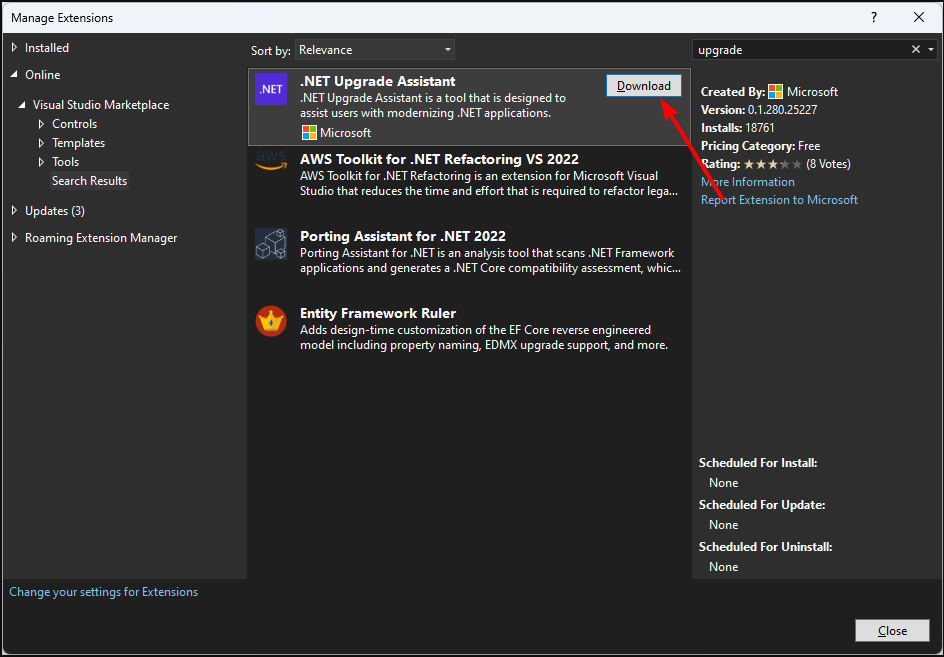
- Закройте Visual Studio, затем откройте её снова.
- В Solution Explorer правой кнопкой по проекту — Upgrade и следуйте подсказкам мастера.
Upgrade Assistant анализирует проект, предоставляет список необходимых шагов (обновление пакетов NuGet, правки файлов проекта, рекомендации по API) и может частично автоматизировать миграцию.
Частые проблемы и когда миграция может не пройти гладко
- Нативные зависимости или пакеты, не поддерживающие .NET 6 — потребуется поиск альтернатив или обновлённых сборок.
- Платформо‑зависимый код (Windows‑specific API) потребует адаптации для кросс‑платформенной цели.
- Старые шаблоны проектов и кастомные MSBuild‑свойства могут конфликтовать с SDK‑стилем проектов.
Important: всегда поддерживайте рабочую ветку и имейте возможность отката.
Практическое руководство — Playbook миграции
Мини‑методология (быстрый план действий):
- Создать ветку migration/net6.
- Обновить локально .NET 6 SDK и Visual Studio.
- Запустить статический анализ и собрать проект на текущей версии.
- Выполнить миграцию инструментами (.NET Upgrade Assistant) или вручную.
- Обновить NuGet‑пакеты до совместимых версий.
- Прогнать все автоматические тесты; запустить smoke и интеграционные тесты.
- Протестировать в staging‑среде, прогнать нагрузочные тесты при необходимости.
- Подготовить план отката и мониторинг при релизе.
Критерии приёмки
- Проект компилируется на .NET 6 без критических предупреждений.
- Все юнит‑ и интеграционные тесты проходят.
- Ключевые сценарии в staging‑окружении работают корректно.
- Метрики производительности и потребления памяти находятся в допустимых пределах.
Роль‑ориентированные чеклисты
- Разработчик:
- Обновить csproj, исправить ошибки компиляции и заменить устаревшие API.
- Обновить и зафиксировать версии NuGet.
- Написать/обновить юнит‑тесты.
- DevOps/Инженер по релизам:
- Обновить CI/CD пайплайны (агенты, образ сборки) для .NET 6.
- Обновить образы контейнеров и задачи развёртывания.
- Подготовить мониторинг и откатные артефакты.
- QA / SRE:
- Запустить регрессионное тестирование.
- Проверить метрики и алерты в staging.
- Подготовить тест‑кейсы на производительность.
Матрица совместимости (упрощённая)
| Компонент | Совместимость с .NET 6 | Действие |
|---|---|---|
| Чистый .NET Core 3.1 код | Высокая | Пересобрать и прогнать тесты |
| Пакеты NuGet | Различается | Обновить пакеты до версий с поддержкой .NET 6 |
| Нативные библиотеки | Зависит | Портирование или поиск альтернатив |
| CI/CD агенты | Может требовать обновления | Обновить агенты/образы |
Тесты и критерии приёмки (acceptance)
- Unit tests: 100% критических тестов в зелёном состоянии.
- Smoke tests: стартеры приложения, получение основных эндпоинтов — успешные ответы.
- Интеграционные тесты: взаимодействие с БД и внешними сервисами — корректность данных.
- Performance smoke: ключевые API под нагрузкой не регрессируют больше 10% от baseline (при наличии данных).
Краткий план отката (runbook)
- Откатить развернутый релиз на предыдущую сборку из репозитория/артефактов.
- Переконфигурировать окружение (если были изменены совместимые настройки).
- Проконтролировать, что мониторинг зафиксировал возврат к норме.
- Оценить причины неудачи и зафиксировать уроки.
Советы и альтернативные подходы
- Пошаговая миграция: сначала обновите фоновые библиотеки и утилиты, затем API‑проекты.
- Параллельная поддержка целевых версий: используйте multi‑targeting (TargetFrameworks) для библиотек, чтобы поддерживать и .NET Core 3.1, и .NET 6 одновременно.
- Контейнеризация: если приложение запаковано в контейнер, обновите базовый образ на образ с .NET 6.
Когда не стоит мигрировать прямо сейчас
- Если критичные зависимости не имеют обновлений и менять их рискованно.
- Если проект близок к дедлайну и нет времени на тестирование.
Мини‑глоссарий (1 строка)
- LTS — Long Term Support, версия с длительной поддержкой; STS — короткая поддержка.
Часто задаваемые вопросы
Совместим ли .NET 6 с .NET Core 3.1?
Да — в большинстве случаев совместимость хорошая. Тем не менее проверяйте нативные зависимости и сторонние пакеты.
Какие шаги для обновления проекта?
Установите .NET 6 SDK, обновите Visual Studio 2022, измените целевую платформу в свойствах проекта или используйте .NET Upgrade Assistant, затем протестируйте и обновите CI/CD.
Дополнительные ресурсы
- Как удалить Windows 11 и установить Windows 10
- Как купить ключ продукта Windows 11 (пошагово)
- Как установить Windows 11 без служебного ПО (bloatware)
- Установка Windows 11 без интернета: быстрый офлайн‑сетап
- Установка Windows 11 на неподдерживаемое железо: инструкция для обновления до 24H2
Резюме
- .NET 6 — стабильный LTS‑релиз, обычно совместимый с приложениями на .NET Core 3.1.
- Подготовьте окружение, обновите SDK и Visual Studio, используйте .NET Upgrade Assistant для ускорения работы.
- Обязательно запускайте полный набор тестов и готовьте план отката.
Если вы уже обновились до .NET 6 — какие улучшения и проблемы заметили? Поделитесь опытом в комментариях.

Похожие материалы

Несколько аккаунтов Skype: Multi Skype Launcher

Журнал для работы: повысить продуктивность

Персональные звуки уведомлений на Android

Скачивание шоу Hulu для офлайн‑просмотра

Microsoft Start: персонализированная новостная лента
