
Как настроить и пользоваться Kindle Scribe
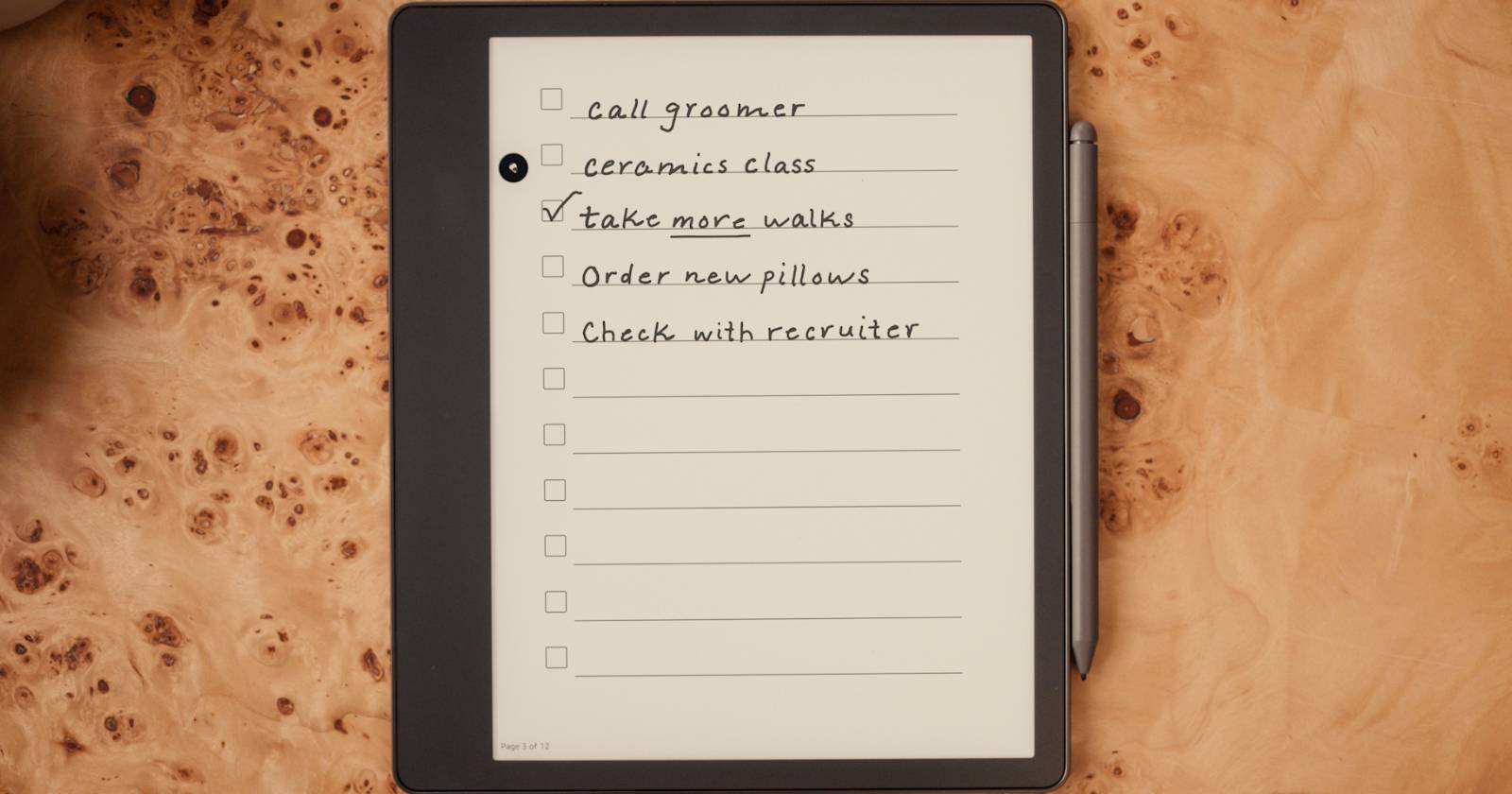

ALT: Kindle Scribe с открытой заметкой «to‑do» и стилусом, вид спереди
Краткий обзор аппаратных элементов: кнопка питания и порт зарядки
Kindle Scribe не перегружен кнопками и разъёмами — всё сделано просто. Слева в центре корпуса находится кнопка питания. Короткое нажатие переводит устройство в сон или будит его. Чтобы полностью выключить экран и сэкономить заряд, нажмите кнопку питания и удерживайте 9 секунд, затем подтвердите опцию Отключить экран.
Ниже расположится порт USB‑C для зарядки. В отличие от некоторых моделей, у Kindle Scribe нет беспроводной зарядки. Тем не менее устройство способно работать неделями на одной зарядке при обычном чтении и редком использовании подсветки.
Важно: используйте качественный кабель и адаптер USB‑C. Хотя Kindle Scribe энергоэффективен, быстрые зарядные устройства сторонних производителей могут давать нестабильное напряжение — при заметных проблемах пользуйтесь оригинальным комплектом или проверенным адаптером.
Первичная настройка Kindle Scribe — пошагово
Следуйте этому мини‑методологии для первого запуска. Процесс займёт всего несколько минут.
- Включите устройство и выберите язык интерфейса.
- Подключитесь к Wi‑Fi — устройство скачает обновления при наличии сети.
- Войдите в свой аккаунт Amazon или создайте новый.
- По желанию подключите аккаунт Goodreads для рекомендаций книг.
- При необходимости войдите в приложение Kindle на iOS/Android и включите синхронизацию.
- Если у вас Premium Pen, настройте кнопку быстрого доступа в меню: Ещё > Настройки > Стилус > Кнопка быстрого доступа.
Примечание: вы можете завершить всю настройку прямо на устройстве или ускорить процесс через приложение Amazon Kindle на смартфоне.
Базовое устройство и выбор стилуса
ALT: Два стилуса для Kindle Scribe рядом с устройством, вид сбоку
Источник изображения: Amazon
Kindle Scribe поставляется со стандартным Basic Pen. Он не требует зарядки и фиксируется магнитом на боковой грани. Альтернативой является Premium Pen с дополнительными функциями:
- Basic Pen: всегда готов к использованию, не требует зарядки, прост в эксплуатации.
- Premium Pen: встроенный ластик, кнопка‑шорткат для быстрой смены инструментов (ручка, маркер и т. п.), доступен как при покупке устройства, так и отдельно позже.
Совет: если вы планируете вести много рукописных заметок, выполнять правки в PDF или использовать мультитул (переключение между маркером и пером), Premium Pen ускоряет работу и улучшает UX.
Навигация по интерфейсу Kindle Scribe
Интерфейс похож на другие Kindle — минимализм и фокус на содержимом. Внизу экрана находится навигационная панель с четырьмя разделами: Домой, Библиотека, Блокноты и Ещё.
- Домой — быстрый доступ к последним книгам и рекомендациям.
- Библиотека — все ваши книги и документы. В центре панели — иконка последнего прочитанного документа.
- Блокноты — все рукописные записи и шаблоны.
- Ещё — настройки, браузер, списки чтения и ваши связанные сервисы.
Быстрые настройки открываются свайпом вниз от верхнего края. Здесь — режим полёта, Bluetooth, ночной режим, яркость и «тёплый» свет экрана. Тёплый свет полезен, если вы читаете перед сном.
Работа с разделом Блокноты
ALT: Экран Kindle Scribe с меню создания нового блокнота
Чтобы создать новый блокнот:
- Нажмите Блокноты в нижней панели.
- Нажмите плюс в правом верхнем углу и выберите Создать блокнот.
- Дайте ему имя и выберите шаблон страницы: линейка, клетка, список дел, календарь, партитура и др.
- Начинайте писать: в левой части страницы доступна панель инструментов (ручка, маркер, ластик, отмена/повтор).
ALT: Примеры шаблонов блокнота: линованный лист, список дел, календарь
ALT: Страница блокнота с рукописными заметками и инструментами на экране
Инструменты:
- Нажмите три точки внизу панели, чтобы перенести тулбар на другую сторону.
- Стрелка вверх свернёт панель, оставив только активный инструмент.
- В меню страницы можно менять шаблон и экспортировать содержимое по электронной почте.
Организация:
- Для порядка создавайте папки и перемещайте в них блокноты.
- Страницы можно перетаскивать, дублировать и удалять.
Дополнение: в Kindle Scribe можно аннотировать PDF и документы, отправленные через Send to Kindle.
Добавление рукописных заметок в книги
ALT: Страница книги на Kindle Scribe с прикреплённой стикер‑записью и стилусом
Источник изображения: Amazon
Когда вы читаете книгу, можно прикреплять стикер‑заметки вместо записи прямо в текст. Это удобно и не портит макет книги.
Как добавить заметку:
- В режиме чтения коснитесь значка стикера.
- Выберите место на странице и напишите от руки или введите текст с клавиатуры.
- При рукописной заметке доступны те же инструменты, что и в Блокнотах: маркер, ручка и ластик.
Чтобы открыть заметку снова, нажмите тот же значок на странице. Заметки синхронизируются с вашим аккаунтом и остаются в документе.
Работа с PDF и внешними документами
- Отправляйте PDF на устройство через функцию Send to Kindle.
- На PDF можно писать вручную и сохранять правки локально.
- Для сложных правок рекомендую использовать Premium Pen: функция ластика и переключателя инструмента экономит время.
Совет: при отправке больших PDF используйте соединение Wi‑Fi и дождитесь завершения загрузки перед началом аннотирования.
Шаблон рабочего процесса для заметок (mini‑workflow)
- Создайте блокнот для каждой крупной темы (книга, проект, курс).
- Используйте шаблоны: конспекты — линейка, встречи — список дел, идеи — пустая страница.
- Помечайте важные страницы метками/цветом на полях.
- Периодически экспортируйте заметки (PDF/изображение) в облако или почту.
- Раз в неделю рефлексируйте и переносите ключевые выводы в основной документ.
Это обеспечивает регулярную ревизию записей и упрощает поиск нужной информации.
Чек-листы по ролям
Читатель:
- Настройте шрифт и яркость для комфортного чтения.
- Делайте стикер‑заметки для цитат и мыслей.
- Используйте ночной режим перед сном.
Студент:
- Создайте блокнот для каждого курса.
- Используйте шаблон «линейка» для конспектов.
- Экспортируйте заметки перед экзаменом.
Профессионал и исследователь:
- Храните документы и PDF в отдельной папке.
- Аннотируйте источники и добавляйте метки.
- Делайте резервные копии по e‑mail.
Музыкант:
- Используйте шаблон партитуры и карандашный инструмент.
- Помечайте тактовые места и сохраняйте версии.
Критерии приёмки — тесты для проверки базовой функциональности
- Устройство включается и подключается к Wi‑Fi.
- Basic Pen пишет без задержек, Premium Pen реагирует на кнопку‑шорткат.
- Создание блокнота и выбор шаблона проходят без ошибки.
- Рукописная заметка сохраняется и открывается повторно.
- Аннотация в книге видна и открывается через иконку стикера.
- Отправка PDF через Send to Kindle приводит к появлению файла в библиотеке.
Частые проблемы и решения
Проблема: стилус не реагирует.
Решение: проверьте правильность расположения, снимите магнитные держатели, перезапустите устройство. Если у вас Premium Pen — убедитесь, что он заряжен.
Проблема: заметки не синхронизируются.
Решение: проверьте Wi‑Fi и аккаунт Amazon, принудительно синхронизируйте в настройках.
Проблема: PDF медленно загружается.
Решение: используйте стабильное Wi‑Fi и подождите завершения передачи. Разбейте большой PDF на части при возможности.
Галерея крайних случаев и ограничения
- Kindle Scribe — не планшет для мультимедиа: он не подходит для видео и сложных приложений.
- Рукописный ввод удобен, но не заменит полноценную клавиатуру при наборе больших текстов.
- OCR (распознавание рукописи) на устройстве может быть ограничено; для полной конвертации рукописи лучше экспортировать заметки и обрабатывать на ПК.
Принятие решения: когда выбирать Premium Pen
Плюсы Premium Pen:
- Ускоряет редактирование благодаря ластику и шорткату.
- Улучшает рабочие процессы при частом аннотировании PDF и документов.
Когда он не нужен:
- Если вы используете Kindle Scribe эпизодически и делаете только краткие заметки, Basic Pen вполне достаточен.
Ментальная модель работы с Kindle Scribe
Думайте о Kindle Scribe как о гибриде: это сначала электронная книга, затем — цифровой блокнот. Чтение остаётся главным сценарием. Все дополнительные функции (блокноты, аннотации, PDF) расширяют возможности, но не меняют основной фокус на текст.
Decision tree для выбора инструмента (Mermaid)
flowchart TD
  A[Нужно писать или подсвечивать?] -->|Писать| B[Создать блокнот или заметку в книге]
  A -->|Подсвечивать/отметить| C[Использовать маркер]
  B --> D{Часто ли аннотируете PDF?}
  D -->|Да| E[Рассмотрите Premium Pen]
  D -->|Нет| F[Basic Pen достаточно]
  C --> G[Используйте шаблон 'линейка' или 'пустая страница']
Короткое объявление (100–200 слов)
Kindle Scribe — новый взгляд на электронную книгу. Устройство объединяет крупный E Ink‑экран и чувствительный стилус, что позволяет не только читать, но и писать так же естественно, как на бумаге. На Kindle Scribe вы можете создавать структурированные блокноты, аннотировать PDF, добавлять стикер‑заметки прямо в книгу и хранить всё в облаке. Basic Pen идёт в комплекте и не требует зарядки. Для интенсивной работы доступен Premium Pen с ластиком и кнопкой‑шорткатом. Kindle Scribe особенно полезен студентам, исследователям и тем, кто ведёт много заметок: простая навигация, шаблоны страниц и экспорт заметок делают рабочие процессы удобными и предсказуемыми. Если вы хотите совместить комфорт чтения и цифровую рукопись — Kindle Scribe стоит рассмотреть.
Глоссарий в одну строку
- E Ink — технология электронных чернил, имитирующая бумагу и снижающая усталость глаз.
- Send to Kindle — сервис отправки документов на устройство по e‑mail или через приложение.
- Шаблон — предустановленная разметка страницы (линейка, клетка, партитура и т. п.).
Краткое резюме
Kindle Scribe расширяет привычный опыт чтения за счёт рукописных заметок и аннотаций. Выберите Basic Pen для простых задач и Premium Pen для профессиональной работы. Используйте шаблоны блокнотов и регулярный экспорт заметок, чтобы сохранить порядок и резервные копии. Для большинства пользователей устройство остаётся прежде всего ридером с дополнительными инструментами для продуктивной работы.
Источник изображений: Amazon

Похожие материалы

Несколько аккаунтов Skype: Multi Skype Launcher

Журнал для работы: повысить продуктивность

Персональные звуки уведомлений на Android

Скачивание шоу Hulu для офлайн‑просмотра

Microsoft Start: персонализированная новостная лента
