
Ретушь моделей в Adobe Camera Raw: маски и пресеты
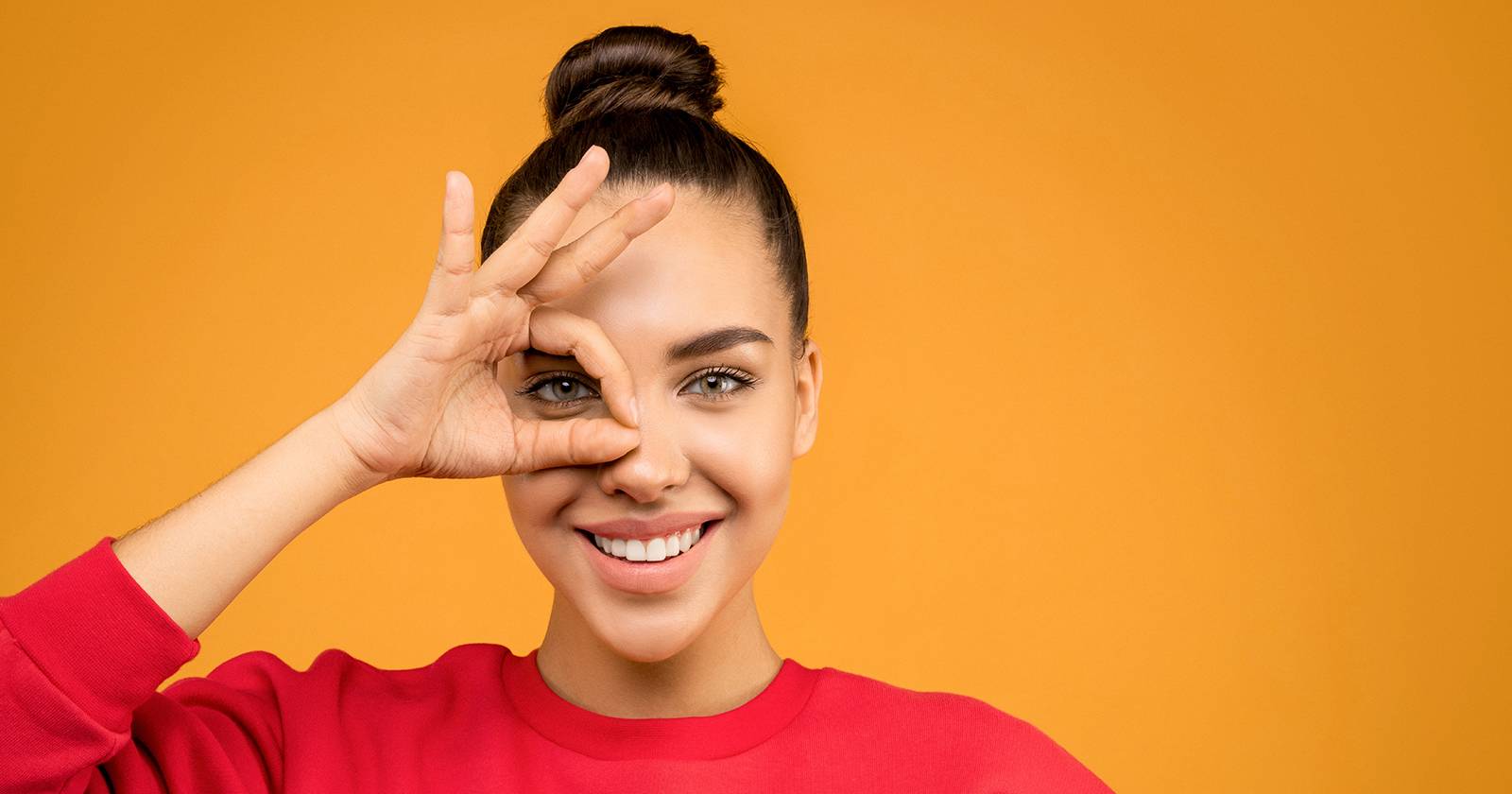

Коротко о смысле и применимости
Adobe Camera Raw не заменит полноценный Photoshop для сложной ретуши (клонирование, плотная точечная коррекция), но превосходно подходит для локальных корректировок: баланс яркости, контраста, тона кожи, коррекции глаз и губ, цветокоррекции волос. Маски по распознанным частям лица позволяют быстро и системно вносить такие правки и масштабировать их на серию кадров.
Важно: используйте Camera Raw, когда правки не требуют долгой ручной работы с точечными инструментами. Для тяжёлых случаев переходите в Photoshop.
Что умеют маски людей в Camera Raw
Когда вы загружаете фотографию и переходите в панель Masking, Camera Raw автоматически обнаруживает людей. Для каждого человека можно создать маски отдельных областей: кожа лица, кожа тела, брови, склера глаза, радужка и зрачок, губы, волосы. Каждая область становится отдельной маской, её можно настраивать и сохранять в пресете.
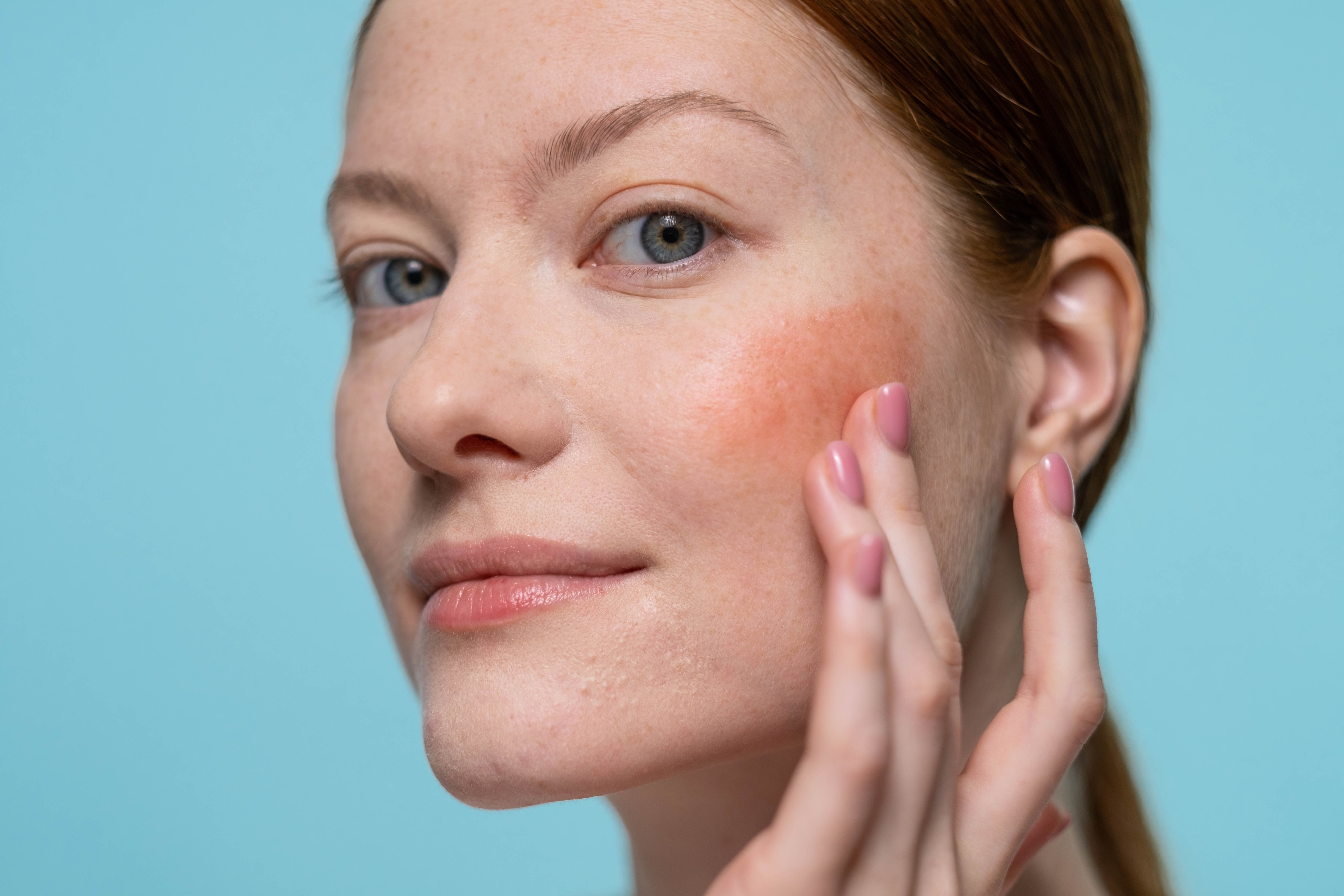
Если навести курсор на распознанного человека, вы увидите автоматически созданную маску. Это ускоряет работу: не требуется вручную рисовать сложные выделения.
При выборе конкретного человека открывается список маскируемых частей.
Практический приём: если нужно одинаковое улучшение кожи на серии портретов, создайте маски Face Skin и Body Skin, отрегулируйте экспозицию, текстуру и шум, затем сохраните как пресет.
Пошаговое создание отдельных масок
- Откройте изображение в Camera Raw.
- Нажмите иконку Masking.
- Под «People» выберите обнаруженного человека (Person 1).
- Отметьте нужные части: Face Skin, Body Skin, Eyebrows, Eye Sclera, Iris and Pupil, Lips, Hair.
- Если хотите получить семь отдельных масок, поставьте галочку Create 7 Separate Masks и нажмите Create.
После этого каждая область будет доступна в панели масок и готова к редактированию.
Как Camera Raw работает с несколькими людьми
Camera Raw может распознавать нескольких людей на снимке и по возможности создавать маски для каждого. Это удобно для групповых портретов и съёмок коллекций, но распознавание работает лучше на простых композициях — на плотных перекрытиях результата может быть недостаточно.
Если люди перекрываются или свет сложный, маски могут «перепутаться» или слиться. В таких случаях придётся вручную корректировать радиус, перо маски или дорисовывать/стирая части с помощью кисти маски.
Совет: в сложных кадрах используйте комбинированный подход — автоматические маски как старт и ручная доработка для финальной точности.
Быстрая ретушь модели в Camera Raw — пример практики
Мы пройдём через пример лёгкой ретуши, применяя отдельные маски для каждой части лица. Это помогает понять пределы метода и получить равномерный, естественный результат без перехода в Photoshop.
- Face Skin: уменьшите текстуру и шум, слегка поднимите экспозицию, уменьшите контраст для мягкости. Настройте «Texture» и «Clarity» экономно.
- Body Skin: выровняйте тон на шее и плечах, чуть повысив экспозицию и уменьшив насыщенность локально при необходимости.
- Brows: аккуратно увеличьте контраст и тень, чтобы брови выглядели чётче.
- Eye Sclera: уменьшите желтизну и слегка поднимите яркость.
- Iris and Pupil: добавьте контраста и небольшого повышения насыщенности, чтобы взгляд стал выразительнее.
- Lips: скорректируйте насыщенность и тон, чтобы губы были естественными и сочетающимися с лицом.
- Hair: локально скорректируйте экспозицию и насыщенность для глубины цвета.
Результат — аккуратная, быстрая ретушь без сложного клонирования. Если на коже есть явные дефекты (рубцы, прыщи) и требуется их удаление, переходите в Photoshop.
Как сохранить маски в пресет
Ключевой момент: при создании пресета нужно обязательно включить опцию Masking, иначе пресет не сохранит автоматические маски. Порядок действий:
- В панели правок откройте меню (три точки) и выберите Create Preset или нажмите Ctrl + Shift + P.
- В окне создания пресета отметьте все параметры, которые хотите сохранить, и обязательно поставьте галочку Masking.
- Дайте пресету информативное имя, например «Model Masks — Autumn Studio», и нажмите OK.
- Пресет появится в разделе User Presets (или в той папке, которую вы указали).
Если вы используете Smart Objects в Photoshop или импортируете изображение обратно в Lightroom, сохранённые маски и их параметры останутся доступными для правки.
Применение пресета к серии изображений через Bridge
Экономия времени особенно заметна при обработке большого количества кадров одной модели.
- Выделите файлы в Adobe Bridge.
- Правый клик и выберите Open in Camera Raw.
- В Camera Raw выделите все нужные файлы (Ctrl+клик для выборочных, Shift+клик для диапазона).
- Откройте панель Presets → User Presets и выберите созданный пресет.
- Примените пресет; появится индикатор применения к файлам. Нажмите Open или Done для завершения.
Примечание: те же маски можно создать и в Lightroom Classic — логика аналогична. Camera Raw полезен тем, кто использует Bridge и предпочитает работать с исходными RAW-файлами вне Lightroom.
Когда Camera Raw не подойдёт — ограничения и контрпримеры
- Сильные дефекты кожи (глубокие рубцы, крупные прыщи) требуют ретуши в Photoshop с Clone Stamp или Healing Brush.
- Сильно перекрытые лица и сложные композиции — автоматические маски будут неточны.
- Художественная ретушь с частой локальной коррекцией форм лица лучше выполняется в специализированных редакторах.
Если вам нужна высокая степень контроля — используйте Camera Raw для базовой коррекции, а затем переносите изображение в Photoshop.
Альтернативы и когда выбирать каждую
- Lightroom Classic: похожие инструменты маскинга, удобнее для каталогизации и пакетной обработки в рамках каталога.
- Photoshop: глубокая ретушь, частое ручное удаление дефектов, работа со слоями и частотным разделением.
- Плагины и специализированные приложения: ускоряют пороговые задачи (ретушь кожи, глаз), но требуют отдельной интеграции.
Правило: выбирать инструмент по требуемому уровню точности. Camera Raw — быстрые, повторяемые правки; Photoshop — финальные, детальные правки.
Шаблон SOP для ретуши серии портретов (быстрый план)
- Отсортируйте кадры в Bridge.
- Откройте ключевой кадр в Camera Raw.
- Создайте маски по частям лица и выполните базовые правки.
- Сохраните пресет, обязательно отметив Masking.
- Выделите всю серию в Bridge → Open in Camera Raw.
- Примените пресет ко всем файлам.
- Просмотрите кадры, пометьте те, где требуется ручная доработка.
- Экспорт готовых файлов или передача в Photoshop для финальной ретуши.
Контроль качества и критерии приёмки
- Цвет кожи выровнен, но остаётся естественным.
- Глаза выглядят выражено, но не «переработаны» (искусственная яркость).
- Нет заметных перепадов тона на границах масок.
- Пресет применим к большинству кадров с одним освещением/камерой.
Чек-листы по ролям
Для фотографа:
- Делайте контрольный кадр с нейтральным экспономером.
- Снимайте с минимальной разницей экспозиции между кадрами сессии.
- Помечайте лучшие кадры, чтобы начать с них.
Для ретушёра:
- Протестируйте пресет на 5–10 базовых кадрах.
- Проверьте границы масок и при необходимости подправьте кистью.
- Документируйте имя пресета и параметры для повторного использования.
Ментальные модели и эвристики
- «Сначала автоматизация, потом точность» — начните с автоматических масок и только затем доводите вручную.
- «Меньше — лучше» — минимальные вмешательства выглядят естественнее.
- «Одинаковая сессия — одинаковые правки» — пресеты экономят время, когда свет и стилистика съёмки постоянны.
Совместимость и нюансы миграции между Camera Raw и Lightroom/Photoshop
- Маски, созданные в Camera Raw, имеют ту же логику, что и маски в Lightroom Classic; однако структура пресетов и местоположение может отличаться.
- Если вы используете Smart Object в Photoshop, правки из Camera Raw остаются редактируемыми.
- Всегда сохраняйте исходный RAW и отдельный набор пресетов для разных условий съёмки.
1‑строчная глоссарий
- Маска: выделенная область изображения, на которую применяются локальные коррекции.
- Preset (пресет): сохранённый набор параметров редактирования, который можно применить повторно.
- Masking: функциональность создания и управления масками в Camera Raw.
Короткое объявление для команды (100–200 слов)
Используйте Adobe Camera Raw для быстрой ретуши лиц: создавайте маски по частям лица, сохраняйте их в пресетах с опцией Masking и применяйте к серии кадров через Bridge. Это экономит время при обработке множества снимков одной модели, сохраняя натуральность кожи и точность по глазам и губам. Для сложной точечной ретуши переходите в Photoshop. Рекомендую протестировать пресет на 10 ключевых кадрах и затем пакетно применить его ко всей съёмке.
Итог
Adobe Camera Raw — мощный инструмент для быстрой, систематической ретуши портретов, если нужно применять аккуратные локальные правки к большим сериям снимков. Сохраняйте маски в пресетах и используйте Bridge или Smart Objects для пакетной обработки. Для сложной ручной ретуши дополнительно используйте Photoshop.
Важное: всегда проверяйте результат на нескольких кадрах из сессии и корректируйте пресет для разных условий освещения.

Похожие материалы

Несколько аккаунтов Skype: Multi Skype Launcher

Журнал для работы: повысить продуктивность

Персональные звуки уведомлений на Android

Скачивание шоу Hulu для офлайн‑просмотра

Microsoft Start: персонализированная новостная лента
