
Как отключить рекламу в Windows 11
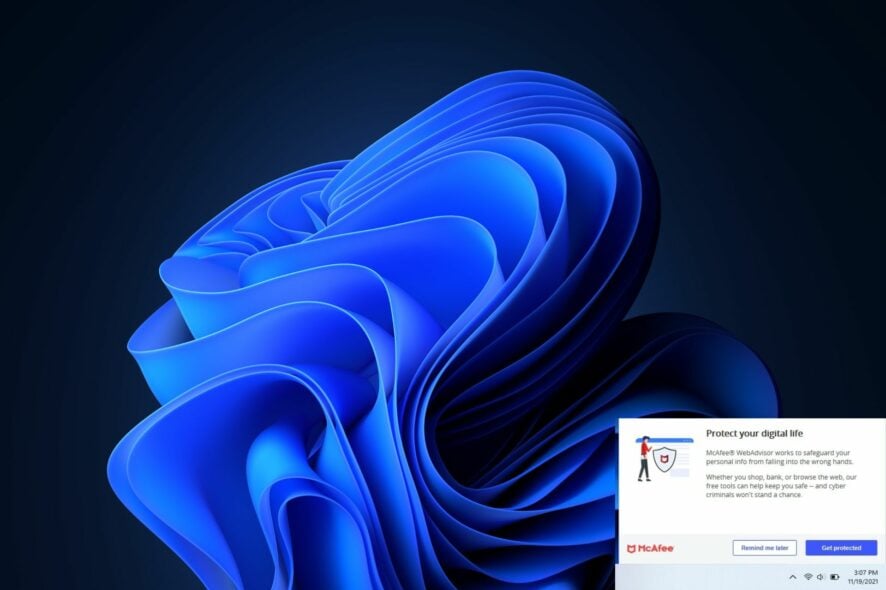
Почему в Windows 11 появляются рекламные объявления
Реклама в системе не всегда — это «вирус». Вот основные причины появления:
- Features added from the recent Windows update — новые функции (например, подсказки и интеграция с Microsoft Store) могут показывать рекламу и подсказки.
- Adware на браузере — если в систему или в браузер попало нежелательное расширение, вы увидите всплывающие окна и перенаправления.
- Кросс-промо Microsoft — система иногда продвигает собственные приложения прямо в интерфейсе.
- Уведомления системных компонентов — подсказки, советы и уведомления синхронизации могут выглядеть как реклама.
Важно: реклама может появляться в разных местах (экран блокировки, меню «Пуск», Проводник, «Параметры», браузеры). Набор действий зависит от того, где именно вы её видите.
Быстрая проверка перед изменениями
Перед тем как вносить изменения, выполните простую диагностику:
- Перезагрузите систему в безопасном режиме и проверьте, исчезли ли объявления. Если исчезли — вероятно, проблема в стороннем ПО/расширении.
- Временно отключите фоновые приложения (Параметры → Приложения → Фоновые приложения) и проверьте поведение.
- Просканируйте систему антивирусом и антималварным сканером (Windows Defender, Malwarebytes и т.п.).
Если реклама остаётся — применяйте описанные ниже шаги.
Как убрать рекламу: пошаговые инструкции
1. Отключение рекламы на экране блокировки
- Нажмите кнопку «Пуск», откройте Параметры (Settings).
- Перейдите в раздел «Персонализация» и выберите «Экран блокировки».
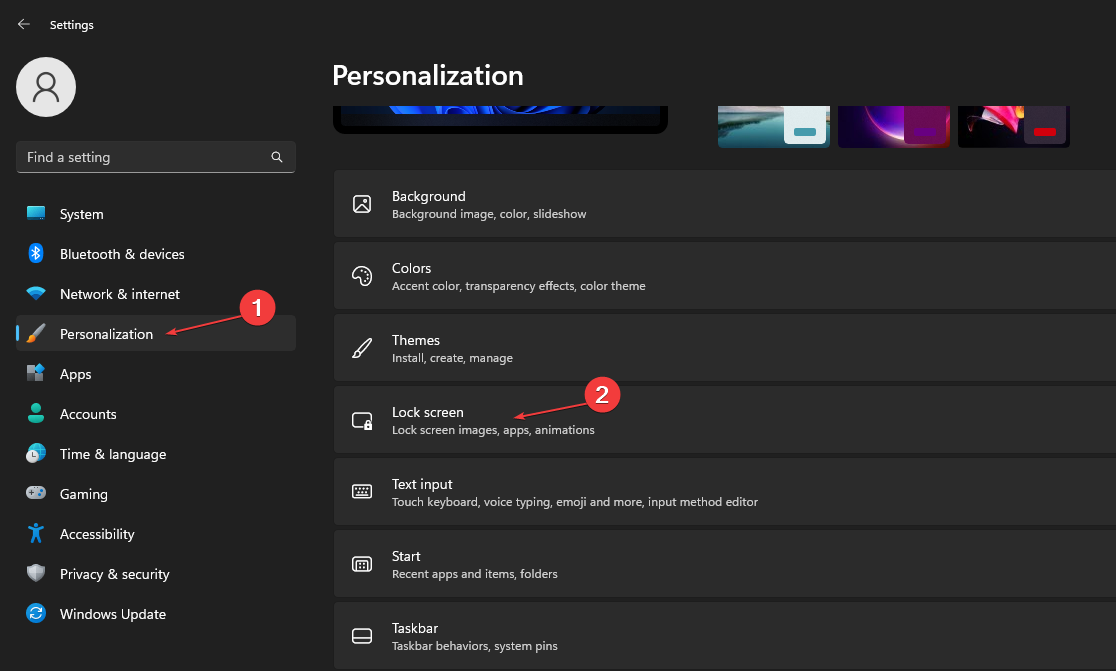
- Снимите флажок «Получать интересные факты, подсказки и другое на экране блокировки» (Get fun facts, tips, tricks, and more on your lock screen).
Важно: если на экране блокировки включён режим Windows Spotlight, рекламу/советы отключить нельзя — Spotlight управляется Microsoft и показывает динамический контент.
2. Удаление рекламных элементов из меню «Пуск» и закреплённых плиток
- Откройте меню «Пуск».
- Найдите продвигаемое приложение, щёлкните по нему правой кнопкой и выберите «Открепить от начального экрана» или «Удалить».
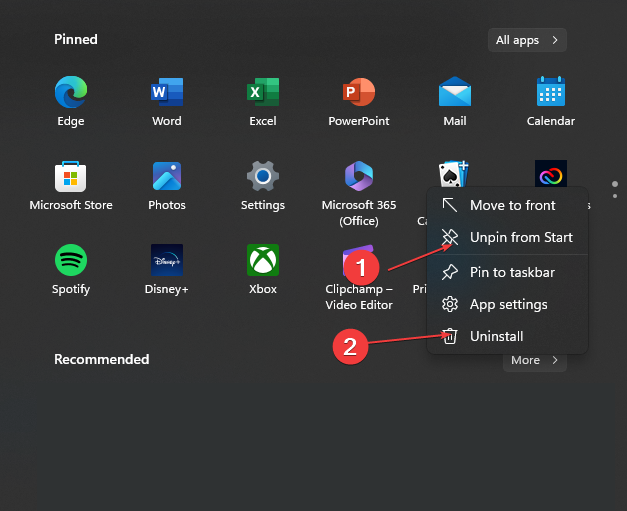
Пояснение: некоторые элементы — реальные установленные приложения, другие — просто ссылки на страницу в Microsoft Store. Удаление или открепление решит проблему в обоих случаях.
3. Убрать подсказки и уведомления в Проводнике
- Нажмите Win + E, чтобы открыть Проводник.
- Нажмите кнопку «Ещё» (три точки) и выберите «Параметры».
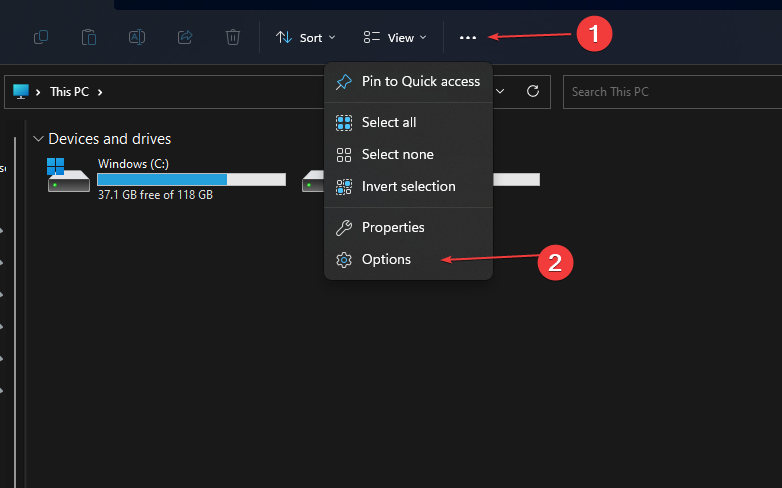
- В окне «Параметры папок» на вкладке «Вид» снимите флажок «Показывать уведомления поставщика синхронизации» и нажмите OK.
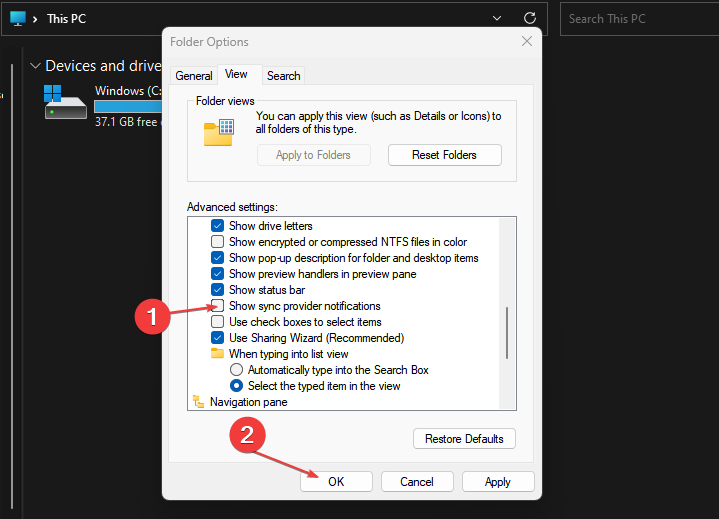
Это уберёт подсказки из Проводника, которые иногда используются для промо-материалов.
4. Отключение предложений в приложении «Параметры»
- Нажмите Win + I, чтобы открыть «Параметры».
- Перейдите в «Конфиденциальность и безопасность» → «Общие».
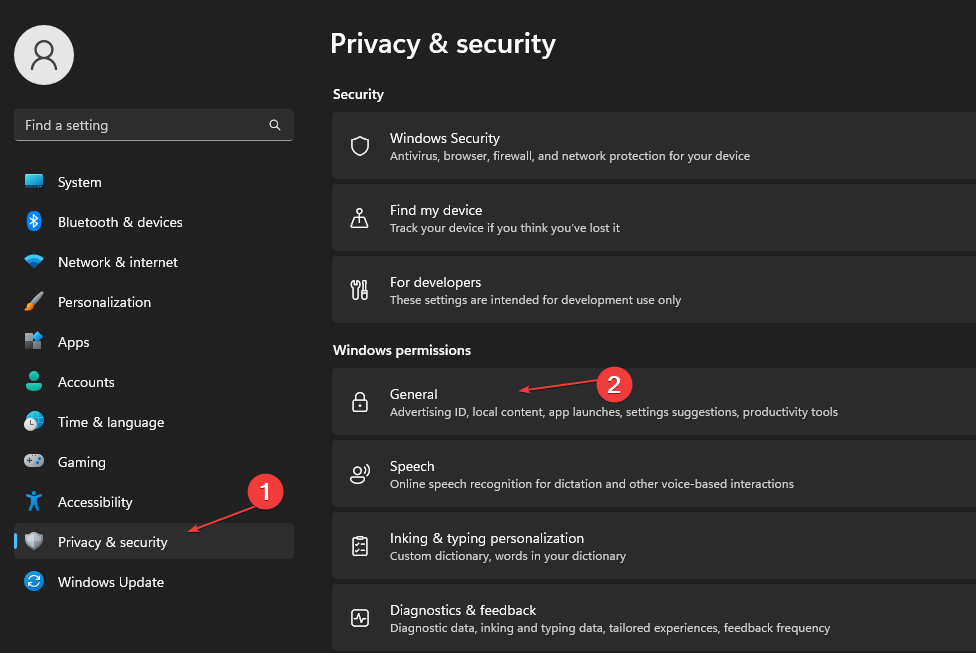
- Отключите переключатель «Показывать предлагаемый контент в приложении Параметры».
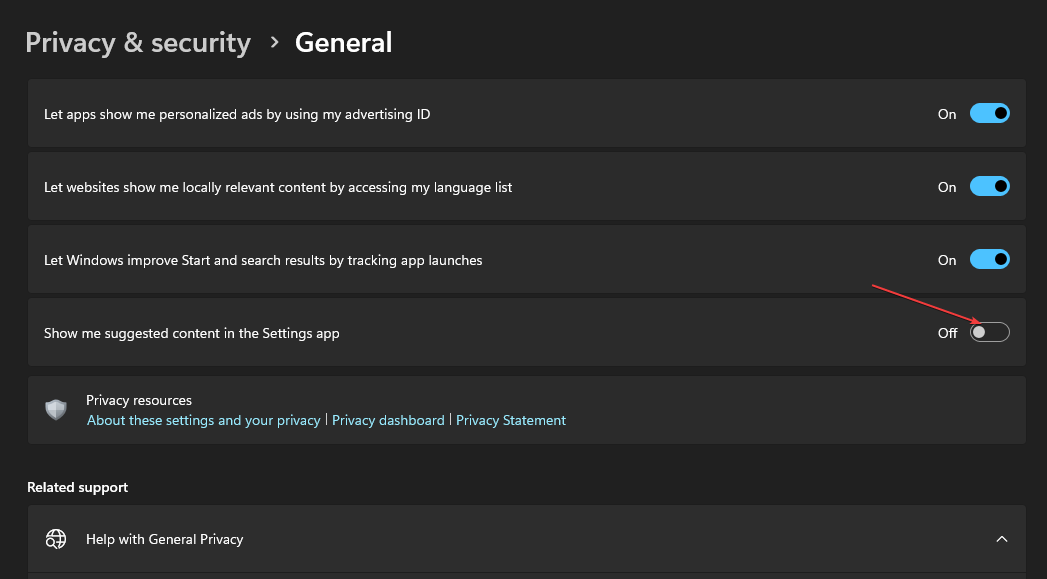
После этого система перестанет рекомендовать функции и приложения в интерфейсе «Параметры».
5. Блокировка всплывающих окон в браузере (пример: Chrome)
- Откройте Chrome, нажмите «Меню» → «Настройки».
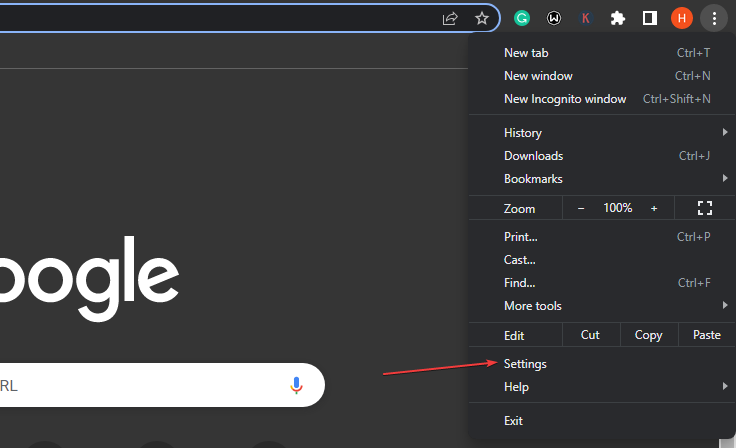
- Перейдите в «Конфиденциальность и безопасность», затем «Параметры сайтов».
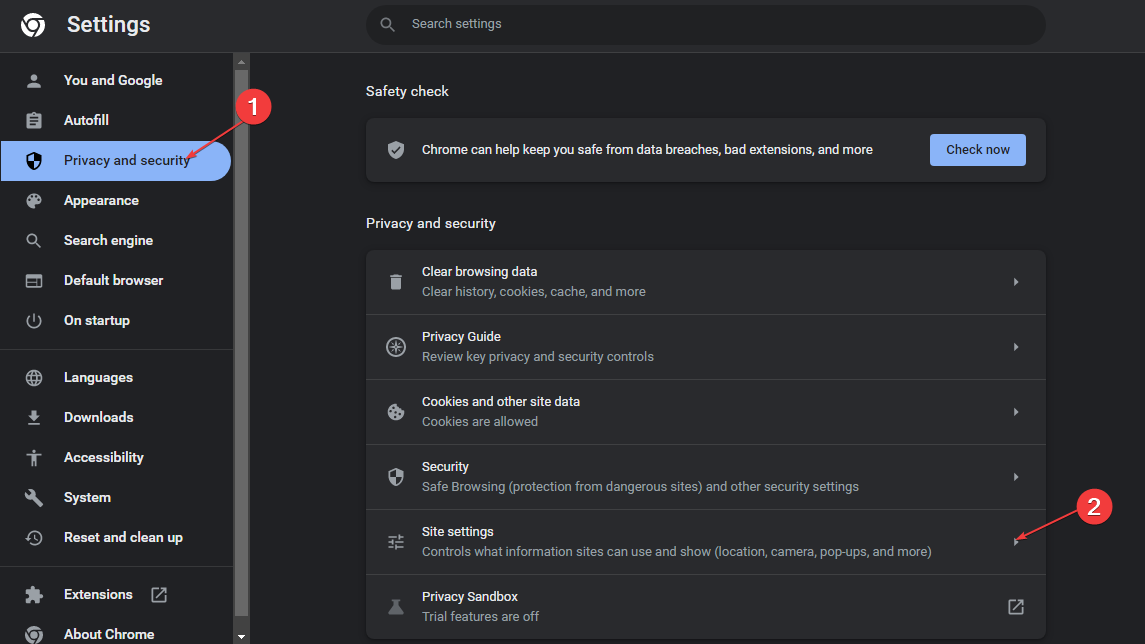
- Выберите «Всплывающие окна и перенаправления» и установите поведение по умолчанию «Не разрешать сайтам показывать всплывающие окна или использовать перенаправления».
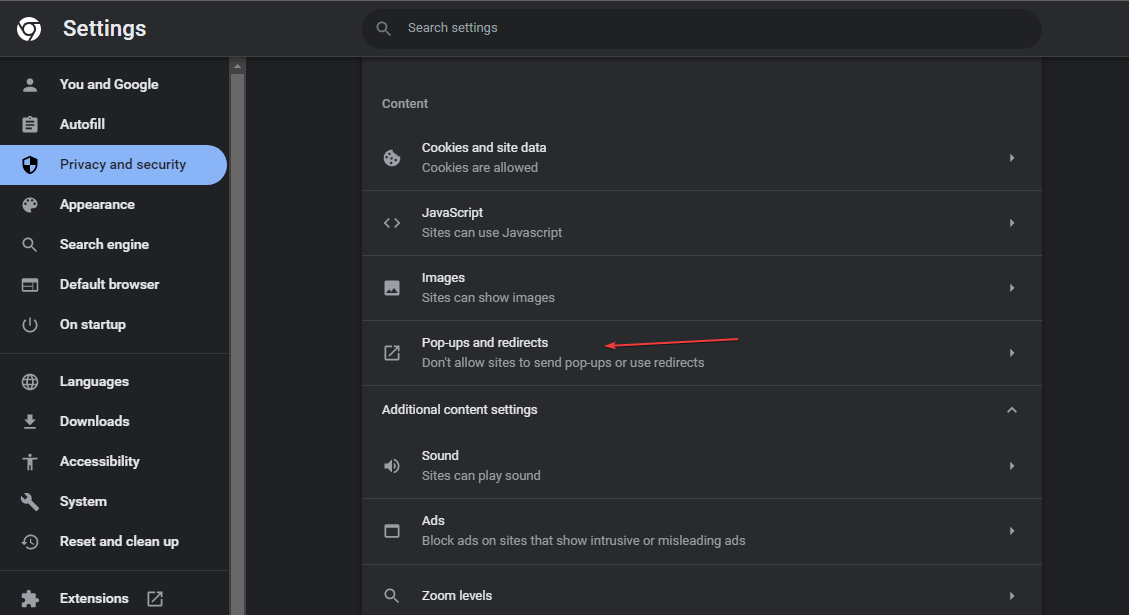
Совет: проверьте также список разрешённых сайтов и расширения — иногда они дают разрешения для показа рекламы.
Альтернативные подходы для продвинутых пользователей и администраторов
- Group Policy (для Pro/Enterprise): с помощью шаблонов ADMX можно централизованно отключать подсказки, рекламу и интеграцию магазина. Это предпочтительный способ в корпоративной среде.
- Редактирование реестра (Registry): некоторые ключи отвечают за подсказки и предложения. Меняйте реестр только при наличии резервной копии и понимания последствий.
- Блокировщики рекламы на уровне сети: DNS-блокировщики (Pi-hole) или прокси с белыми/чёрными списками блокируют трекеры и домены рекламных сетей.
- Третьесторонние расширения и приложения: adblockers и anti-popup-плагины в браузерах; антималварные инструменты для очистки adware.
Важно: административные методы вмешательства в OS могут повлиять на гарантийную поддержку и обновления — консультируйтесь с ИТ-отделом.
Когда описанные шаги не помогают (когда это не реклама)
- Всплывающие окна приходят от заражённого браузерного расширения или установленного ПО — в этом случае отключение системных переключателей не поможет.
- Если реклама появляется на всех устройствах в сети, проблема может быть на уровне роутера/сетевого DNS.
- Реклама связана с аккаунтом Microsoft (персонализированные рекомендации) — в таких случаях проверьте настройки приватности аккаунта и отключите рекламу персонализации.
Если сомневаетесь, используйте безопасный режим и проверьте наличие посторонних процессов в автозагрузке.
Методология: как подходить к отключению рекламы (минимальный рабочий процесс)
- Идентифицируйте место появления рекламы (экран блокировки, Пуск, Проводник, Параметры, браузер).
- Выполните быстрые проверки (безопасный режим, антивирус, фоновые приложения).
- Примените соответствующий шаг из раздела выше.
- Перезагрузите и повторно проверьте.
- Если нужно, выполните расширенную очистку (удаление расширений, сброс браузера, Group Policy/реестр для администраторов).
Чек-листы по ролям
Для домашнего пользователя:
- Перезагрузить в безопасном режиме.
- Отключить подсказки экрана блокировки.
- Удалить/открепить рекламные приложения в «Пуске».
- Отключить уведомления синхронизации в Проводнике.
- Проверить и очистить расширения браузера.
Для IT-администратора:
- Применить Group Policy для отключения предложений и Spotlight.
- Настроить централизованный DNS-блокировщик для рекламных доменов.
- Подготовить GPO/скрипты реестра с откатом (rollback).
- Обновить документацию и проинструктировать пользователей.
Критерии приёмки (тесты, чтобы убедиться, что реклама отключена)
- При входе в систему экран блокировки не показывает советы и предложения.
- В меню «Пуск» отсутствуют продвигаемые плитки или ссылки на магазины.
- В Проводнике не отображаются уведомления поставщика синхронизации.
- В приложении «Параметры» не видно предлагаемого контента.
- В браузере всплывающие окна и перенаправления блокируются для незнакомых сайтов.
Безопасность и конфиденциальность
- Adware и вредоносные расширения могут собирать данные. Рекомендуется просканировать систему и удалить подозрительные приложения.
- Проверьте настройки приватности вашего аккаунта Microsoft — некоторые рекомендации персонализируются.
- При централизованных изменениях для компании документируйте откатные скрипты и уведомляйте пользователей о новых ограничениях.
Короткий факт-бокс: где чаще всего появляется реклама
- Экран блокировки (Windows Spotlight и подсказки).
- Меню «Пуск» (закреплённые и продвигаемые приложения).
- Проводник (уведомления поставщика синхронизации).
- Приложение «Параметры» (рекомендации функций и приложений).
- Браузеры (всплывающие окна, перенаправления, расширения).
1‑строчный глоссарий
- Adware — нежелательное ПО, показывающее рекламу.
- Spotlight — динамический контент экрана блокировки, управляемый Microsoft.
- GPO — групповые политики в среде Active Directory.
- DNS-blocker — решение, блокирующее домены рекламных сетей на уровне сети.
Примеры регресса и отката (Playbook для администратора)
- Сохранить текущие GPO/реестр в файл резервной копии.
- Применить политику отключения предлагаемых функций на тестовой группе.
- Наблюдать за поведением 24–72 часа.
- Если проблемы — восстановить резервную копию и проанализировать логи.
Шаблон тест-кейса
- Предусловие: Устройство подключено к корпоративной сети, пользователь вошёл под доменной учётной записью.
- Действия: Применить GPO → Перезагрузить → Проверить экран блокировки, меню «Пуск», Проводник.
- Ожидаемый результат: Предложения и продвигаемый контент отсутствуют.
Социальный превью
OG title: Как отключить рекламу в Windows 11 OG description: Пошаговое руководство по удалению рекламы в Windows 11: экран блокировки, меню «Пуск», Проводник, настройки, браузер и рекомендации для администраторов.
Короткое объявление для рассылки (100–200 слов)
Windows 11 начала показывать больше рекламных подсказок и продвигаемых приложений прямо в интерфейсе. Если это мешает работе — у нас есть простое руководство: отключите предложения на экране блокировки, уберите рекламные плитки из меню «Пуск», выключите уведомления синхронизатора в Проводнике и запретите предлагаемый контент в «Параметрах». Для браузеров — настройте блокировку всплывающих окон и проверьте расширения. Администраторам доступны централизованные решения через Group Policy и DNS‑блокировщики. В руководстве также собраны чек-листы, тесты приёмки и рекомендации по безопасности, чтобы изменения были безопасными и откатываемыми.
Итог
Реклама в Windows 11 раздражает, но в большинстве случаев отключается настройками системы или средствами управления. Начните с идентификации места появления объявлений, выполните базовую проверку на adware и следуйте пошаговым инструкциям выше. Если вы администратор — используйте централизованные политики и тестируйте изменения на пилотной группе.
Если остались вопросы или нужен пошаговый скрипт для вашей среды — опишите сценарий использования и я помогу составить его.

Похожие материалы

Несколько аккаунтов Skype: Multi Skype Launcher

Журнал для работы: повысить продуктивность

Персональные звуки уведомлений на Android

Скачивание шоу Hulu для офлайн‑просмотра

Microsoft Start: персонализированная новостная лента
