
Как удалить расширение Safari на Mac
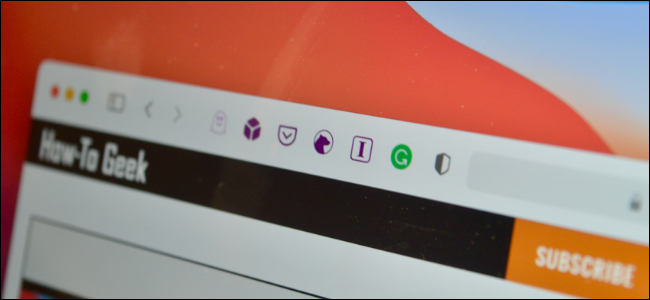
Если расширение Safari установлено как приложение (macOS Mojave и новее), сначала отключите его в «Safari → Настройки → Расширения», затем нажмите «Удалить» и в появившемся окне выберите «Показать в Finder». Удалите соответствующее приложение из папки «Приложения» и очистите корзину. Если система сообщает, что приложение занято — убедитесь, что расширение полностью отключено в Safari.
Что такое расширения Safari
Расширение Safari — это небольшая программа, добавляющая функциональность браузеру. На современных macOS (Safari 12.0 и новее) расширения устанавливаются и ведут себя как отдельные приложения. Если расширение вам не нужно, его нужно не просто отключить, но и удалить само приложение.
Короткое определение: расширение — это плагин, интегрированный в Safari и часто поставляемый как приложение для macOS.
Изображение: пользователь Mac управляет расширениями Safari в браузере.
Подготовка перед удалением
- Закройте веб-страницы, которые могут использовать расширение.
- Сделайте заметку, если расширение синхронизировало настройки или требует экспорт данных (сделайте экспорт, если нужно).
- Убедитесь, что у вас есть права администратора для удаления приложений с Mac.
Пошаговое удаление расширения
- Откройте Safari и в строке меню выберите «Safari», затем «Настройки».
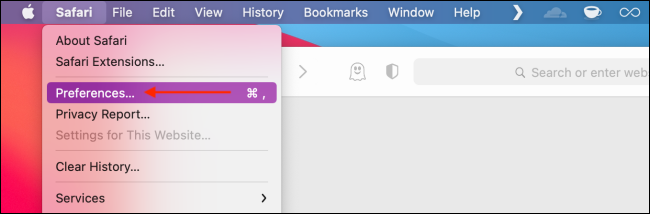
Изображение: меню Safari с выделенным пунктом «Настройки».
- Перейдите на вкладку «Расширения». В левой боковой панели отобразится список установленных расширений. Чтобы временно отключить расширение, снимите галочку рядом с ним.
- Если у расширения есть вложенные под‑расширения, снимите галочки со всех пунктов.
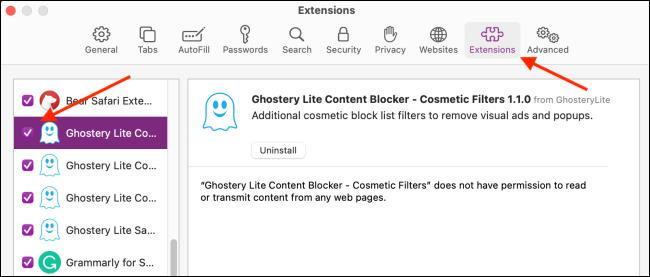
Изображение: вкладка «Расширения» в настройках Safari, отключение расширения.
- В разделе информации о расширении нажмите кнопку «Удалить».
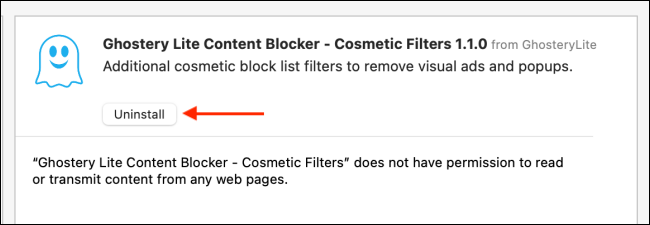
Изображение: кнопка «Удалить» для расширения в Safari.
- Safari покажет окно, что расширение является частью приложения, и предложит открыть его в Finder. Нажмите «Показать в Finder».
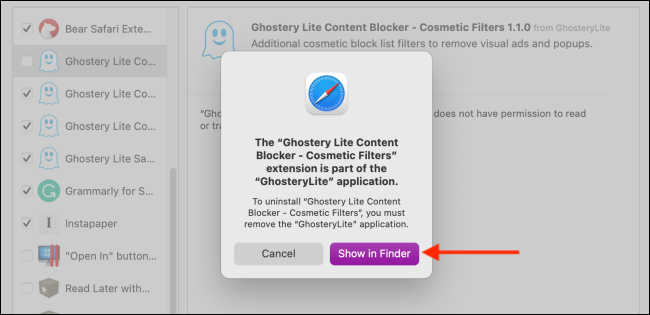
Изображение: диалоговое окно Safari с предложением показать приложение в Finder.
- Finder откроет папку с выделенным приложением. Щёлкните правой кнопкой по приложению и выберите «Переместить в корзину».
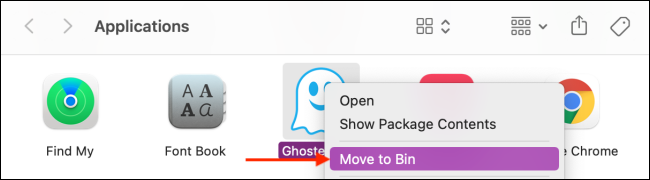
Изображение: контекстное меню в Finder с опцией «Переместить в корзину».
- Введите имя пользователя и пароль администратора, затем нажмите «ОК». После этого приложение (а вместе с ним расширение) будет перемещено в корзину.
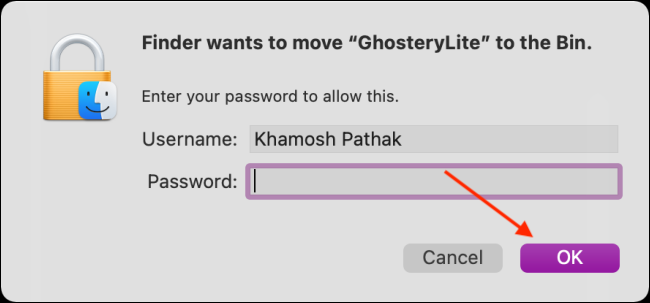
Изображение: запрос учетных данных администратора для удаления приложения.
- Очистите Корзину (Finder → Очистить «Корзину») для окончательного удаления.
Важно: если система сообщит, что приложение не было удалено, потому что оно используется, вернитесь в «Safari → Настройки → Расширения» и убедитесь, что расширение полностью отключено. Откройте Activity Monitor (Мониторинг системы) и завершите процессы, связанные с приложением, если это безопасно.
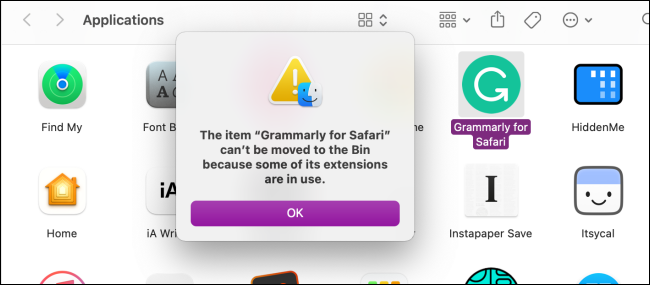
Изображение: предупреждение о том, что расширение нельзя удалить, пока оно включено.
Советы по устранению проблем
- Если расширение не удаляется из‑за системной блокировки, перезагрузите Mac и повторите процедуру удаления.
- Отключили расширение, но оно всё равно остаётся в панели: проверьте, нет ли нескольких профилей Safari или подключённых пользователей iCloud, которые синхронизируют расширения.
- Если расширение добавило элементы в браузерную панель или меню, и они не исчезают — проверьте папку ~/Library/Application Support и ~/Library/Preferences на остаточные файлы (удаляйте аккуратно).
Альтернативные способы удаления
- Удаление через Finder: откройте папку «Приложения», найдите соответствующую программу и переместите её в корзину. Затем откройте Safari и проверьте, исчезло ли расширение.
- Использование сторонних деинсталляторов: например, AppCleaner или аналогичные утилиты могут помочь найти вспомогательные файлы и полностью удалить приложение. Используйте только надежные инструменты и проверяйте отзывы.
Когда удаление не нужно или не рекомендуется
- Не удаляйте расширение, если вы временно тестируете его поведение — достаточно отключить галочку в настройках.
- Если расширение требуется для работы корпоративных инструментов, проконсультируйтесь с IT‑отделом перед удалением.
Контрольная чеклиста перед удалением
- Закрыты вкладки, использующие расширение.
- Экспортированы данные расширения (если нужно).
- Есть права администратора на Mac.
- Расширение отключено в Safari.
- Приложение удалено из «Приложения» и «Корзина» очищена.
Краткий метод для администраторов
- Отключить расширение в профиле Safari на тестовой машине.
- Удалить приложение из /Applications или с помощью MDM‑инструмента.
- Проверить на нескольких тестовых учётных записях, синхронизируется ли удаление через iCloud.
- Обновить внутреннюю документацию и уведомить пользователей.
Однострочный словарь
- Расширение — модуль, расширяющий функциональность браузера.
- Корзина — место для временного хранения удалённых файлов на macOS.
Итог
Удаление расширения Safari на современных версиях macOS — это два этапа: отключение в настройках Safari и удаление соответствующего приложения через Finder. Если столкнулись с проблемами, проверьте, отключены ли все под‑расширения, перезапустите систему и при необходимости используйте проверенные деинсталляторы.
Нужно часто переносить вкладки между Safari на Mac и iPhone? Вот инструкция по синхронизации вкладок между iPhone, iPad и Mac.
Related: How to Move Safari Tabs Between iPhone, iPad, and Mac

Похожие материалы

Несколько аккаунтов Skype: Multi Skype Launcher

Журнал для работы: повысить продуктивность

Персональные звуки уведомлений на Android

Скачивание шоу Hulu для офлайн‑просмотра

Microsoft Start: персонализированная новостная лента
