
Как включить Family Options — родительский контроль в клиенте Steam
Быстрые ссылки
- Почему это нужно
- Включение Family Options
- Редактирование и отключение Family Options
- Чеклист для родителей
- Альтернативы и когда это не сработает
Почему это нужно
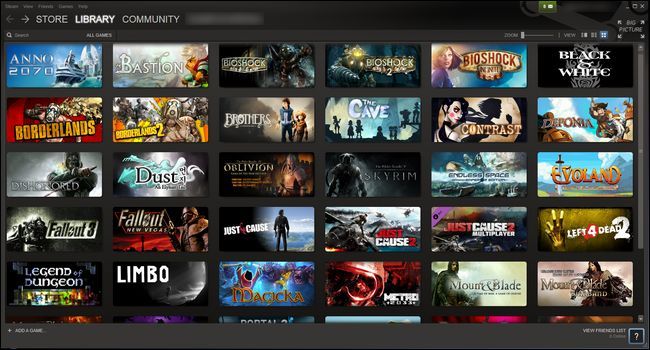
По умолчанию клиент Steam даёт полный доступ к магазину, библиотеке игр, сообществу, профилю и настройкам текущего пользователя. Это означает, что ребёнок может случайно открыть магазин и совершить покупку, вступить в чат с незнакомыми людьми или запустить неподходящую игру.
Family Options решает эти проблемы: он позволяет взрослому выбрать, какие игры будут видимы и доступны, отключить онлайн‑контент, скрыть магазин и ограничить доступ к профилю. Это полезно и когда вы защищаете взрослый аккаунт, и когда вы настраиваете отдельный аккаунт для ребёнка.
Важно: Family Options защищается PIN‑кодом. Запишите PIN или сохраните его в надёжном менеджере паролей: восстановление требует дополнительных проверок.
Кому это подходит
- Родителям, которые хотят давать ребёнку доступ только к проверенным играм.
- Семьям, где дети и взрослые используют один компьютер и один Steam‑клиент.
- Тем, кто хочет запретить покупки без пароля.
Включение Family Options — пошагово
- Откройте клиент Steam. Если прошло больше недели с последнего запуска, установите обновления — новая функция может потребовать обновлённого клиента.
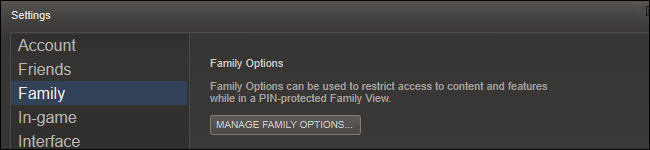
- В меню выберите Steam → Настройки. В настройках откройте раздел Семья.
- В верхней части экрана нажмите Управлять Family Options.
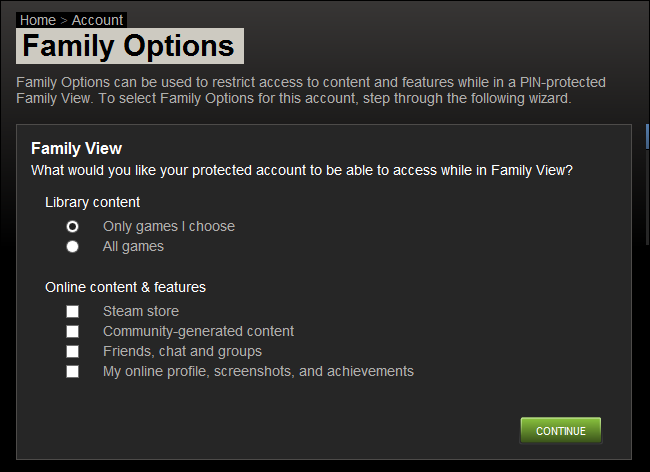
- Family Options разделён на два блока: Содержимое библиотеки и Онлайн‑контент и функции. По умолчанию активны самые строгие параметры: доступны только игры, которые вы явно выбрали; онлайн‑контент отключён.
- Выберите строгий режим (рекомендуется при первом запуске) и нажмите Продолжить.
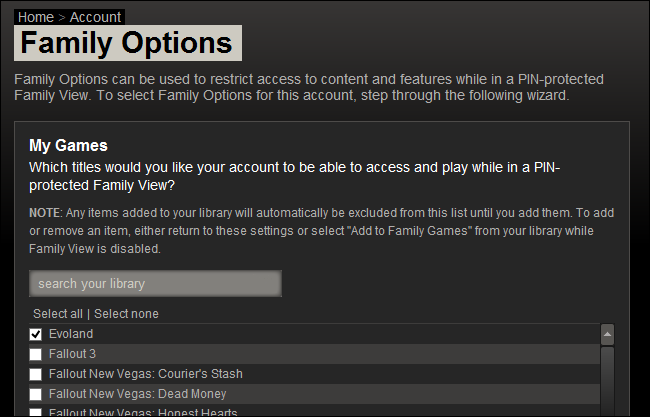
- Отметьте галочками игры, которые хотите открыть детям, затем Продолжить.
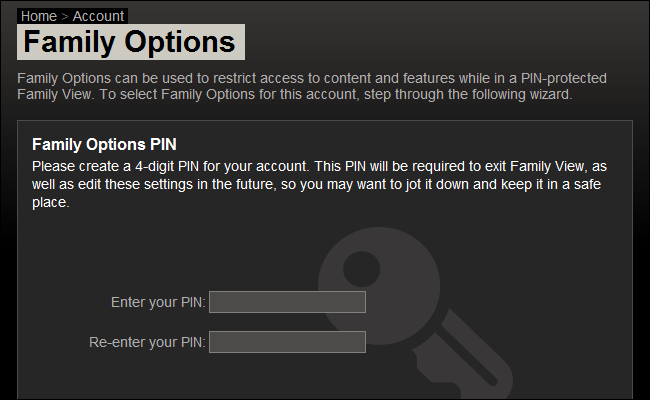
- Задайте PIN‑код — это главный ключ для переключения между семейным режимом и обычным режимом. Запишите его или сохраните в менеджере паролей. Неправильный PIN усложнит возврат к обычному режиму.
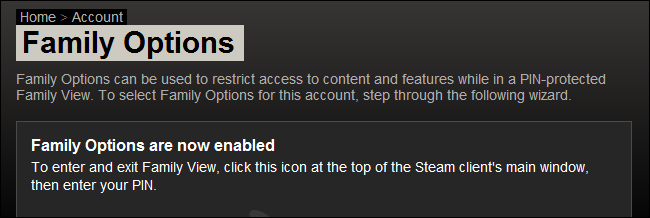
- Подтвердите настройки. Окно завершения покажет итог.
- Проверьте библиотеку — игры, не попавшие в белый список, будут затемнены и недоступны. Элементы меню Магазин, Сообщество и Профиль станут неактивными.
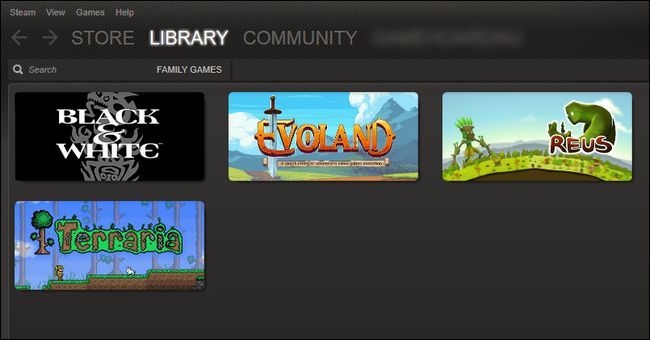
Если всё выглядит правильно — поздравляем, Family Options включены.
Редактирование и отключение Family Options
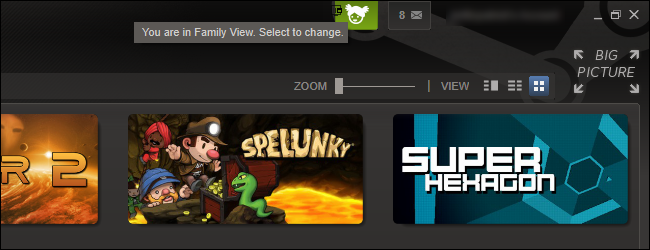
- В правом верхнем углу клиента найдите значок Family Options. Нажмите на него.
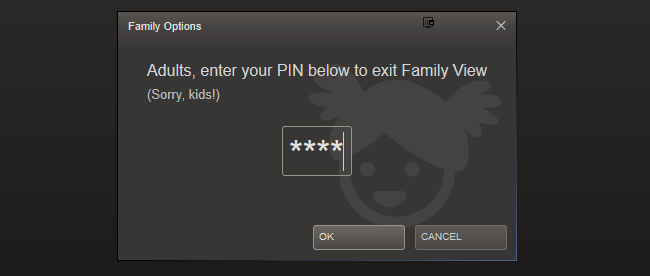
Введите PIN, чтобы временно отключить семейный режим или изменить настройки.
После ввода PIN клиент обновит интерфейс, и вы вернётесь к обычному виду с доступом ко всем функциям. Повторно нажмите на иконку, чтобы снова заблокировать.
Совет: при покупке новой игры не забудьте добавить её в белый список, прежде чем давать устройство ребёнку.
Важно: PIN даёт доступ к полному аккаунту. Храните PIN безопасно и не сообщайте его ребёнку.
Чеклист для родителей перед включением
- Убедитесь, что клиент Steam обновлён.
- Подумайте, какие игры безопасны: составьте список заранее.
- Выберите сложный, но запоминающийся PIN; сохраните его в менеджере паролей.
- Проверьте ограничения на покупку (уберите методы оплаты или включите подтверждение).
- Настройте семейный режим и протестируйте вход под аккаунтом ребёнка.
Быстрая методика проверки (мини‑методология)
- Настройка: включите Family Options и выберите минимум игр.
- Тестирование: переключитесь в семейный режим и проверьте, что магазин и чат недоступны.
- Корректировка: добавьте или уберите игры, повторите тест.
- Фиксация: сохраните PIN и обновите список контактов для экстренной связи.
Роль‑ориентированные контрольные списки
Родитель:
- Выбрать игры для белого списка.
- Скрыть способы оплаты или включить подтверждение покупок.
- Объяснить ребёнку правила пользования.
Ребёнок:
- Знать, какие игры доступны.
- Понимать, что нельзя вступать в чаты с незнакомцами.
Администратор (если аккаунт семейный):
- Хранить PIN и доступ к учётной записи.
- Обновлять белый список при покупке новых игр.
Когда Family Options может не сработать
- Если на устройстве есть второй клиент Steam с другим аккаунтом — настройки применяются к конкретному аккаунту и клиенту.
- Если ребёнок знает PIN или имеет доступ к менеджеру паролей — защита теряет смысл.
- При использовании сторонних приложений для запуска игр (например, модифицированные лаунчеры) ограничения Steam могут быть обойдены.
Если вы используете общий компьютер с несколькими учётными записями ОС, настройте отдельные учётные записи операционной системы для ребёнка и ограничьте возможность установки программ.
Альтернативные подходы
- Системные родительские инструменты (Windows Family Safety, macOS Screen Time): позволяют ограничивать время использования и блокировать установку приложений.
- Сторонние родительские решения (Kaspersky Safe Kids, Qustodio): дают детализированный мониторинг и фильтрацию интернет‑трафика.
- Ограничение сети: настройка роутера для блокировки игровых портов или ограничения по расписанию.
Плюсы Steam Family Options: интеграция в клиент, простота настройки, быстрый переключатель. Минусы: не заменяет системные ограничения времени и может не блокировать внешние лаунчеры.
Технические случаи и отладка
Проблема: Family Options не отображаются в настройках
- Убедитесь, что клиент Steam обновлён до последней версии.
- Перезапустите клиент и попробуйте снова.
- Если проблема сохраняется, выйдите из аккаунта и войдите заново.
Проблема: PIN не принимается или забыли PIN
- Проверьте раскладку клавиатуры (CAPS LOCK, язык).
- Если PIN забыт, используйте официальный канал поддержки Steam для восстановления доступа к учётной записи; подготовьте подтверждение владения аккаунтом.
Проблема: ребёнок обходит ограничения
- Проверьте наличие сторонних лаунчеров и удалите их.
- Установите системные ограничения на установку программ и права администратора ОС.
Критерии приёмки
- Магазин, сообщество и профиль недоступны в семейном режиме.
- В библиотеке видны только игры, включённые в белый список.
- Переключение режимов требует PIN и возвращает интерфейс к ожидаемому состоянию.
Тестовые случаи (приёмочные критерии)
- Включить семейный режим, добавить 3 игры в белый список, проверить, что остальные игры затемнены.
- Попытаться открыть магазин — доступ должен быть запрещён.
- Ввести неверный PIN — режим не должен переключиться.
- Ввести верный PIN — режим должен отключиться и все элементы интерфейса вернуть доступ.
Конфиденциальность и безопасность
Family Options ограничивает видимость и доступ в клиенте Steam, но не управляет сетевым трафиком за пределами Steam. Если в учётной записи сохранены данные оплаты, дополнительно: удалите платёжные методы, настройте подтверждение покупок или используйте подарочные карты для выплат.
Процедуры безопасности:
- Никогда не храните PIN в текстовом файле без шифрования.
- Используйте менеджер паролей для PIN и учётных данных Steam.
- Включите двухфакторную аутентификацию (Steam Guard) для учётной записи.
Советы по хорошей практике
- Обсудите правила игрового времени и безопасного общения с ребёнком.
- Регулярно пересматривайте белый список по мере взросления ребёнка.
- Совмещайте Family Options со средствами контроля времени ОС для ограничения игрового времени.
Короткая инструкция для моментального использования
- Steam → Настройки → Семья → Управлять Family Options.
- Выбрать игры → Установить PIN → Подтвердить → Проверить библиотеку.
Краткое резюме
Family Options в Steam — удобный встроенный инструмент для родительского контроля, который помогает ограничить доступ к неподходящим играм и онлайн‑функциям. Настройте белый список, задайте PIN и протестируйте режим; при необходимости комбинируйте с системными средствами и сторонними решениями для полноценной защиты.

Похожие материалы

Несколько аккаунтов Skype: Multi Skype Launcher

Журнал для работы: повысить продуктивность

Персональные звуки уведомлений на Android

Скачивание шоу Hulu для офлайн‑просмотра

Microsoft Start: персонализированная новостная лента
