
Как открыть файлы TXF
Кратко
TXF — это формат обмена налоговыми данными. Самый простой способ открыть и править файл TXF — использовать TurboTax или Microsoft Money. Если эти программы недоступны, пригодятся универсальные просмотрщики, конвертеры или импорт в таблицы. Следуйте чек‑листам по проверке целостности данных и правилам безопасности при работе с налоговой информацией.
TXF (Tax Exchange Format) хранит записи о доходах, налоговые формы и бухгалтерские детали. Формат не поддерживается «из коробки» в Windows и macOS, поэтому обычно нужны сторонние приложения. Ниже — пошаговое руководство и рекомендации по альтернативам, безопасности и проверке данных.
Как открыть файлы TXF?
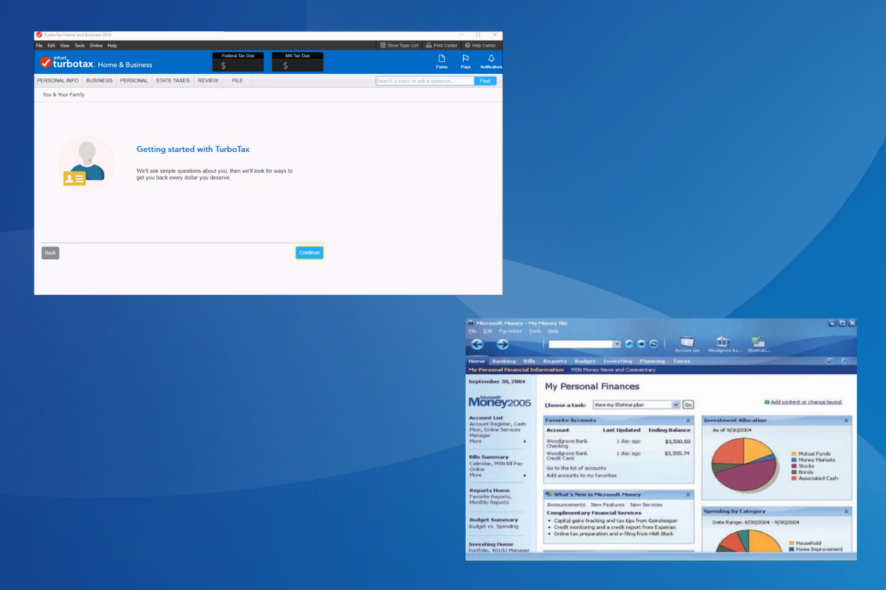
1. TurboTax
TurboTax остаётся самым удобным вариантом для массовых пользователей на Windows и macOS. Инструкция:
- Скачайте TurboTax с официального сайта.
- Запустите установщик и следуйте подсказкам на экране.
- Откройте меню File и выберите Import. Затем — From Accounting Software или From Financial Institution в зависимости от источника файла.

- Нажмите Browse files и найдите ваш файл с расширением .TXF.
- Выберите файл и нажмите Open.
- Проверьте импортированные поля и при необходимости исправьте записи.
TurboTax также позволяет загружать файлы через веб‑портал, если вы предпочитаете работать онлайн. Другие продукты от Intuit часто поддерживают импорт TXF.
2. Microsoft Money
Microsoft Money — простой вариант для Windows. Официальная поддержка прекращена, но программа всё ещё доступна у некоторых поставщиков и в архивных репозиториях.
- Интерфейс лёгкий, потребляет мало ресурсов и подходит для быстрого просмотра содержимого TXF.
- Для редактирования рекомендуется использовать TurboTax, если нужна полная совместимость с актуальными налоговыми формами.
3. Универсальные методы и альтернативы
Если TurboTax и Microsoft Money недоступны, рассмотрите следующие варианты:
- Универсальные просмотрщики файлов и менеджеры форматов. Они часто показывают структуру файла и текстовые поля.
- Текстовый редактор с поддержкой разных кодировок. TXF — текстовый формат, но важно выбрать правильную кодировку (обычно UTF‑8 или ANSI) и учитывать региональные настройки чисел.
- Конвертация в CSV через онлайн‑сервис или локальный скрипт. После конверсии данные удобно открывать в Excel или LibreOffice Calc.
- Если вы разработчик, напишите небольшой парсер на Python/Perl/PowerShell, который извлечёт нужные поля.
Когда открытие может не сработать
- Файл повреждён или обрезан. Тогда приложение выдаст ошибку импорта.
- Несовместимость версии TXF и программы. Старые/нестандартные реализации могут содержать расширения.
- Неправильная кодировка: символы и числа выглядят искажённо.
- Файл защищён паролем или шифруется внешней системой.
Пример ошибки: после импорта суммы не сходятся с ожидаемыми значениями — это указывает на проблему формата или местных настроек числовых разделителей.
Мини‑методология: быстрый рабочий процесс
- Сделайте резервную копию оригинального файла .TXF.
- Откройте файл в выбранной программе (TurboTax → импорт).
- Сверьте ключевые поля: ФИО, ИНН, суммы доходов, налоговые вычеты.
- Если данные кажутся некорректными, попробуйте открыть в текстовом редакторе и проверить кодировку.
- Экспортируйте/сконвертируйте в CSV для последующей проверки в таблицах.
- Храните исправленную версию отдельно и фиксируйте, кто вносил изменения.
Критерии приёмки
- Файл успешно открывается в выбранной программе.
- Все ожидаемые поля присутствуют и читаемы.
- Суммы и контрольные итоги совпадают с исходными документами.
- Кодировка и формат чисел корректны для вашей локали.
- При необходимости экспорт/конверсия прошли без потери данных.
Чек‑лист для ролей
Бухгалтер:
- Сделать бэкап оригинала.
- Импортировать в TurboTax или профильную программу.
- Проверить соответствие сумм и заполнение форм.
- Документировать изменения.
Домашний пользователь:
- Использовать TurboTax онлайн или локально.
- Проверить личные данные и контактную информацию.
- Не загружать файлы на сомнительные сайты.
IT/разработчик:
- Проверить кодировку и структуру файла.
- Написать скрипт для массовой конвертации при необходимости.
- Логировать операции и обеспечивать доступ по ролям.
Безопасность и приватность
Налоговые файлы содержат персональные и финансовые данные. Рекомендации:
- Не отправляйте TXF на неизвестные онлайн‑сервисы без проверки SSL и политики конфиденциальности.
- Работайте с файлами на локальном компьютере, если это возможно.
- Шифруйте архивы при передаче по почте.
- Убедитесь, что программное обеспечение обновлено и скачано с официального сайта.
- Учтите требования локального законодательства и GDPR при передаче данных в другие юрисдикции.
Факт‑бокс
- Формат TXF часто используется в США для обмена налоговыми данными.
- Большинство файлов TXF небольшие (пару килобайт–мегабайт) и легко передаются по почте.
- Поддержка TXF есть в основных налоговых пакетах, но поведение при импорте может отличаться между версиями.
Когда лучше не пользоваться конвертером
- Если файл содержит нестандартные расширения или пользовательские поля.
- При наличии большого количества записей с уникальными идентификаторами — лучше импортировать в программу, имеющую семантику налоговой формы.
- Если важно сохранение первичных метаданных — храните оригинал, а не только экспорт в CSV.
Дерево решений
flowchart TD
  A[Начало: есть файл .TXF?] --> B{Установлен TurboTax?}
  B -- Да --> C[Импорт через TurboTax]
  B -- Нет --> D{Можно ли установить TurboTax?}
  D -- Да --> E[Установить и импортировать]
  D -- Нет --> F{Нужен только просмотр?}
  F -- Да --> G[Открыть в Microsoft Money или универсальном просмотрщике]
  F -- Нет --> H[Конвертировать в CSV/текст и проверить вручную]
  C --> I{Данные корректны?}
  G --> I
  H --> I
  I -- Да --> Z[Завершено]
  I -- Нет --> X[Проверить кодировку и целостность файла]
  X --> Z
Глоссарий
- TXF: текстовый формат обмена налоговыми данными.
- TurboTax: популярная программа для подготовки налоговых деклараций.
- Microsoft Money: устаревшая, но простая программа для личных финансов.
Короткое объявление
Если вы ищете способ быстро открыть файл TXF, начните с TurboTax — это самый надёжный и функциональный путь. Для простого просмотра подойдёт Microsoft Money. Если ни одна из программ недоступна, используйте универсальные просмотрщики или конвертацию в CSV с последующей проверкой в таблицах. Всегда делайте резервную копию исходного файла и внимательно проверяйте суммы и кодировку. Не загружайте конфиденциальные файлы на ненадёжные сайты и соблюдайте правила обработки персональных данных.
Краткое резюме
- TurboTax — лучший выбор для открытия и редактирования TXF.
- Microsoft Money подходит для быстрого просмотра.
- При проблемах с открытием проверьте кодировку и целостность файла.
- Соблюдайте безопасность при передаче налоговых данных.
Если у вас остались вопросы или вы хотите поделиться своим способом открытия TXF, оставьте комментарий ниже.

Похожие материалы

Несколько аккаунтов Skype: Multi Skype Launcher

Журнал для работы: повысить продуктивность

Персональные звуки уведомлений на Android

Скачивание шоу Hulu для офлайн‑просмотра

Microsoft Start: персонализированная новостная лента
