
Поиск и замена текста в Chrome и Firefox
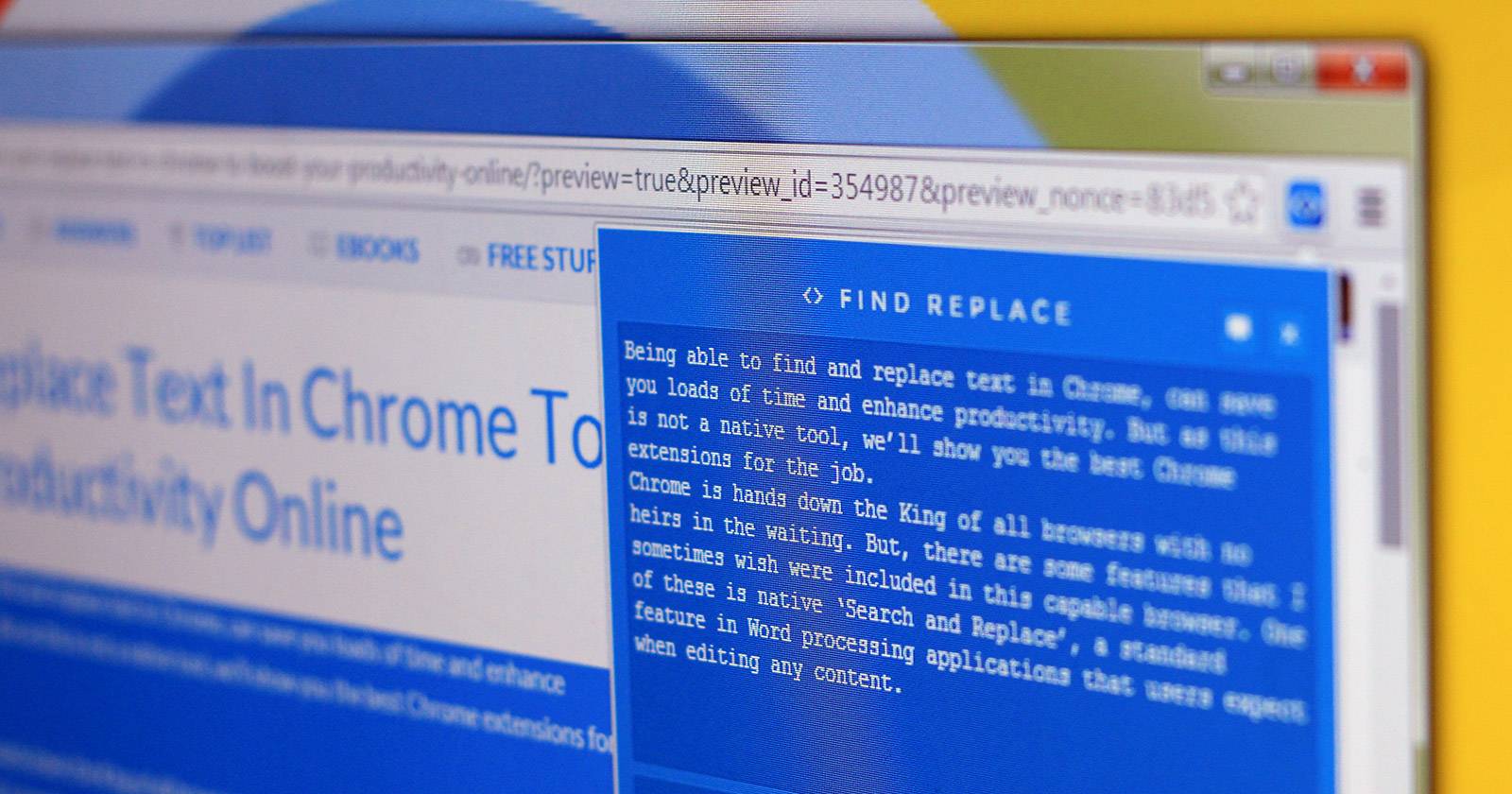
Поиск и замена текста в Chrome и Firefox экономит время и повышает продуктивность. Поскольку это не встроенная стандартная функция браузера для произвольных страниц, в статье показано расширение, которое решает задачу в Chrome, браузерах на базе Chromium и в Firefox.
Обычный поиск текста в браузерах вызывается сочетанием клавиш Ctrl + F (Windows) или Cmd + F (Mac). Но для автоматической замены каждого найденного вхождения нужны дополнительные инструменты — например, расширение Find & Replace.
Когда нужен поиск и замена прямо в браузере
Ниже типичные сценарии, в которых функция поиска и замены в браузере оказывается полезной:
- Странные символы в коде или контенте: после обновления CMS могут появиться некорректные символы (например, неправильная кодировка), которые нужно быстро исправить по всей странице.
- Переименование термина: когда одно и то же слово встречается много раз в статье, комментариях или форме, и нужно заменить его на синоним.
- Исправление опечатки: вы заметили повторяющуюся опечатку и хотите исправить её сразу во всём тексте.
Вместо копирования содержимого в текстовый редактор и обратно удобнее исправлять в том же окне браузера — особенно если текст живёт в редактируемых полях на странице.
Как установить и использовать расширение Find & Replace в Chrome и Firefox
- Откройте магазин расширений: Chrome Web Store для Chrome/Chromium или Firefox Add-ons для Firefox.
- Найдите «Find & Replace» и установите расширение. Оно обычно работает и в Brave, Edge, Vivaldi и других Chromium-браузерах.
- Перейдите на страницу с текстом, где нужно сделать замену.
- Откройте расширение сочетанием клавиш Ctrl + Shift + F (Windows) или Cmd + Shift + F (Mac).
- В поле Find введите искомый текст, в поле Replace With — новый текст.
- Настройте фильтры: учёт регистра, поиск по целым словам, поиск в полях ввода/textarea/контенте страницы и т.д.
- Нажмите Replace чтобы заменить первое выделенное вхождение, или Replace All для глобальной замены.
Важно: расширение не работает на сайтах, где уже реализована собственная функция поиска и замены (например, Google Docs или встроенные инструменты CMS). В Google Docs используйте Ctrl + H; в WordPress лучше применять плагины для поиска и замены в базе данных или редакторе.
Скачать: Find & Replace для Chrome | Firefox (бесплатно)
Ограничения и ситуации, когда замена может не сработать
- Сайты с собственным редактором: Google Docs, онлайн-редакторы Word, некоторые SPA (single-page applications) с виртуальным DOM, где прямое изменение HTML может быть перезаписано JavaScript-приложением.
- Поля с ограничениями: защищённые формы, элементы, которые не поддерживают редактирование, или поля, где содержимое рендерится динамически.
- iframe и кросс-доменные фреймы: расширение не сможет изменить содержимое iframe с другого домена из-за политики безопасности браузера.
- Риск нарушить работу страницы: замена в скриптах, JSON-данных или атрибутах может привести к ошибкам. Всегда проверяйте контекст.
Важно: не используйте расширение на страницах, где содержатся конфиденциальные данные (банкинг, медицина), если расширение запрашивает доступ ко всем сайтам. Лучше применять его с ограничением прав на конкретные сайты.
Альтернативные подходы
- Встроенные инструменты приложений: Google Docs (Ctrl + H), онлайн-редакторы, WordPress-плагины.
- Копирование в локальный редактор: вставьте текст в VS Code, Notepad++ или другой редактор, выполните поиск/замену и вставьте обратно.
- Консоль разработчика (быстрое, но рискованное решение): можно выполнить скрипт в DevTools, чтобы заменить текст в DOM. Пример:
// ВНИМАНИЕ: скрипт меняет HTML страницы. Сначала протестируйте на резервной копии.
const find = /oldText/g; // регулярное выражение для поиска
const replaceWith = 'newText';
document.body.innerHTML = document.body.innerHTML.replace(find, replaceWith);- Автоматизация: скрипты на Selenium/WebDriver или Puppeteer для массовых или повторяемых задач.
- Букмарклет: сохраняет маленький JavaScript-код как закладку и применяется к текущей странице.
Как безопасно подготовиться к массовой замене — чек-лист
Перед тем как нажать Replace All, пройдитесь по чек-листу:
- Скопируйте исходный текст или сделайте снимок (Ctrl+A → Ctrl+C → сохранить в файл).
- Проверьте примерный диапазон замен: используйте Replace по одному вхождению.
- Убедитесь, что опция “учёт регистра” и “только целые слова” настроены правильно.
- Не выполняйте замену в скриптах и JSON-атрибутах без дополнительной проверки.
- Ограничьте действие расширения только на нужный домен, если расширение поддерживает такие настройки.
Роли и действия:
- Автор: делает резервную копию текста и согласовывает замену с редактором.
- Редактор: проверяет несколько примеров замен и одобряет Replace All.
- Разработчик: контролирует влияние на функциональность страницы (если замена касается HTML/атрибутов).
Как откатить изменения и экстренный план
- Если у расширения есть функция Undo — используйте её сразу.
- Если изменений много и нет отката: закройте вкладку без сохранения (если редактирование локальное) или перезагрузите страницу.
- Вставьте ранее сохранённую копию текста обратно.
- Для динамических сайтов — восстановите из бэкапа CMS или базы данных.
Краткий инцидентный план:
- Шаг 1: Немедленно остановить дальнейшие массовые операции.
- Шаг 2: Сохранить текущий HTML/снимок страницы для анализа.
- Шаг 3: Восстановить контент из бэкапа/скопированной версии.
- Шаг 4: Проанализировать, почему замена изменила не тот текст, и скорректировать фильтры.
Краткая методология безопасной замены (mini-SOP)
- Оценка: определить цель и объём замен.
- Подготовка: сделать резервную копию исходного содержимого.
- Тест: заменить одно или несколько вхождений, проверить результат.
- Выполнение: применить Replace All при удовлетворительном результате.
- Проверка: пройтись по ключевым страницам и функционалу.
- Откат: при проблемах восстановить исходник.
Быстрая шпаргалка по безопасности и конфиденциальности
- Проверяйте разрешения расширения перед установкой. Если расширение просит доступ ко всем сайтам, подумайте дважды.
- Не запускайте массовую замену на страницах с личными данными.
- Предпочитайте расширения из официальных магазинов с положительными отзывами и прозрачной политикой конфиденциальности.
Диаграмма выбора метода (решение: расширение или альтернатива)
flowchart TD
  A[Нужно заменить текст на веб-странице?] --> B{Содержимое вборе редактируемое?}
  B -- Да --> C{Страница использует собственный редактор?}
  B -- Нет --> D[Скопировать текст в редактор и заменить]
  C -- Да --> E[Использовать встроенные инструменты редактора]
  C -- Нет --> F{Требуется массовая или разовая замена?}
  F -- Разовая --> G[Использовать расширение Find & Replace]
  F -- Массовая --> H[Автоматизировать через скрипт/Puppeteer]
  G --> I[Проверить, сделать backup]
  H --> I
  E --> I
  D --> I
Примеры и частые ошибки
- Ошибка: поиск без учёта регистра приводит к нежелательным заменам в аббревиатурах.
- Ошибка: использование Replace All на странице с JavaScript-объектами ломает функциональность.
- Лучший приём: включить опцию «только целые слова», чтобы не менять части других слов.
Краткое резюме
Find & Replace — быстрый способ править текст прямо в браузере, когда копирование в отдельный редактор неудобно. Перед массовой заменой всегда делайте резервную копию, тестируйте замену на паре вхождений и учитывайте ограничения (iframe, динамический контент, конфиденциальные данные). В качестве альтернативы используйте встроенные инструменты приложений, скрипты в консоли или автоматизацию.
Ключевые выводы: резервная копия, тестовая замена, осторожность при динамическом DOM и чувствительных данных.

Похожие материалы

Несколько аккаунтов Skype: Multi Skype Launcher

Журнал для работы: повысить продуктивность

Персональные звуки уведомлений на Android

Скачивание шоу Hulu для офлайн‑просмотра

Microsoft Start: персонализированная новостная лента
