
Как планировать задачи в Windows 10 через Планировщик заданий

Введение
Планировщик заданий — одно из самых полезных предустановленных приложений Windows. Его основная задача — автоматически запускать скрипты и программы по расписанию или при наступлении определённых событий. Задачи индексируются в библиотеке, где их можно организовать по папкам, приоритету и времени выполнения.
Ниже — подробный обзор всех разделов Планировщика, инструкции по созданию, экспорту/импорту, отладке и рекомендации по безопасной настройке.
Основные понятия (одно предложение)
Триггер — условие, которое запускает задачу; действие — то, что выполняется; условие (Condition) контролирует, может ли задача выполняться после срабатывания триггера.
Кому полезно это руководство
- Системным администраторам, которые автоматизируют обслуживание и бэкапы.
- Разработчикам и тестировщикам, которым нужно запускать сценарии по расписанию.
- Обычным пользователям, желающим создать напоминания или автоматизировать рутинные задачи.
Что вы найдёте в этой статье
- Подробное описание типов триггеров, действий и условий
- Пошаговые инструкции: создание, изменение, импорт/экспорт задач
- Шаблоны команд schtasks и примеры XML
- Чеклисты для разных ролей, сценарии отладки и рекомендации по безопасности
- Decision tree (Mermaid), критерии приёмки, тест-кейсы и короткая сводка для руководства
1. Как задаются триггеры в Планировщике
Триггер — это набор условий, при выполнении которых задача начинает выполняться. В интерфейсе они доступны во вкладке “Triggers” (Триггеры) окна “Task Properties” (Свойства задачи) или при создании новой задачи (Create Task).
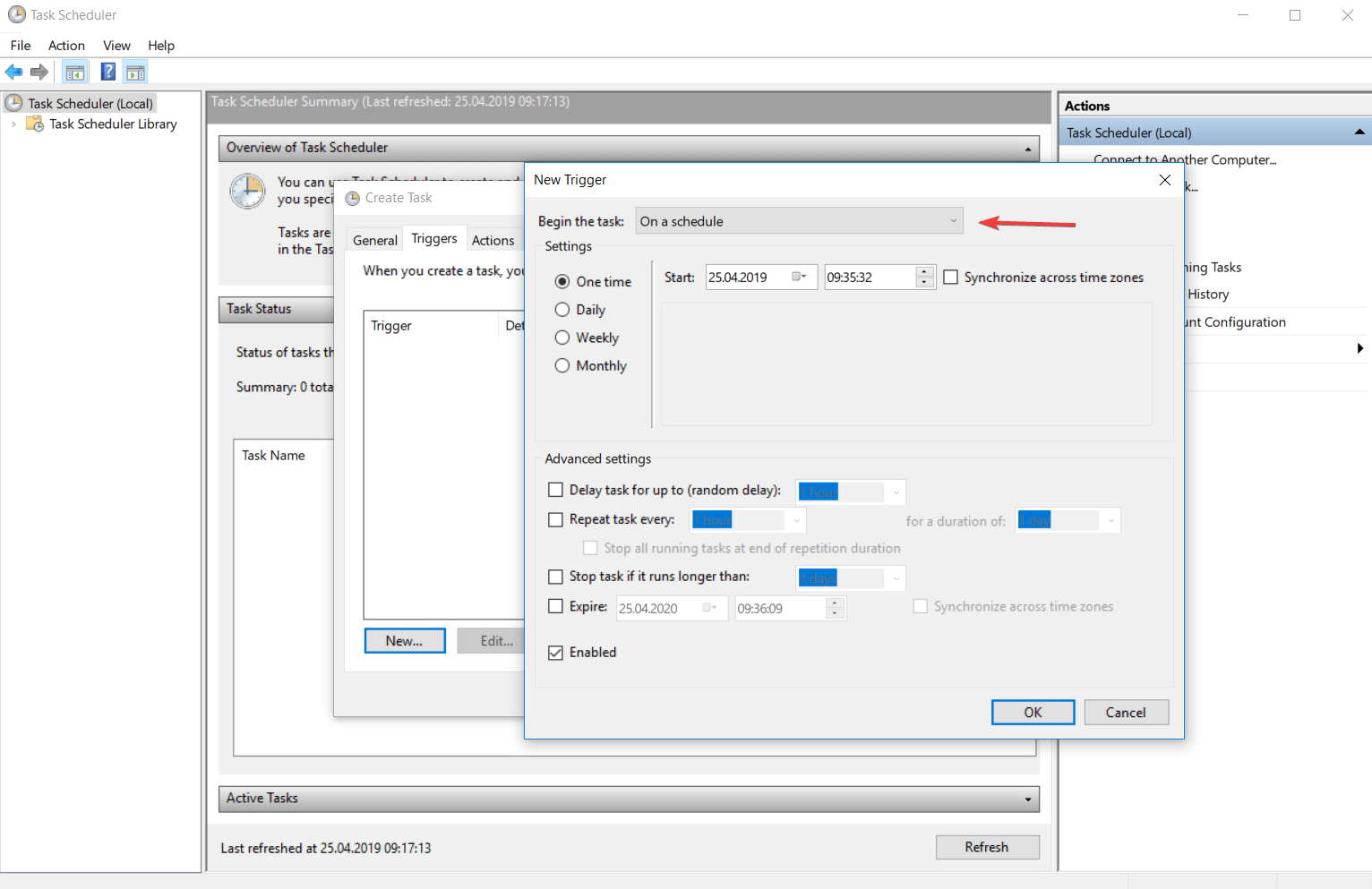
Существует две большие категории триггеров:
- Временные (schedule-based) — запуск по расписанию: один раз, ежедневно, еженедельно, ежемесячно.
- Событийные (event-based) — запуск в ответ на системное событие (вход пользователя, запись в журнал событий и т. п.).
1.1 Триггеры по расписанию
Параметры: однократный запуск, повторение (ежедневно, еженедельно, ежемесячно), интервал повторения и опция привязки ко времени UTC (параметр “Universal”). Точность ориентирована на системные дату и время компьютера.
Примеры:
- “One time” — укажите дату и время.
- “Daily” — интервал 1 = ежедневно, 2 = через день и т. д.
- “Weekly” — выберите дни недели и интервал в неделях.
- “Monthly” — выбор недели и дня месяца, минимальный интервал — 1 месяц.
Используйте опцию “Universal” при необходимости синхронизации запусков в разных часовых поясах.
1.2 Триггер при входе пользователя
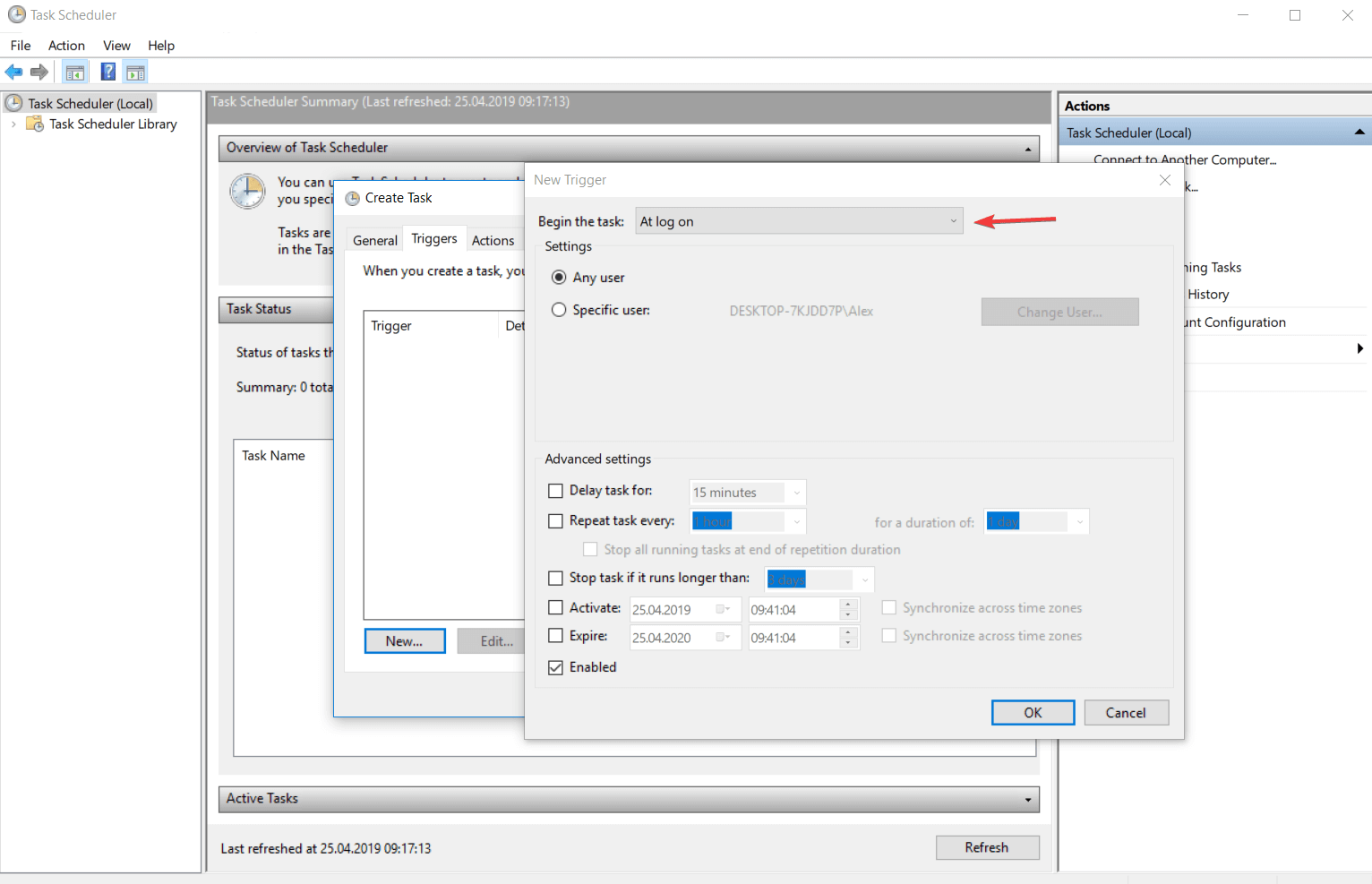
Запускает задачу при входе пользователя в систему. Можно ограничить запуск для конкретных пользователей или включить для всех.
Пример использования: запуск синхронизации облачного хранилища при входе конкретного рабочего аккаунта.
1.3 Триггер при простое (idle)
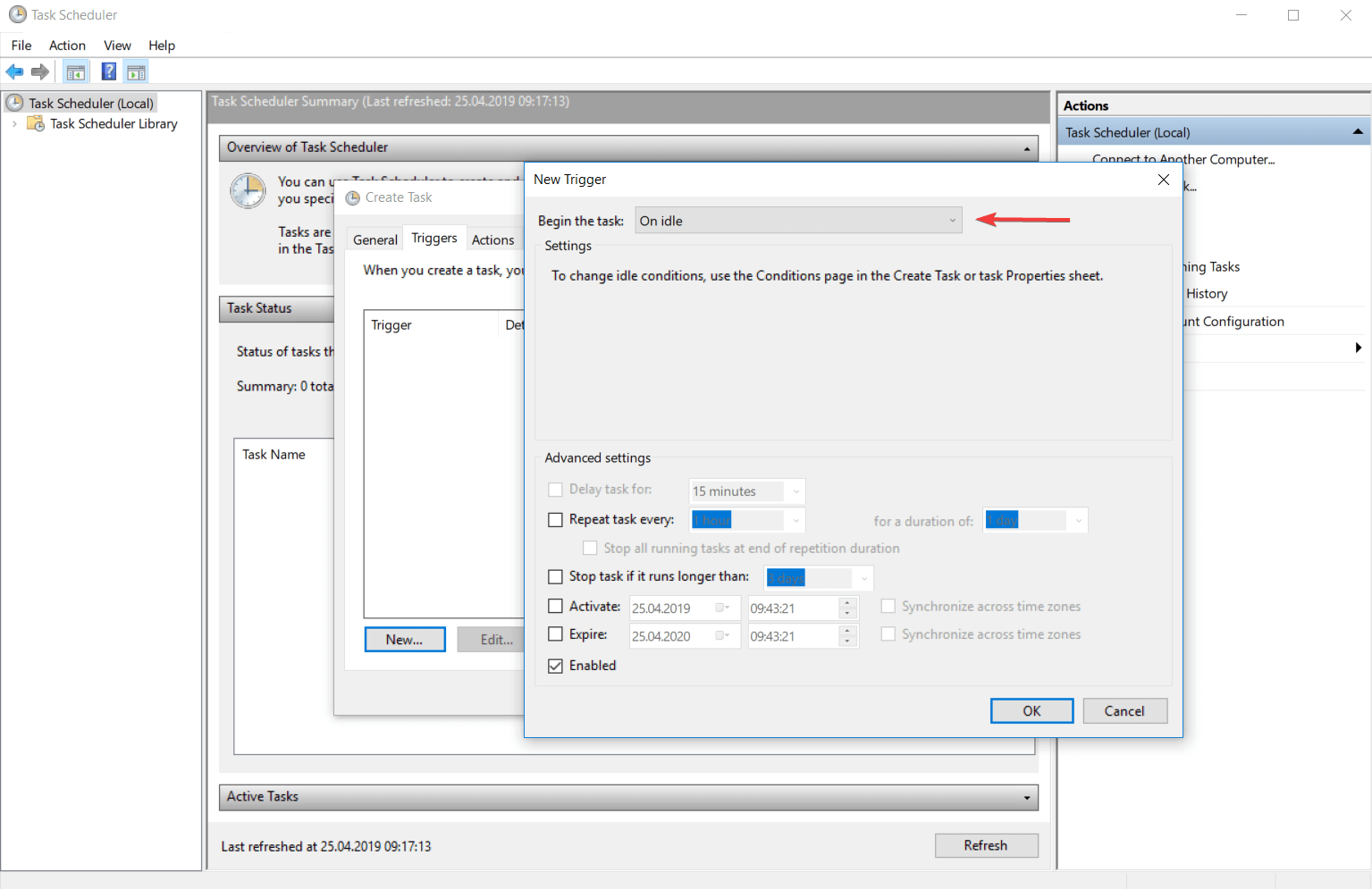
Срабатывает, когда система считается бездействующей (запускается скринсейвер, загрузка CPU/памяти ≈ 0% или иной критерий). Интервал бездействия настраивается во вкладке “Conditions”.
Пример: запуск дефрагментации, резервного копирования или индексирования файлов, когда пользователь не работает.
1.4 Триггер по событию (Event)

Запуск при записи в системный журнал событий. Можно выбрать заранее определённое событие или задать пользовательский фильтр (XML-выражение).
- Basic — выбрать один конкретный источник/событие.
- Custom — задать XML-запрос для сложных условий.
Пример: запуск скрипта при появлении ошибки в службе, чтобы автоматически собрать логи.
1.5 Триггер при блокировке/разблокировке рабочей станции
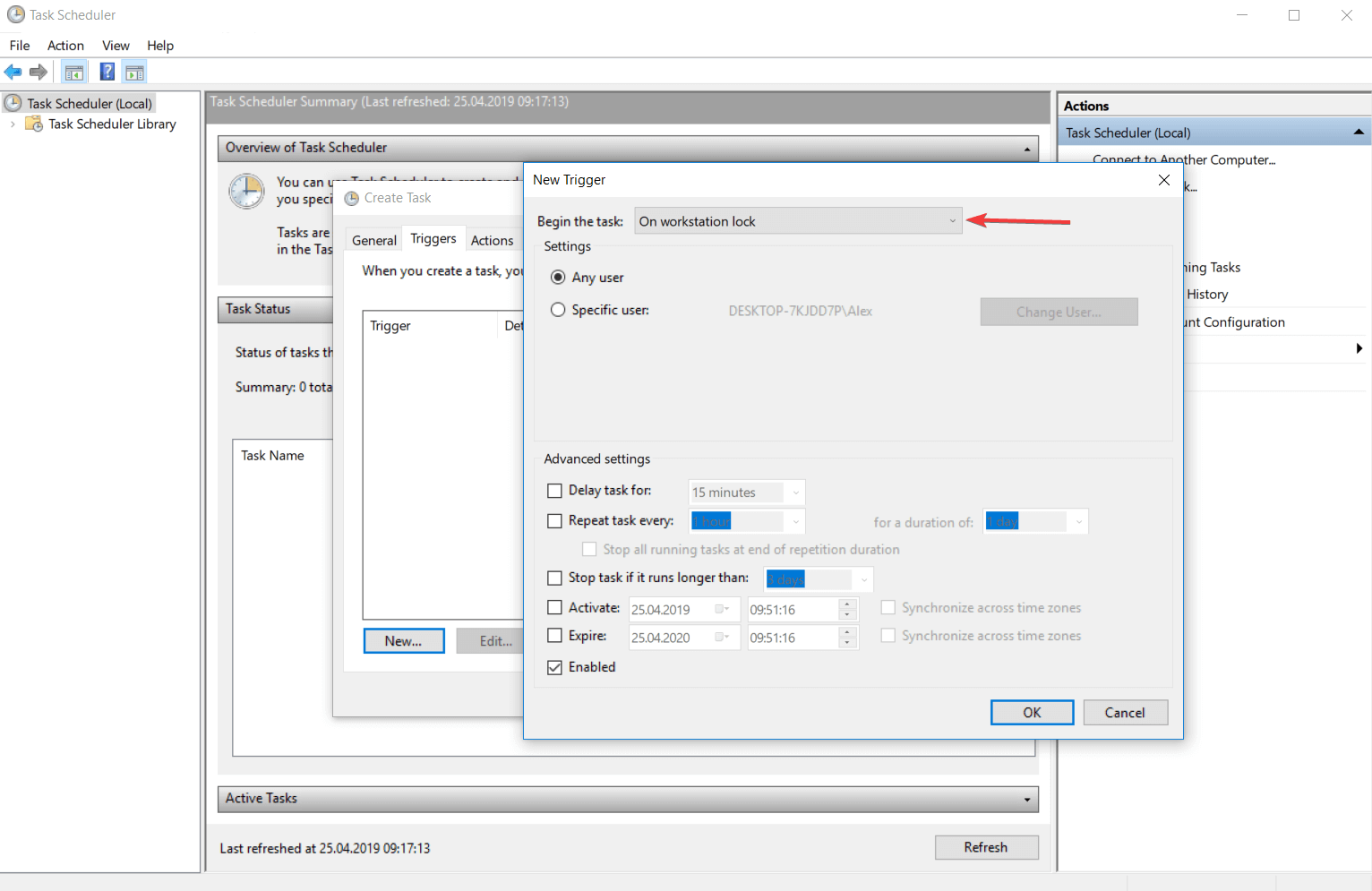
Запуск при блокировке или разблокировке компьютера. Полезно для случаев, когда действие связано с конфиденциальностью или синхронизацией данных при уходе пользователя.
1.6 Расширенные настройки триггера
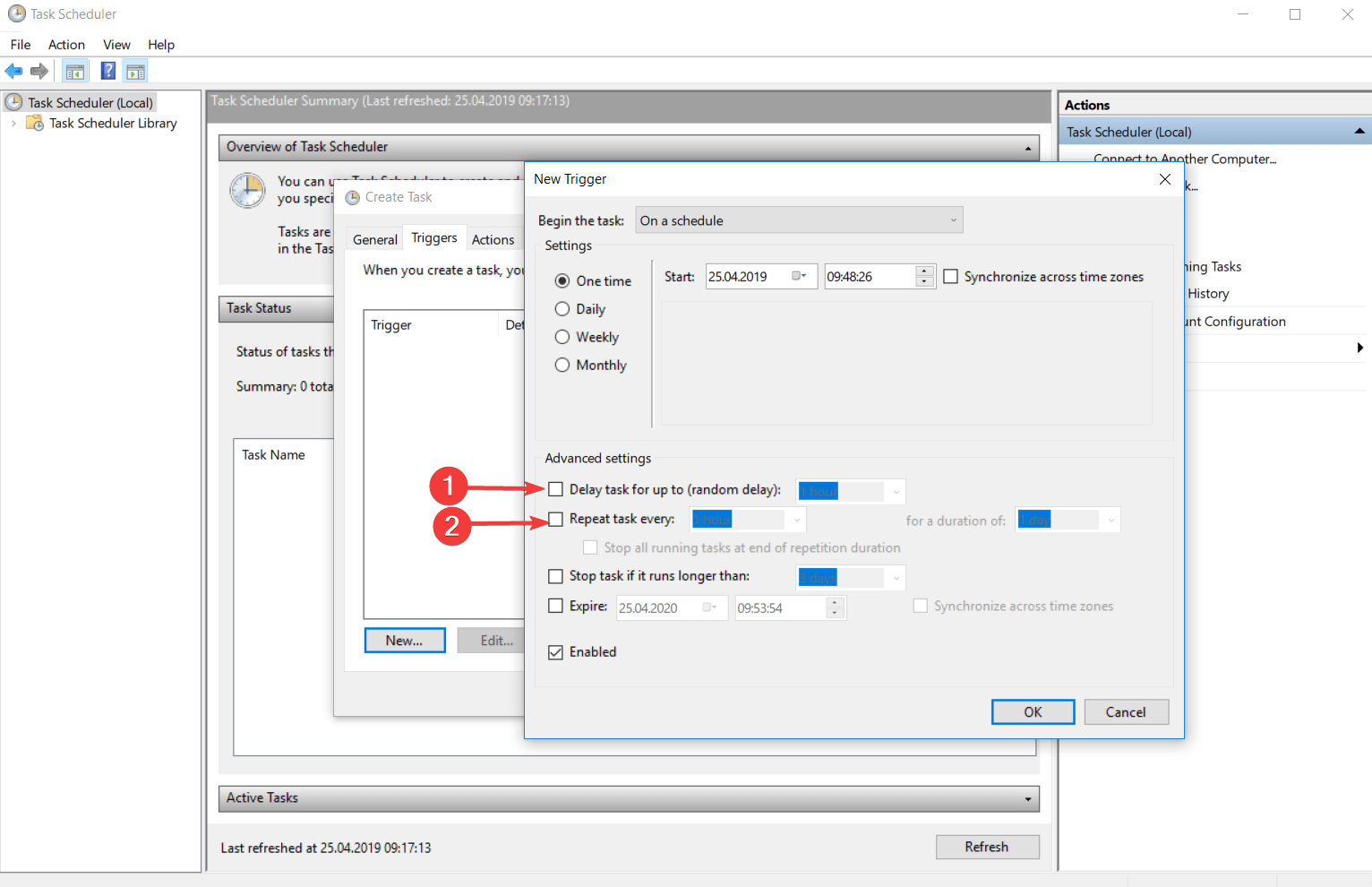
- Delay task for up to (random delay): вставляет случайную задержку после момента срабатывания триггера. Удобно для распределения нагрузки при массовом запуске задач на нескольких машинах.
- Repeat task every: задает период повторного срабатывания задачи в рамках интервала. Комбинируется с параметром “for a duration of”.
Совет: используйте “random delay” при массовом деплое задач на серверы, чтобы снизить пиковую нагрузку.
2. Типы действий (Actions)
Действие — это то, что выполняется, когда задача запускается. В одной задаче можно создать до 32 действий. Действия задаются на вкладке “Actions”.
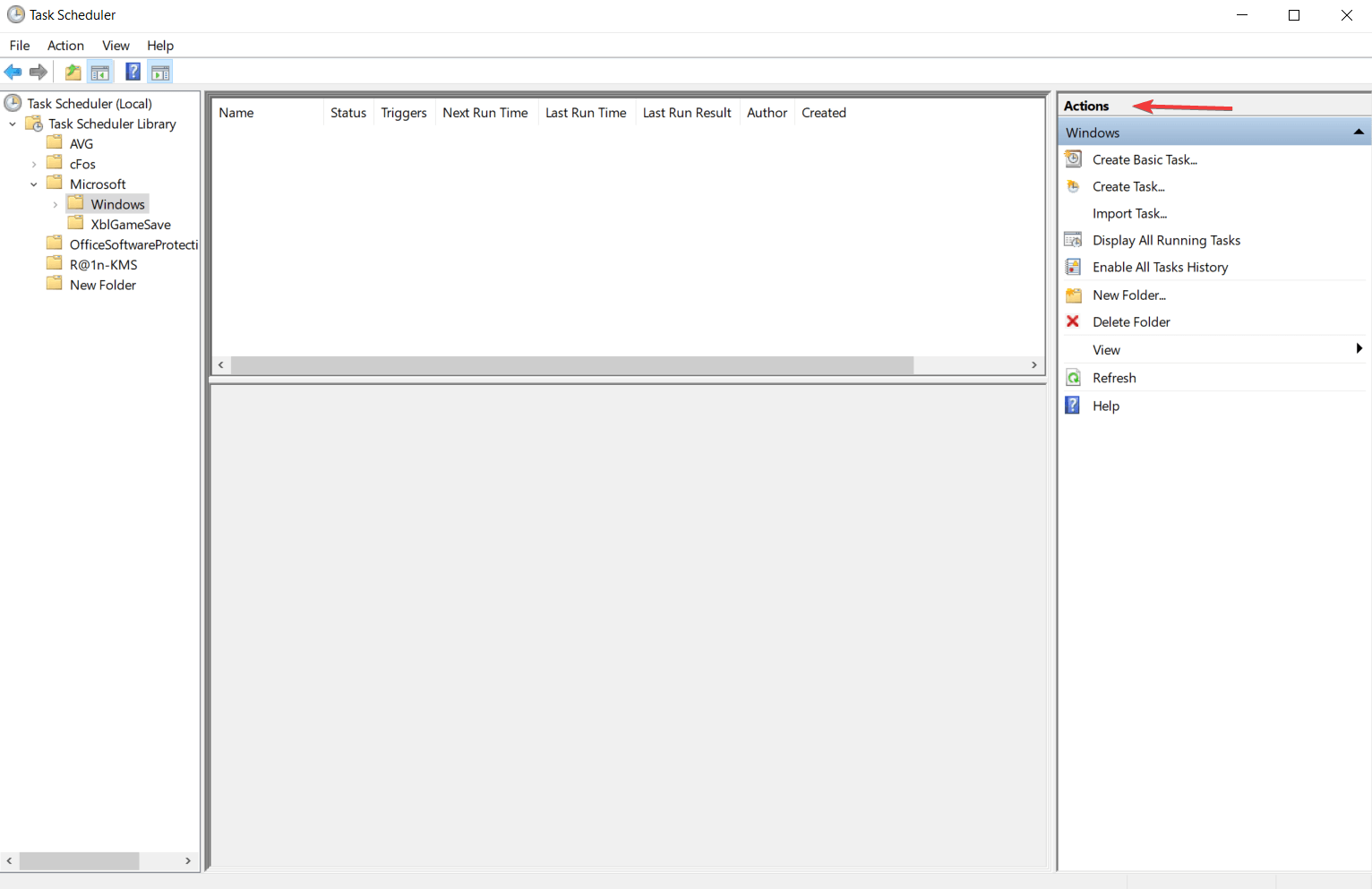
Если действий несколько, они выполняются последовательно — сверху вниз. Порядок можно менять стрелками в интерфейсе.
2.1 Запуск программы или скрипта
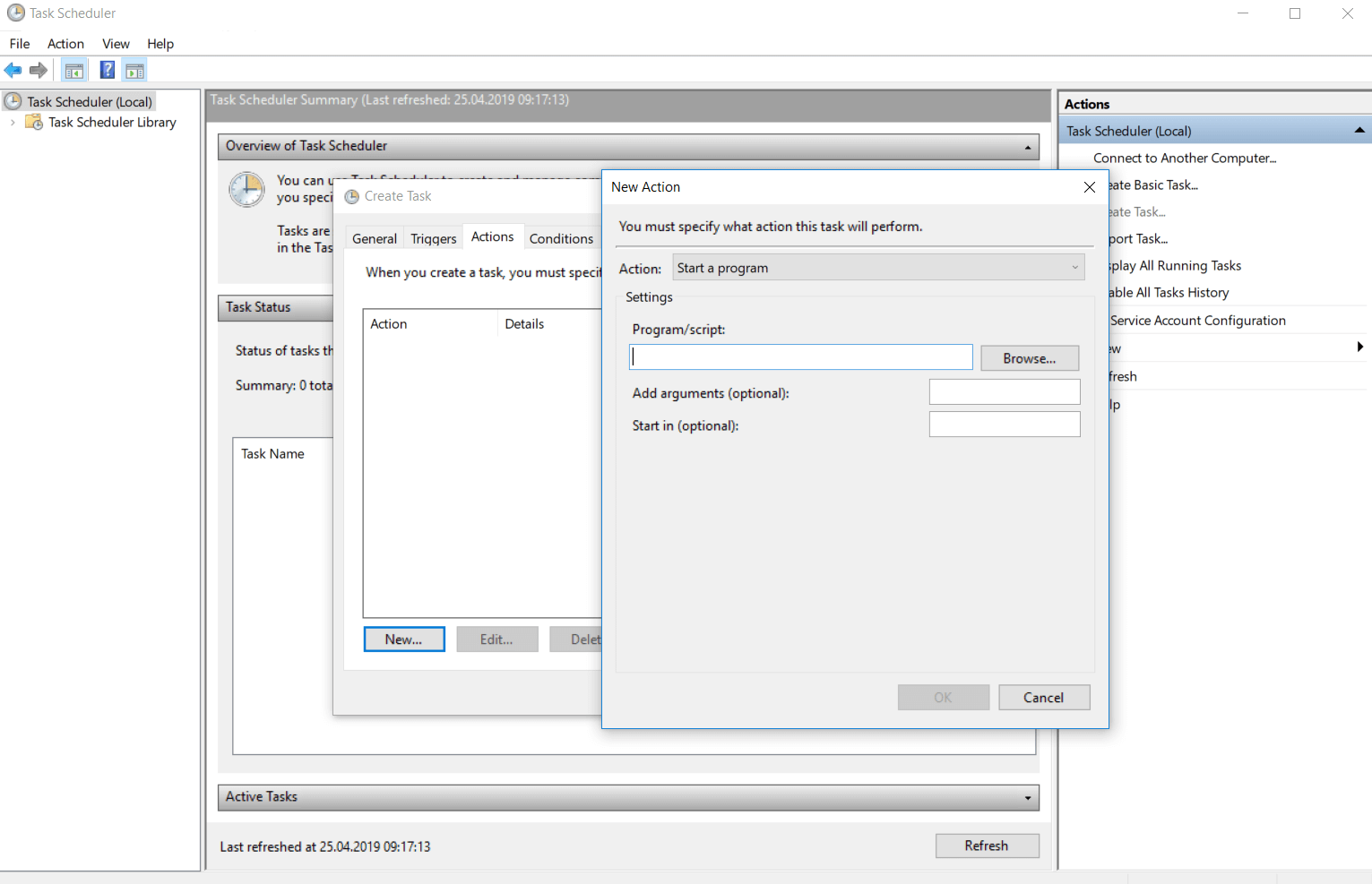
Параметры:
- “Program/script” — путь к исполняемому файлу или интерпретатору.
- “Add arguments (optional)” — аргументы командной строки.
- “Start in (optional)” — рабочая директория для процесса.
При использовании скриптов (PowerShell, Python, batch) укажите интерпретатор в “Program” и передайте путь к скрипту в аргументы.
Пример (PowerShell):
Program/script: powershell.exe
Add arguments: -NoProfile -ExecutionPolicy Bypass -File "C:\Scripts\Backup.ps1"
Совет: для скриптов лучше использовать абсолютные пути и логирование в файл, чтобы быстрее диагностировать ошибки.
2.2 Отправка электронной почты
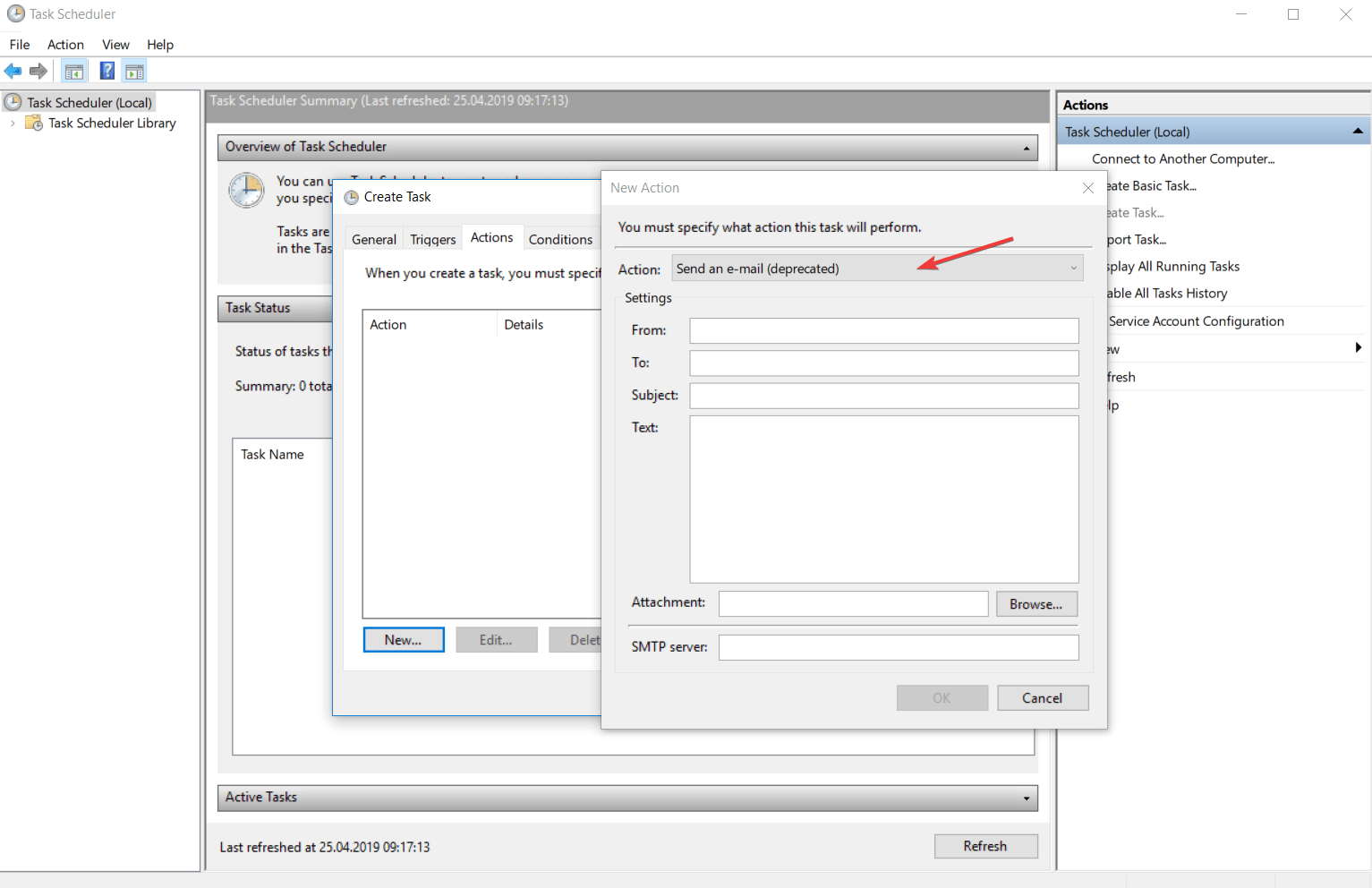
Позволяет отправлять уведомления по SMTP. Требуется указать SMTP-сервер и учётные данные, тему, адрес получателя и текст сообщения.
Важно: в новых версиях Windows этот тип действия может быть ограничен или удалён из интерфейса. Для надёжной отправки email используйте скрипты (PowerShell, сторонние утилиты) с поддержкой TLS и аутентификации.
2.3 Отображение сообщения
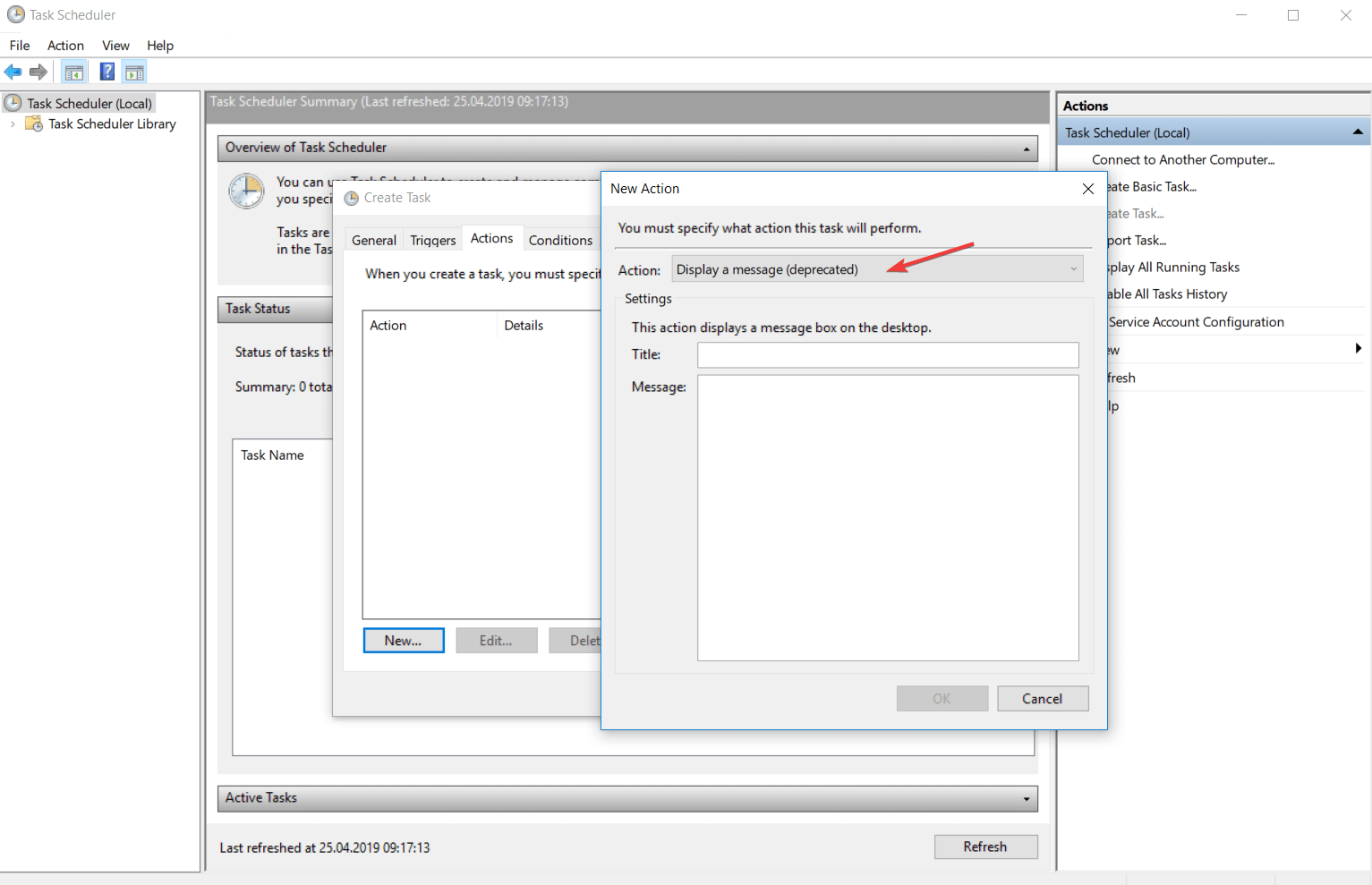
Показывает всплывающее окно с заголовком и текстом. Полезно как напоминание. В некоторых конфигурациях (особенно при запуске задачи в контексте пользователя без интерактивного сеанса) отображение может не работать.
Примечание: если действие не запускается, проверьте журнал задач и права запуска.
3. Условия выполнения задачи (Conditions)
Условия определяют, может ли задача выполняться после срабатывания триггера. Они не заменяют триггеры, а уточняют контекст: питание, сеть, простои.
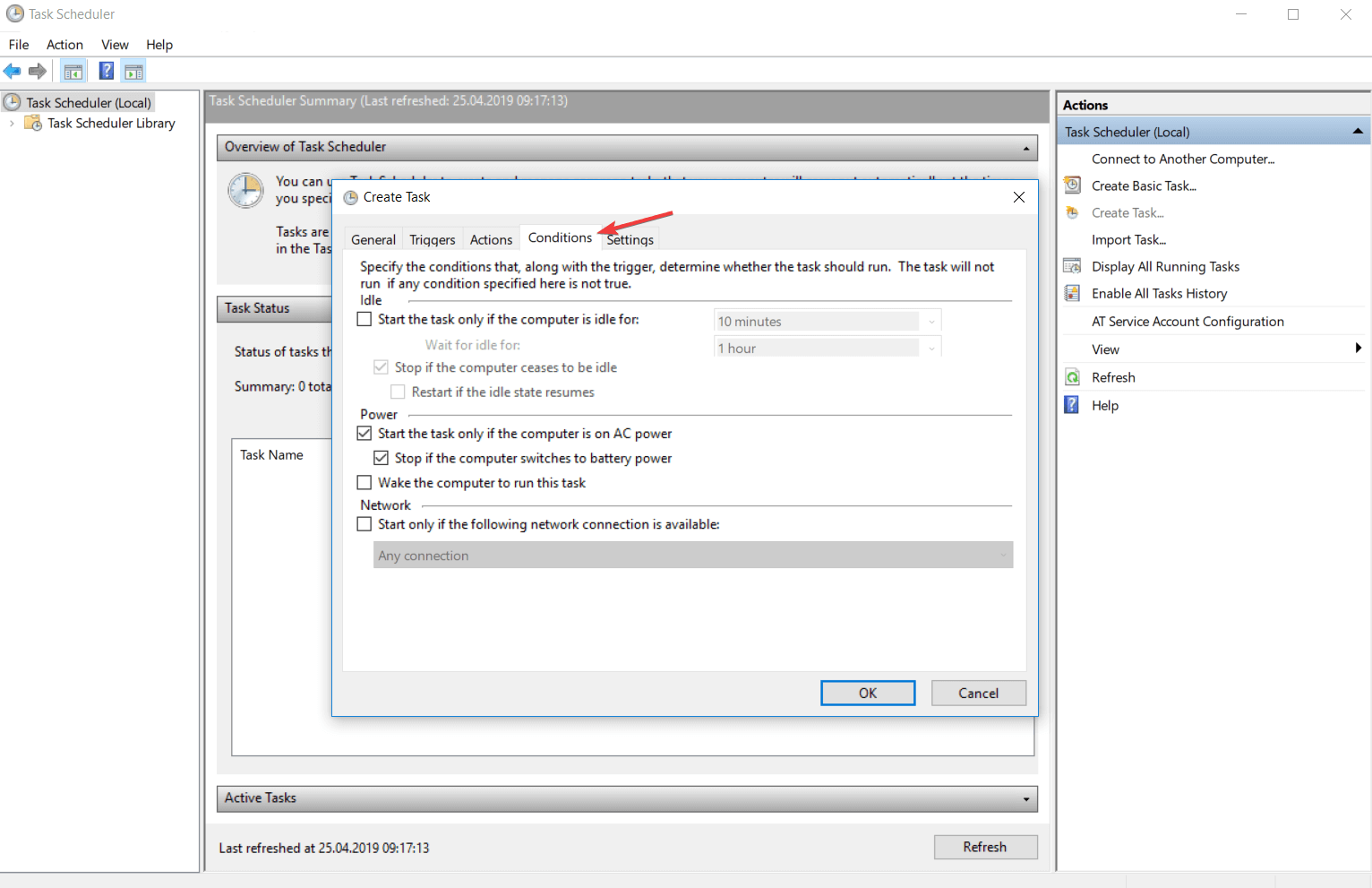
3.1 Условия простоя (Idle)
Планировщик проверяет каждые 15 минут, находится ли ПК в состоянии простоя. Компьютер считается в простое, если включён скринсейвер или загрузка CPU/памяти близка к нулю.
Опции:
- Запускать только после заданного времени простоя.
- Остановить задачу, если компьютер выходит из простоя.
- Перезапускать, если простое возобновилось.
Практический совет: для долгих фоновых операций используйте опцию перезапуска и записи в лог о причинах останова.
3.2 Условия питания (Power)
Актуальны для ноутбуков:
- Запускать только при подключённом питании.
- Не запускать на батарее.
- Разбудить компьютер для выполнения задачи (Wake the computer to run this task).
Если задача будит компьютер ночью, убедитесь, что это не нарушит правила сна и не помешает пользователю.
3.3 Условия сети (Network)
Можно указать: запускать только при доступной определённой сети (по имени) или при любом сетевом подключении. Полезно для задач, зависящих от сетевых ресурсов.
4. Настройки задачи (Settings)
Вкладка “Settings” управляет поведением задачи после срабатывания: повторение при ошибке, удаление после срока, управление параллельными инстансами.
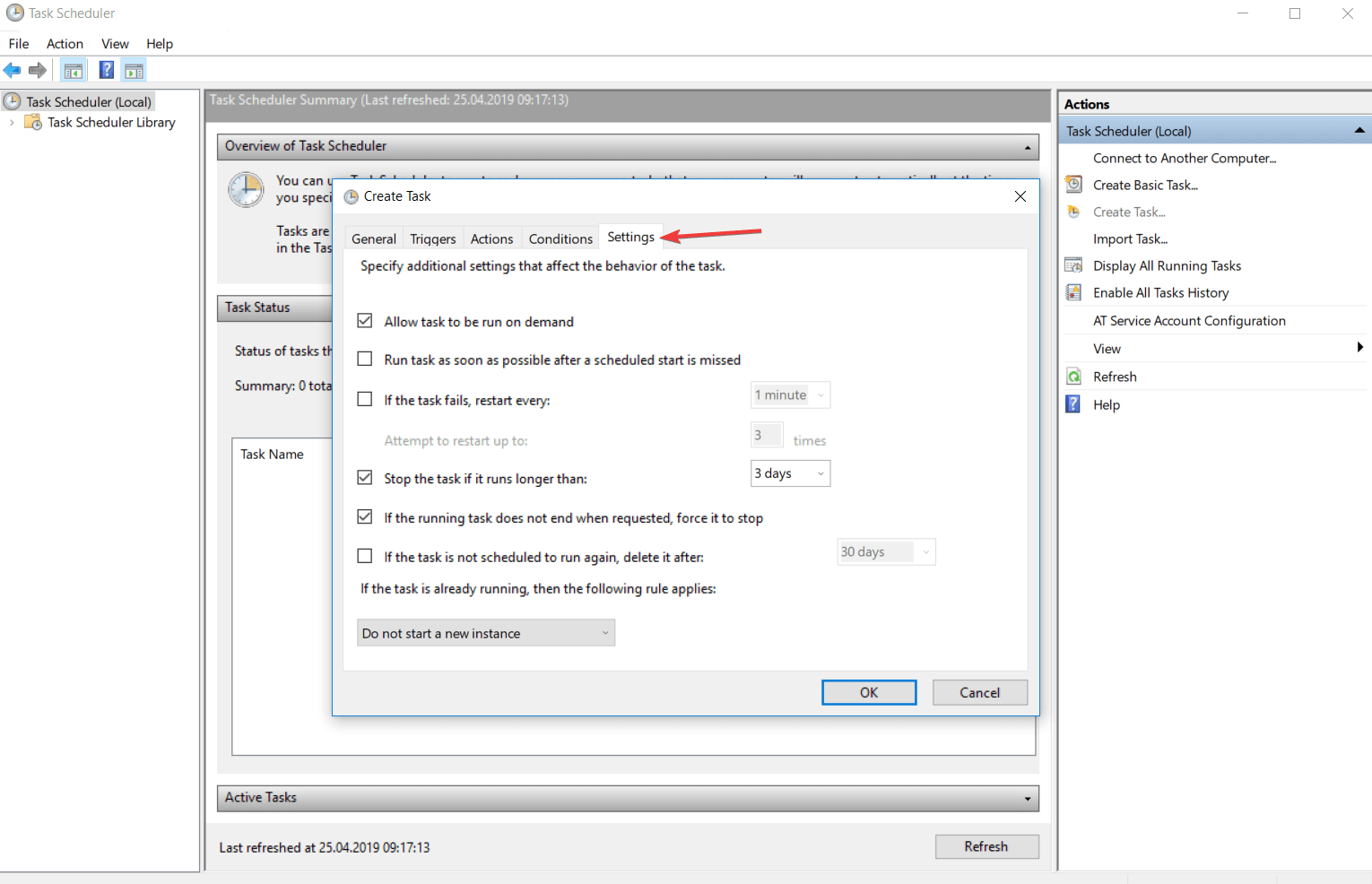
Ключевые опции:
4.1 Разрешить запуск по требованию (Allow task to be run on demand)
Тогда пользователь или администратор может запустить задачу вручную в любой момент.
4.2 Запуск при пропущенном запуске (Run as soon as possible after a scheduled start is missed)
Если компьютер был выключен в момент запланированного запуска, задача будет запущена позже (обычно с задержкой по умолчанию).
4.3 Повтор попыток при ошибке (If the task fails, restart every …)
Укажите интервал и количество попыток. Это полезно, если задача зависит от временно недоступных ресурсов.
4.4 Принудительная остановка по таймауту (Stop a task if it runs longer than …)
Ограничивает максимальное время работы, чтобы предотвратить блокировку ресурсов.
4.5 Автоудаление после окончания срока (Delete the task if it is not scheduled to run again)
Полезно для одноразовых задач: автоматически удаляет задачу после указанного периода с момента последнего запуска.
4.6 Поведение при уже запущенной инстанции
Опции управления конфликтами:
- Do not start a new instance — новая инстанция не запускается.
- Run a new instance in parallel — запуск параллельной копии.
- Queue a new instance — поставить в очередь до завершения текущей.
- Stop the existing instance — остановить текущую и запустить новую.
Выберите поведение с учётом idempotency (безопасности повторного запуска) ваших скриптов.
5. Контекст безопасности задачи
По умолчанию задача запускается в контексте учётной записи, указанной во вкладке “General”.
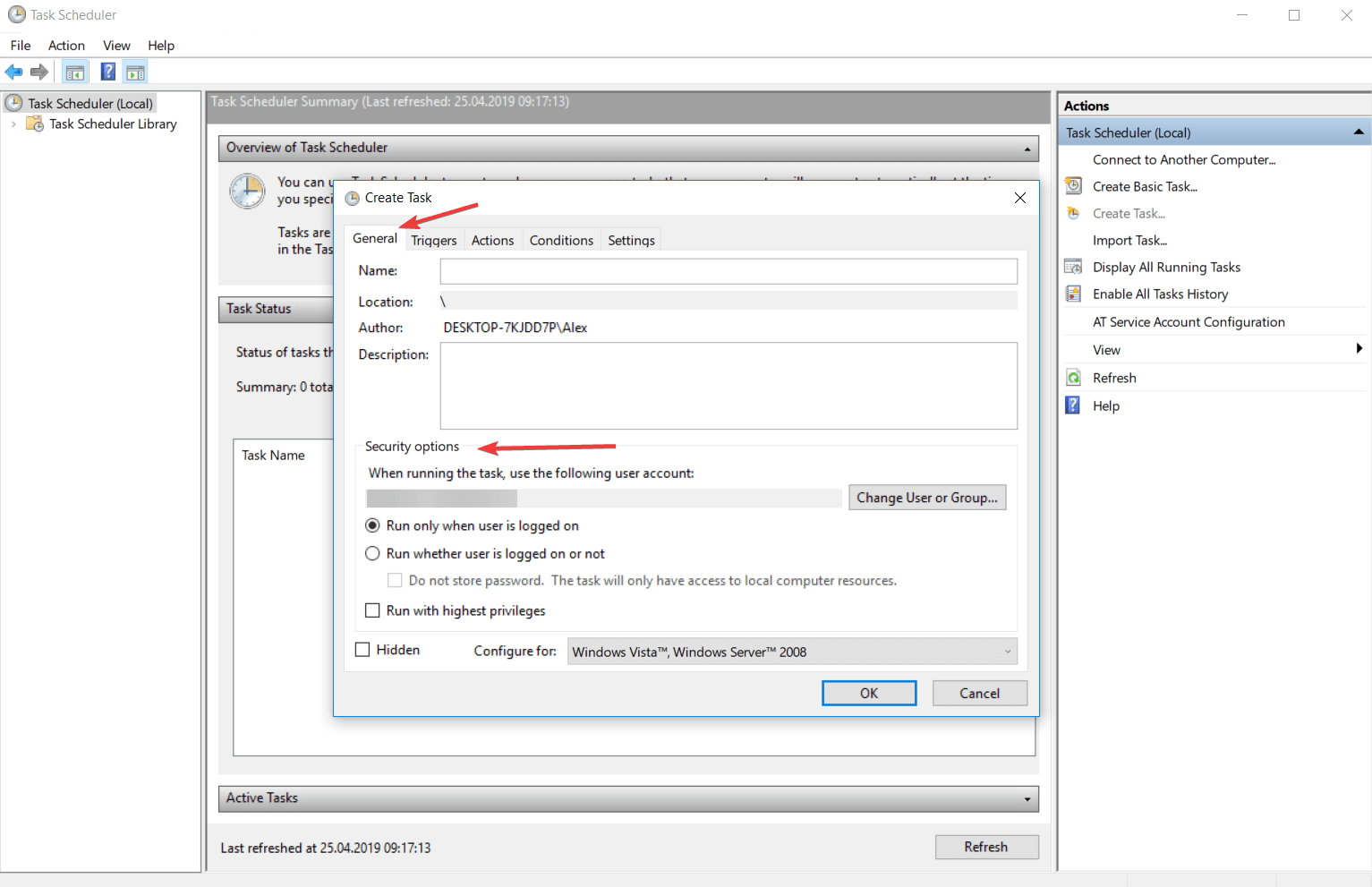
Параметры безопасности
- Change User or Group — задать другую учётную запись или группу.
- Run whether the user is logged on or not — запуск независимо от интерактивного сеанса (требуются сохранённые учётные данные) — такие задачи работают в фоне и не отображают UI.
- Do not store password — S4U (Service-for-User) метод: пароль не сохраняется, но возможности ограничены (нельзя получить сетевые ресурсы, требующие учётных данных).
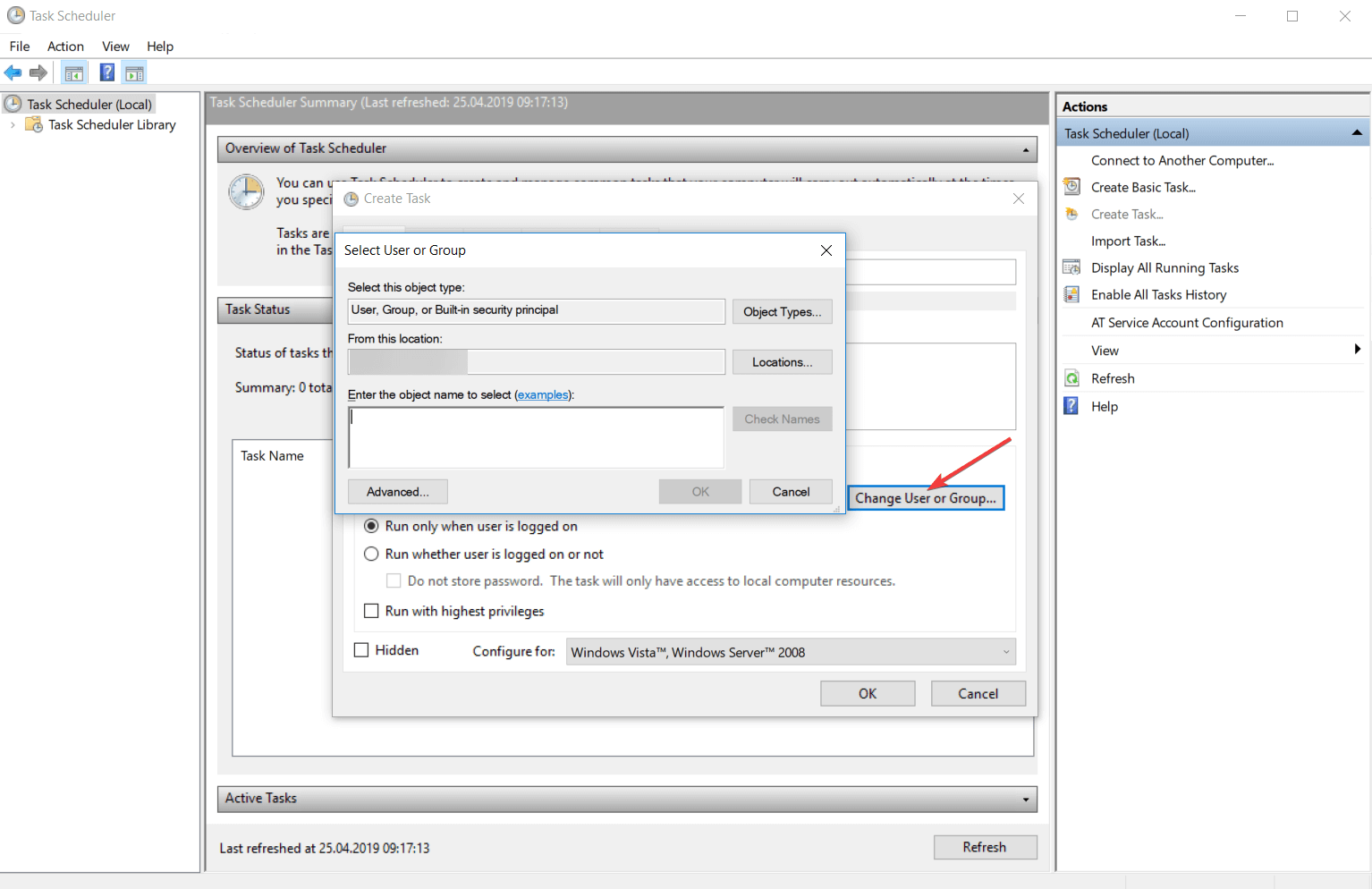
Если задача должна доступиться к сетевым ресурсам (например, монтировать сетевой диск), не выбирайте “Do not store password” — сохраните криптографически защищённые учётные данные.
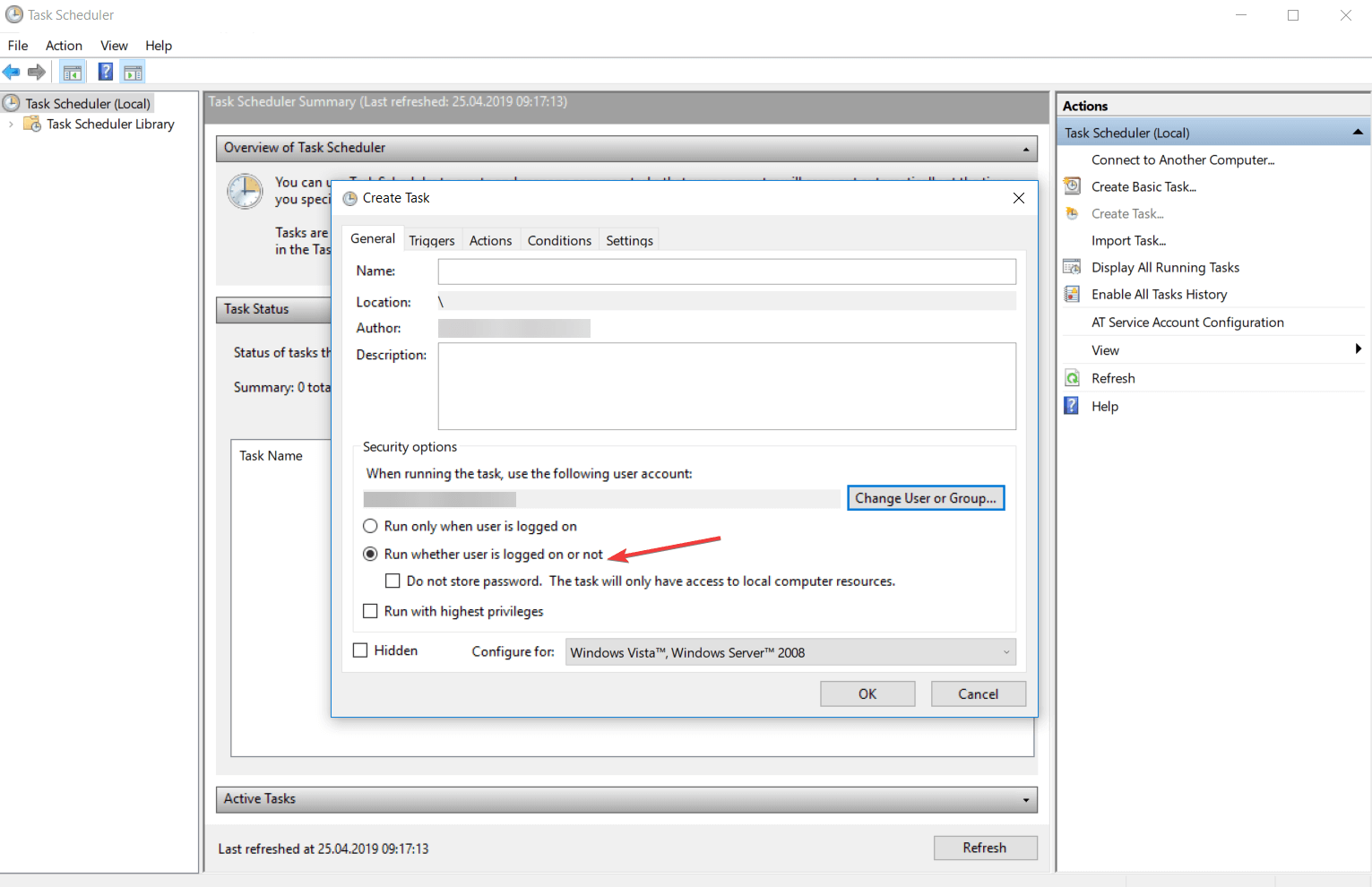
Советы по безопасности:
- Используйте отдельные сервисные учётные записи с минимальными привилегиями.
- Храните пароли в защищённой среде и ограничьте доступ к библиотеке задач.
- Логи задач и события аудита должны храниться и анализироваться централизованно.
6. Практическое руководство: как пользоваться
6.1 Как открыть Планировщик заданий
- Через интерфейс Windows:
- Введите “Панель управления” (Control Panel) в поиске или “Task Scheduler” в поисковой строке.
- Откройте “Система и безопасность” → “Администрирование” → “Планировщик заданий”.
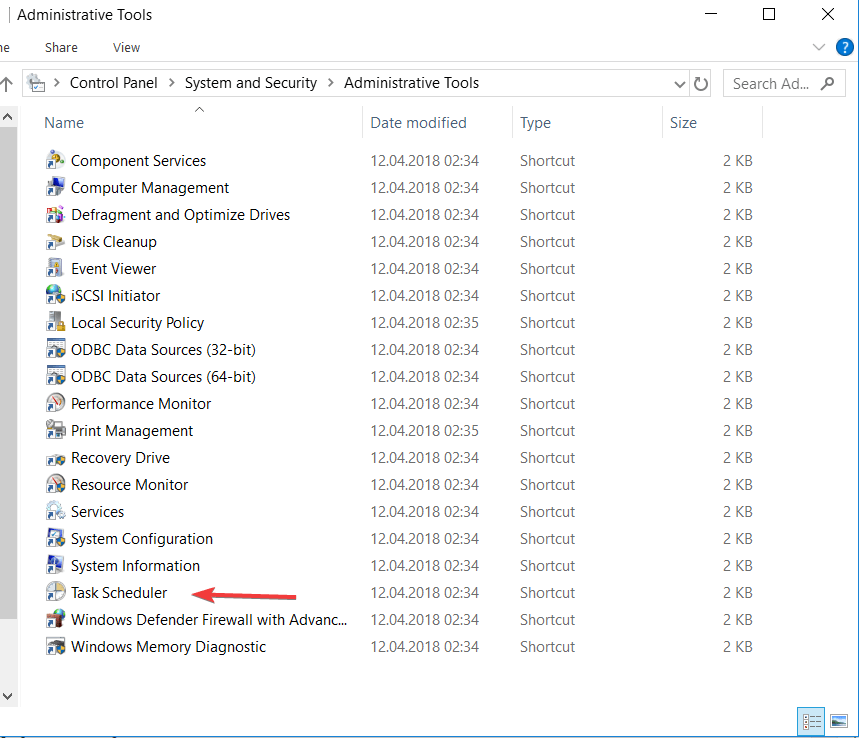
- Через командную строку:
- Откройте командную строку (cmd) и выполните команду:
taskschd.msc.
- Откройте командную строку (cmd) и выполните команду:
Альтернативы: воспользоваться PowerShell-модулем ScheduledTasks.
6.2 Как создать задачу
Пошагово:
- Нажмите “Start” → введите “task scheduler” → откройте приложение.
- В левой панели выберите папку “Task Scheduler Library” или создайте новую папку (New Folder…).

- Нажмите “Create Task”.
- На вкладке “General” задайте имя и (при необходимости) описание.
- На вкладке “Triggers” нажмите “New…” и настройте триггер.
- На вкладке “Actions” добавьте действие (запуск программы, отправка email, отображение сообщения).
- На вкладках “Conditions” и “Settings” настройте контекст выполнения.
- Нажмите “OK”.
Совет: перед применением сложных настроек протестируйте задачу вручную (Run) и проверьте историю.
6.3 Изменение существующей задачи
- Откройте Планировщик, выберите задачу и нажмите “Properties”.
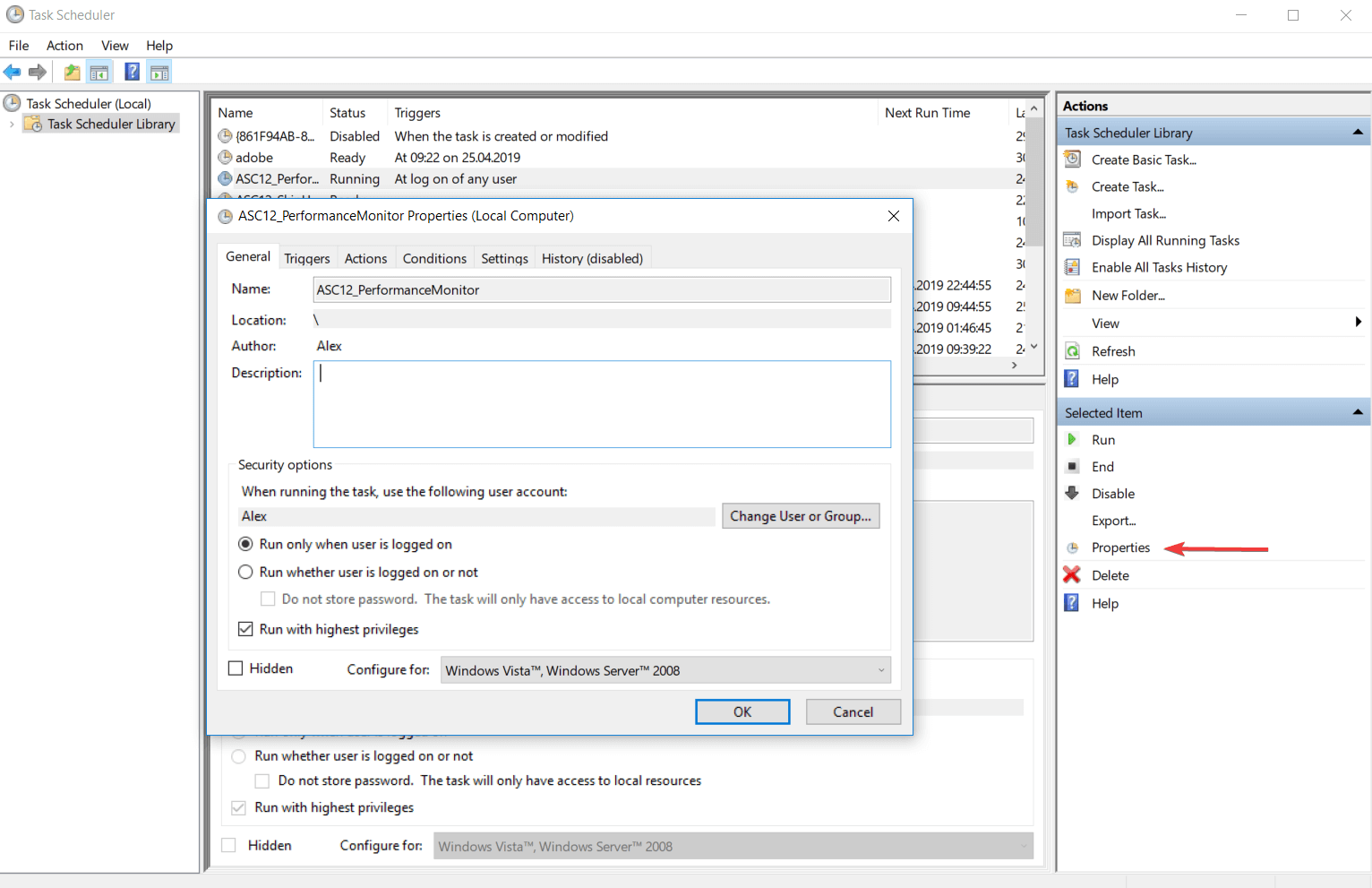
- Внесите изменения во вкладках “General”, “Triggers”, “Actions”, “Conditions”, “Settings”.
- Нажмите “OK”.
6.4 Удаление задачи
- Через интерфейс: правый клик на задаче → “Delete”.
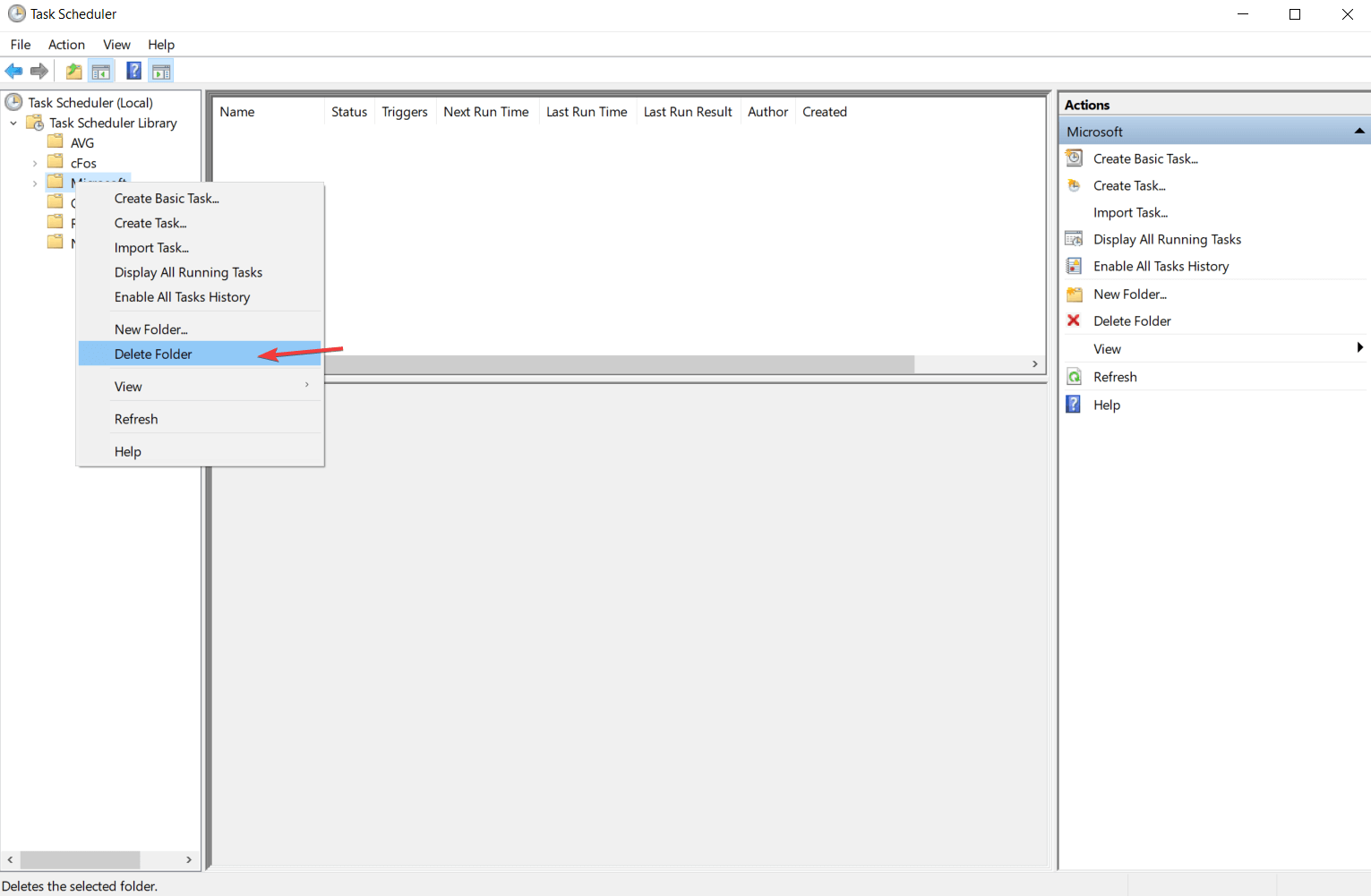
- Через командную строку: пример использования schtasks:
schtasks /Delete /TN "\MyFolder\MyTask" /F
Для помощи: schtasks /Delete /?
6.5 Создание папки для задач
- В дереве задач выберите папку, в которой хотите создать подпапку.
- Нажмите “New Folder…”, укажите имя и подтвердите.
Организуйте задачи по функциям (например: Backup, Monitoring, Maintenance).
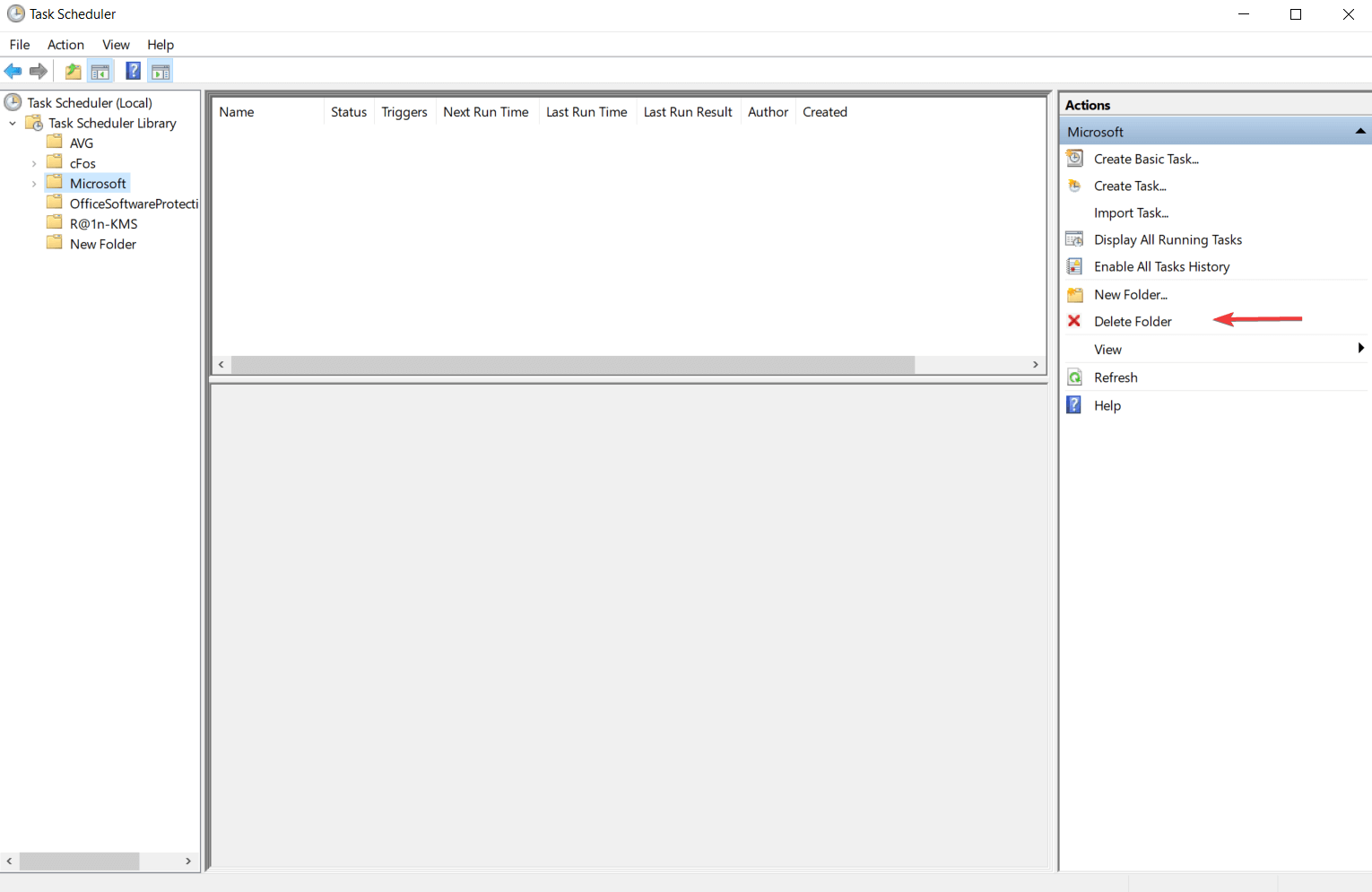
6.6 Удаление папки задач
Перед удалением папки убедитесь, что она пуста — удалите все задачи и подпапки.
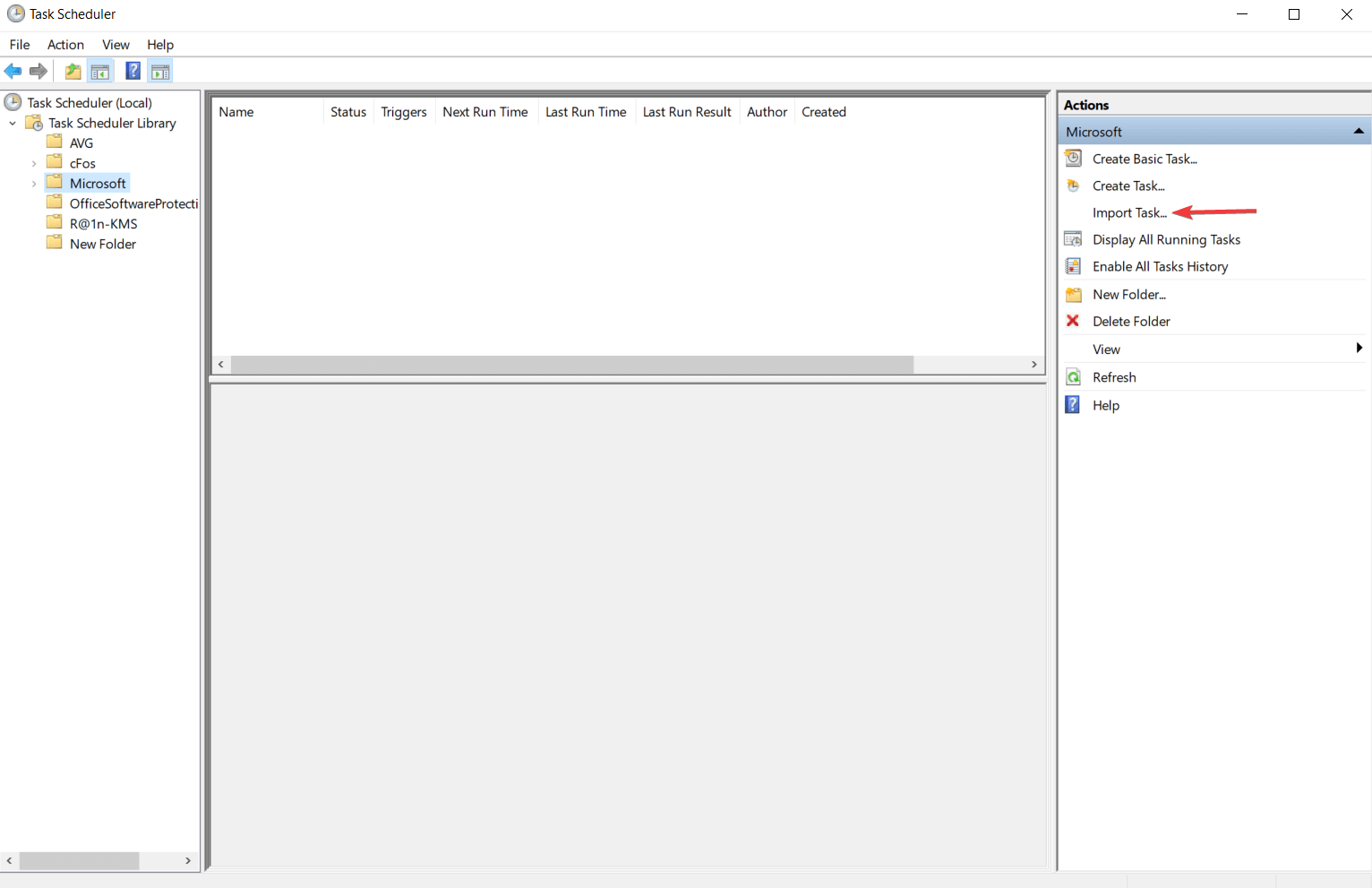
6.7 Импорт задачи (XML)
- Через интерфейс: Import Task → выберите XML-файл → откроется окно Create Task с заполненными параметрами → ОК.
- Через schtasks:
schtasks /Create /TN "\MyFolder\MyTask" /XML "C:\path\to\task.xml"
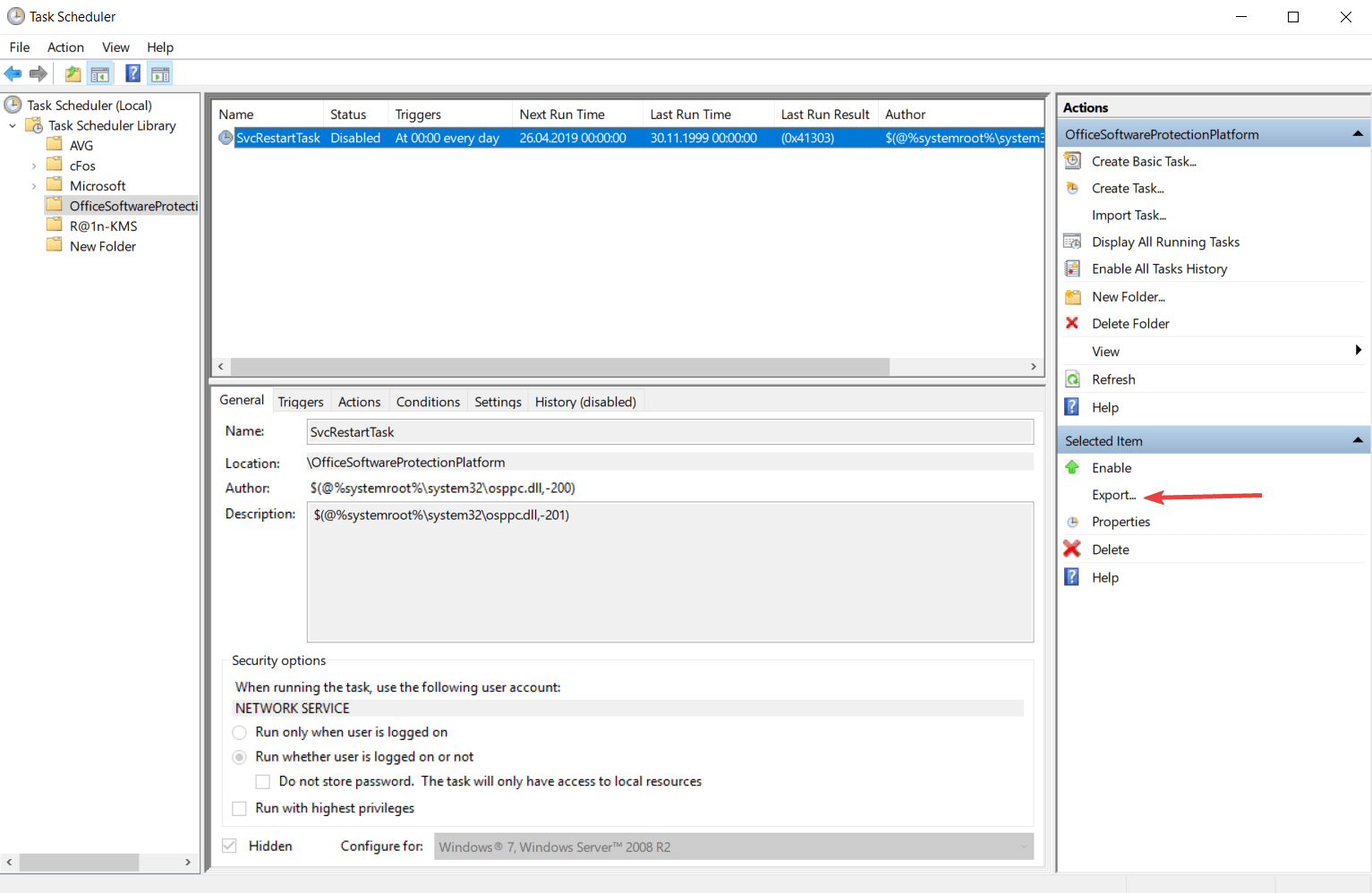
6.8 Экспорт задачи
- Через интерфейс: правый клик на задаче → Export → сохранить XML.
- Через schtasks: получить XML и сохранить вручную:
schtasks /Query /TN "\MyFolder\MyTask" /XML > task.xml
6.9 Запуск задачи по требованию
- Интерфейс: правый клик на задаче → Run.
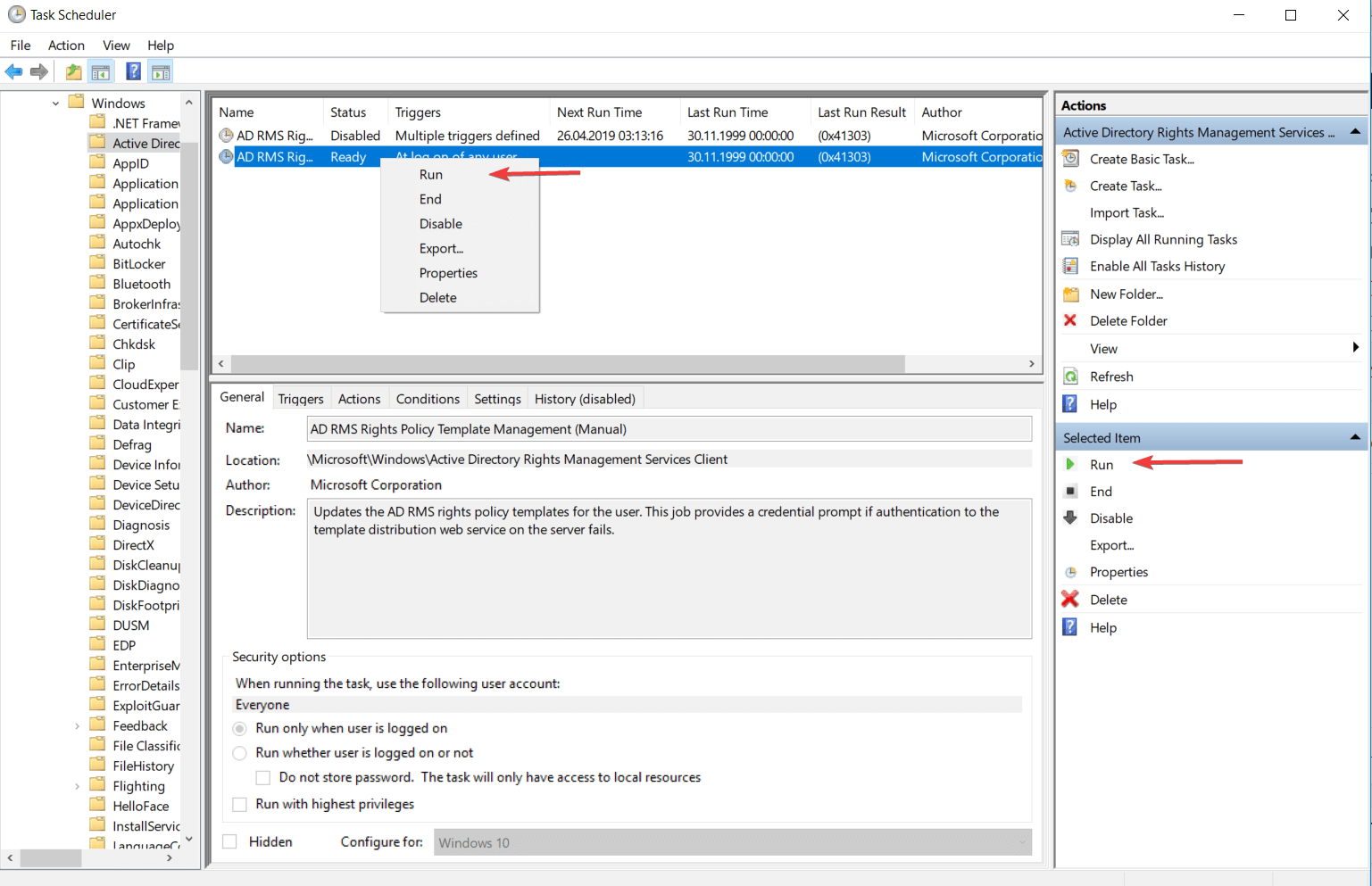
- Командная строка:
schtasks /Run /TN "\MyFolder\MyTask"
Задача должна быть включена (Enabled) и иметь опцию “Allow task to be run on demand”, если запуск вручную желателен.
6.10 Остановка запущенной задачи
- Интерфейс: правый клик на задаче → End → подтвердите завершение всех инстанций.
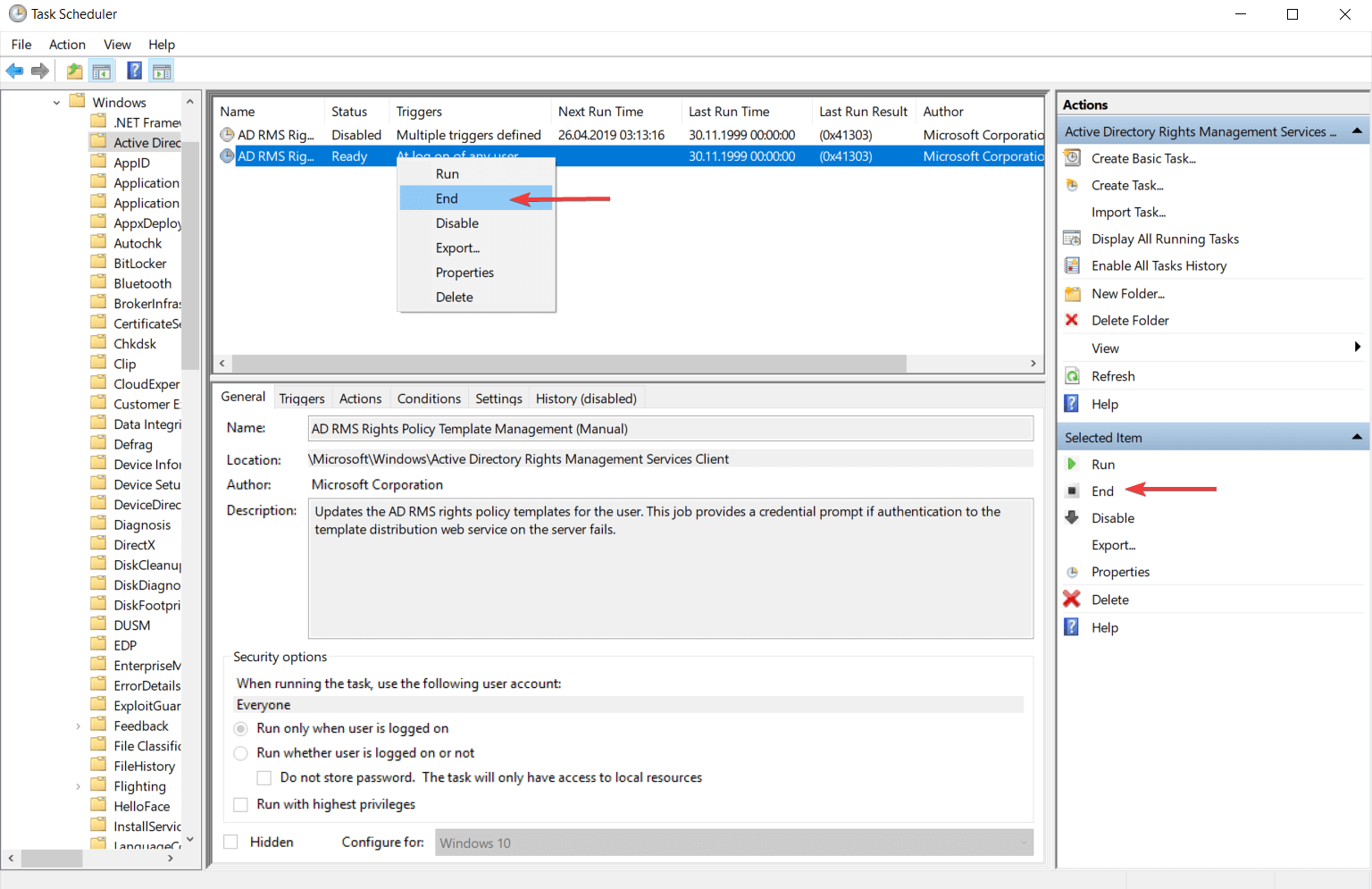
- Командная строка:
schtasks /End /TN "\MyFolder\MyTask"
Чтобы команда корректно завершила задачу, включите в настройках “If the running task does not stop when requested, force it to stop”.
6.11 Включение / выключение задачи
- Включение: правый клик → Enable.
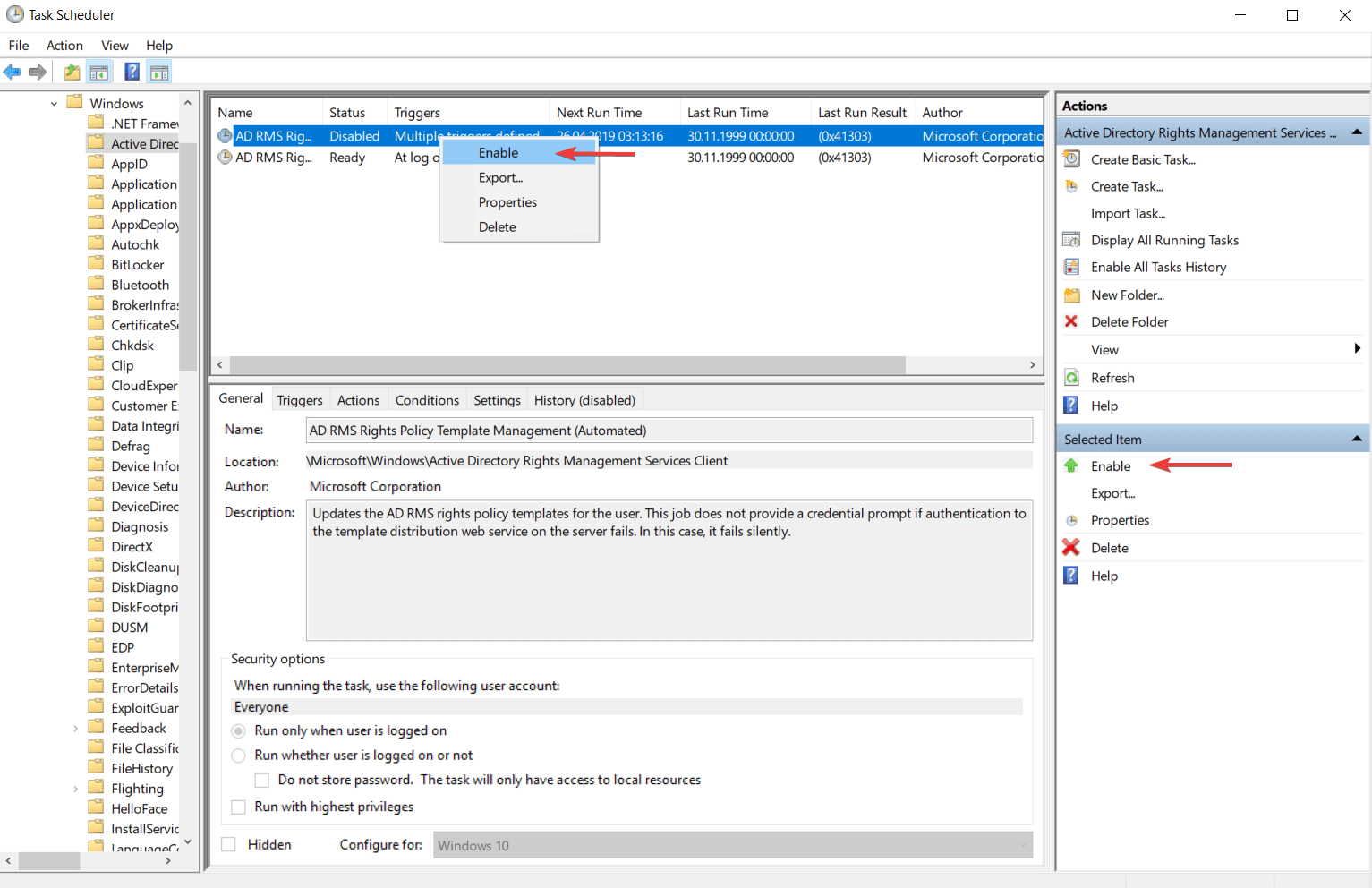
- Выключение: правый клик → Disable.
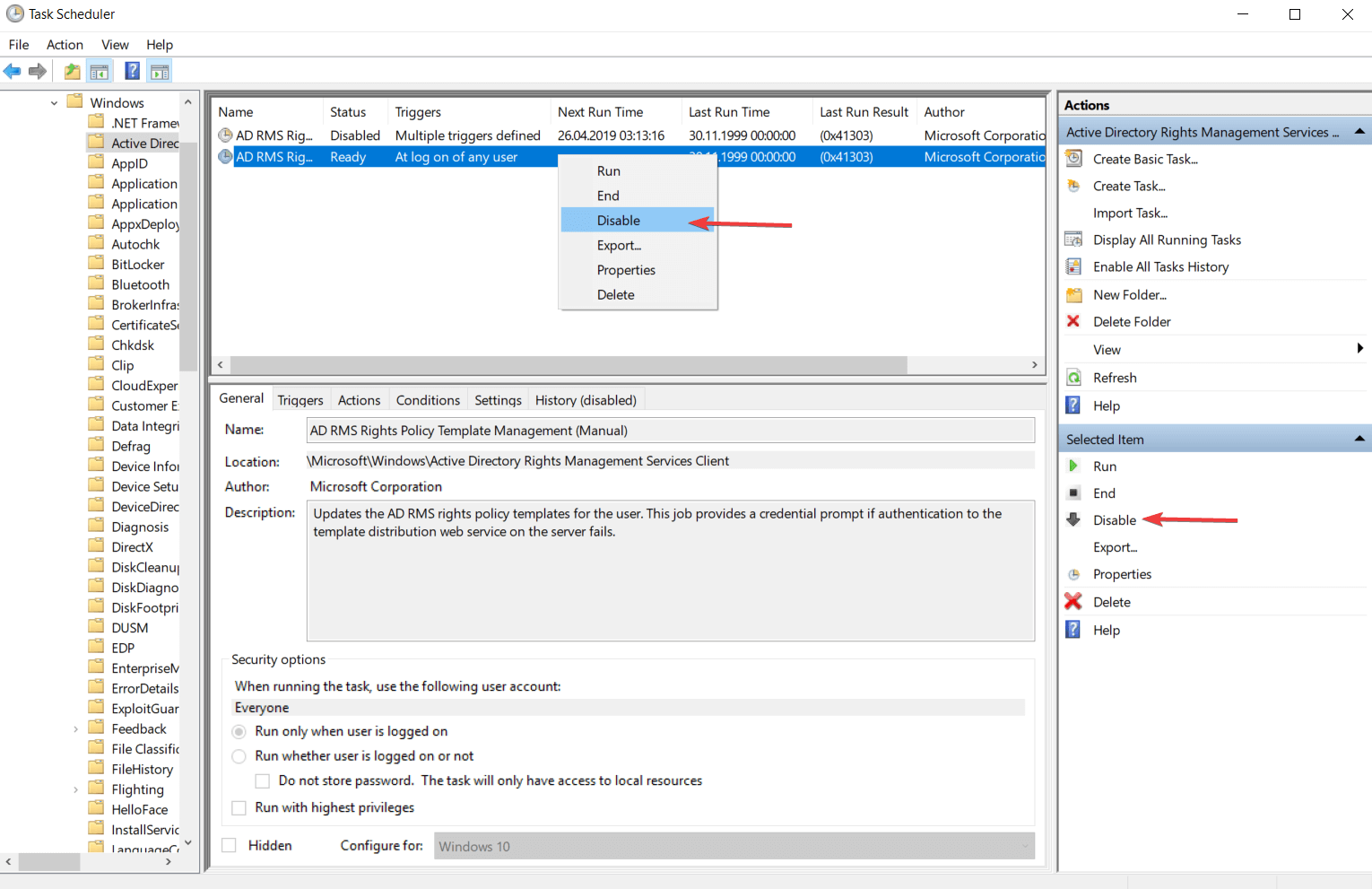
- Через schtasks:
schtasks /Change /TN "\MyFolder\MyTask" /ENABLE
schtasks /Change /TN "\MyFolder\MyTask" /DISABLE
6.12 Просмотр свойств и истории задачи
- Свойства: правый клик → Properties → просмотреть вкладки “General”, “Triggers”, “Actions”, “Conditions”, “Settings”.
- История: вкладка “History” показывает события выполнения задачи. Историю можно включать/выключать глобально (Enable All Task History / Disable All Task History).
История основана на системном журнале Task Scheduler event log: каждое действие фиксируется как событие.
7. Примеры и шаблоны
7.1 Пример запуска PowerShell-скрипта раз в день
- Program:
powershell.exe - Arguments:
-NoProfile -ExecutionPolicy Bypass -File "C:\Scripts\DailyReport.ps1" - Trigger: Daily, 03:00
- Conditions: Start only if on AC power
- Settings: If task fails, restart every 10 minutes, 3 attempts
7.2 Пример XML-шаблона (упрощённый)
    2025-01-01T00:00:00
    DOMAIN\User
    Ежедневный отчёт


      2025-01-02T03:00:00

        1


      DOMAIN\User
      LeastPrivilege


    Queue
    true
    true
    PT1H


      powershell.exe
      -NoProfile -ExecutionPolicy Bypass -File "C:\Scripts\DailyReport.ps1"
Этот XML можно импортировать через интерфейс или schtasks.
8. Отладка: когда задача не запускается
Частые причины и проверки:
- Неверный путь к программе или скрипту — используйте абсолютные пути.
- Нет прав: задача запущена в контексте учётной записи без нужных прав.
- Параметр “Run whether the user is logged on or not” требует сохранённых учётных данных.
- Сетевые ресурсы недоступны при запуске в контексте локальной системной учётной записи.
- Скрипт требует интерактивного ввода — такие задачи при запуске в фоне не выполнятся.
- Проверьте вкладку “History” и журнал событий Windows (Event Viewer → Microsoft → Windows → TaskScheduler).
Практический чеклист для отладки:
- Проверить “History” задачи.
- Проверить права учётной записи и опции сохранения пароля.
- Запустить действие вручную из командной строки под теми же учётными данными.
- Добавить логирование в скрипт (stdout/stderr в файл).
9. Лучшие практики и рекомендации
- Используйте отдельные сервисные учётные записи с минимальными правами.
- Включите логирование задач и централизуйте анализ через SIEM.
- Для критичных задач задавайте перезапуск при ошибке и ограничение по времени выполнения.
- При массовом деплое используйте случайную задержку (random delay) для снижения едновременной нагрузки.
- Для отправки email и работы с сетевыми ресурсами применяйте скрипты с поддержкой современных протоколов (TLS).
- Храните XML-экспорт задач в системе контроля версий для аудита и восстановления.
10. Альтернативные подходы
- PowerShell ScheduledTasks модуль — для автоматизации создания задач через скрипты.
- schtasks.exe — подходит для быстрого командного управления и автоматизированных сценариев.
- Для WSL/Unix-подобных задач — cron внутри WSL/подсистемы, но учтите, что cron управляет задачами внутри Linux-окружения, не взаимодействуя с Windows GUI.
- Для централизованного управления задачами в организации — используйте групповые политики (GPO) или системные инструменты управления конфигурацией (Ansible, SCCM).
11. Ментальные модели и эвристики
- “Триггер — это событие, действие — это команда, условие — это фильтр“.
- Планируйте задачи как идемпотентные операции: повторный запуск не должен повредить системе.
- Разделяйте задачи по ответственности: maintenance, monitoring, reporting.
12. Role-based чеклисты
Администратор:
- Проверить права учётной записи.
- Включить централизованное логирование.
- Настроить уведомления при ошибках.
Power User / Разработчик:
- Проверить абсолютные пути к исполняемым файлам.
- Добавить логирование внутри скрипта.
- Тестировать задачу вручную перед расписанием.
Обычный пользователь:
- Использовать простые триггеры (по времени, при входе).
- Не хранить пароли в задачах общего доступа.
- Создавать задачи в своей пользовательской папке для удобства.
13. Критерии приёмки
- Задача запускается в указанный период не реже 3 успешных запусков подряд.
- Время выполнения укладывается в ExecutionTimeLimit без превышений.
- Логи выполнения записаны и доступны для анализа.
- При ошибке выполняется механизм повторной попытки и уведомления.
14. Decision tree (Mermaid)
flowchart TD
  A[Нужно ли запустить задачу по расписанию?] -->|Да| B{Требуется ли доступ к сети}
  B -->|Да| C{Может ли задача работать без интерактивного сеанса}
  B -->|Нет| D[Создать локальную задачу без сетевых зависимостей]
  C -->|Да| E[Run whether user is logged on or not + сохранить пароль]
  C -->|Нет| F[Run only when user is logged on]
  E --> G[Настроить триггер и действия]
  F --> G
  D --> G
  G --> H[Протестировать вручную и включить историю]
  H --> I{Ошибки?}
  I -->|Да| J[Проверить журнал и права]
  I -->|Нет| K[Деплой в продакшн]
15. Тест-кейсы и сценарии приёмки
Тест: однократный запуск в указанное время. Ожидаемое поведение: задача запускается в заданный момент и завершает действие с кодом 0.
Тест: запуск при входе пользователя. Ожидаемое: задача запускается при входе указанного пользователя.
Тест: задача, требующая сети, при отсутствии сети. Ожидаемое: задача либо не запускается, либо пытается повторно в соответствии с настройками; лог содержит причину.
Тест: задача с опцией “Run whether user is logged on or not” и сетевыми ресурсами. Ожидаемое: задача должна иметь сохранённые креденшалы; без них доступ к сетевым ресурсам ограничен.
16. Совместимость и миграция
- Настройки задач, экспортированные в XML в Windows 10, как правило, совместимы с Windows 11 и серверными версиями, но проверяйте опции, связанные с интерфейсом (Display a message) — они могут работать иначе.
- При переносе задач между машинами убедитесь, что пути к исполняемым файлам и права соответствуют целевой системе.
17. Безопасность и конфиденциальность
- Не храните учётные данные в открытом виде: используйте встроенное хранилище планировщика задач.
- При использовании “Do not store password” учтите, что задача не сможет получить доступ к удалённым сетевым ресурсам.
- Разграничивайте права: сервисные учётные записи с минимально необходимыми разрешениями.
- Убедитесь, что в логи не попадают конфиденциальные данные (пароли, токены).
18. Полезные команды (cheat sheet)
- Создать задачу из XML:
schtasks /Create /TN "\MyFolder\MyTask" /XML "C:\path\task.xml"
- Запустить задачу:
schtasks /Run /TN "\MyFolder\MyTask"
- Остановить задачу:
schtasks /End /TN "\MyFolder\MyTask"
- Экспорт XML (через Query):
schtasks /Query /TN "\MyFolder\MyTask" /XML > task.xml
- Изменить включение/отключение:
schtasks /Change /TN "\MyFolder\MyTask" /ENABLE
schtasks /Change /TN "\MyFolder\MyTask" /DISABLE
19. Короткая справка для соцсетей (announcement)
Планируете автоматизировать рутинные процессы в Windows 10? Наше подробное руководство по Планировщику заданий покрывает триггеры, действия, условия, шаблоны XML и команды schtasks. Чеклисты, сценарии отладки и рекомендации по безопасности помогут настроить надёжные автоматические задачи.
20. Часто задаваемые вопросы
Как посмотреть, почему задача не запустилась?
Проверьте вкладку “History” задачи и журнал событий Windows (Event Viewer → Applications and Services Logs → Microsoft → Windows → TaskScheduler). В большинстве случаев там появится код ошибки и описание.
Можно ли запускать задачи от имени локальной системы (SYSTEM)?
Да, но учтите, что SYSTEM имеет ограниченный доступ к сетевым ресурсам, и задачи, запущенные от SYSTEM, не смогут обращаться к файлам, защищённым учётными данными пользователя.
Что лучше использовать: schtasks или PowerShell?
Для простых операций достаточно schtasks. Для комплексной автоматизации и логики лучше PowerShell и модуль ScheduledTasks.
Заключение
Планировщик заданий Windows 10 — мощный инструмент автоматизации, который при правильной настройке экономит время и упрощает обслуживание систем. Внимательно относитесь к контексту безопасности, тестируйте задачи вручную и используйте логирование. Для крупных сред интегрируйте управление задачами в централизованные инструменты и применяйте политики безопасности.
Если нужно, могу подготовить готовый XML-шаблон под ваш конкретный сценарий или написать PowerShell-скрипт для массового развёртывания задач.
Фактбокс: ключевые числа и ограничения
- Максимум действий в задаче: 32
- Проверка idle состояния: каждые 15 минут
- В XML-формате версии задач: версии схемы могут отличаться, проверьте совместимость при импорте
Краткая сводка (Summary)
- Планировщик задач управляет автоматическим запуском действий на основе триггеров и условий.
- Контекст безопасности и параметры хранения паролей влияют на доступ к сетевым ресурсам.
- Для отладки используйте историю задач и логирование внутри скриптов.
- Экспорт/импорт через XML и команды schtasks упрощают перенос и версионирование.

Похожие материалы

Несколько аккаунтов Skype: Multi Skype Launcher

Журнал для работы: повысить продуктивность

Персональные звуки уведомлений на Android

Скачивание шоу Hulu для офлайн‑просмотра

Microsoft Start: персонализированная новостная лента
