
Как сохранить вывод командной строки Windows в файл
Зачем это нужно
Сохранение вывода команд в файл полезно, когда нужно:
- передать длинный вывод в службу поддержки;
- проанализировать результат в текстовом редакторе;
- сохранить снимок состояния системы перед изменениями;
- автоматически собирать логи при отладке.
Базовый способ: > — перезапись
Чтобы перенаправить вывод команды в файл, выполните команду и добавьте символ > с именем файла. Пример для вывода списка файлов с диска C:\:
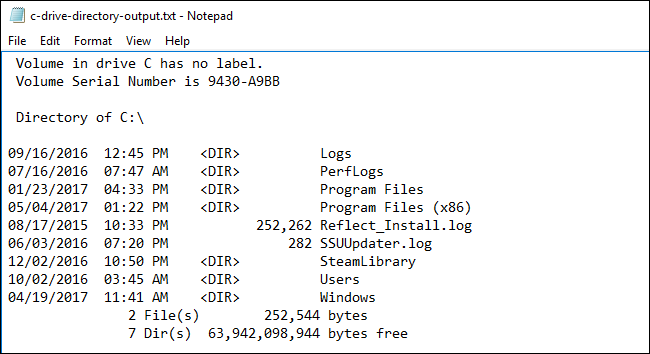
DIR > c-drive-directory-output.txtВ этом примере вывод не появится в окне командной строки: содержимое будет записано в файл c-drive-directory-output.txt (в корне текущего каталога или по указанному пути). Откройте файл в Блокноте или любом редакторе, чтобы увидеть полный вывод.
Добавление вывода: >> — апенд
Если нужно сохранить несколько результатов в один файл (например, до и после изменения настроек), используйте >>. Первый запуск с > создаст или перезапишет файл. Повторный запуск с >> добавит новый вывод в конец файла:
REM Сначала создаём начальный снимок
IPCONFIG > router-ip-before.txt

REM После перезагрузки — дописываем новый вывод в тот же файл
IPCONFIG >> router-ip-before.txt
Это удобно для последовательных снимков состояния.
Стандартный вывод и ошибки
В Windows команды возвращают два потока: стандартный вывод (stdout) и стандартные ошибки (stderr). По умолчанию > и >> перенаправляют только stdout. Чтобы захватить ошибки, используйте 2> или комбинируйте:
- Перенаправить только ошибки:
somecommand 2> errors.txt- Перенаправить вывод и ошибки в разные файлы:
somecommand > output.txt 2> errors.txt- Объединить ошибки и вывод в один файл (в CMD):
somecommand > all-output.txt 2>&1Пояснение: 2>&1 говорит командному интерпретатору направить поток ошибок (2) в тот же дескриптор, что и стандартный вывод (1).
Альтернативы: PowerShell и утилиты
PowerShell предлагает более гибкие средства и лучший контроль кодировки:
- Запись с явной кодировкой UTF-8:
Get-ChildItem | Out-File -FilePath c-drive-directory-output.txt -Encoding utf8- Просмотр и запись одновременно:
Get-Process | Tee-Object -FilePath processes.txtPowerShell удобнее при автоматизации и когда важно корректное хранение символов (локализация, кириллица).
Частые ошибки и когда перенос не сработает
- Путь к файлу не существует — команда выдаст ошибку, файл не будет создан. Убедитесь, что указали существующую папку.
- Нет прав на запись — запустите CMD/PowerShell от имени администратора или выбирайте директорию с правами записи.
- Кодировка: CMD использует OEM-кодировку, поэтому кириллица может отображаться некорректно в файле. Для UTF-8 используйте PowerShell или явно задайте кодировку при записи.
- Команды, которые вообще не выводят данные в stdout, ничего не запишут.
Важно: перенаправление перезапишет файл при использовании
>. Если файл содержит важные данные, сначала создайте резервную копию.
Мини-методология: быстрый чек-лист при сборе вывода для диагностики
- Определите, какую команду нужно выполнить (например,
ipconfig,netstat,dir). - Выберите место и имя файла — понятное и однозначное (пример:
yyyy-mm-dd-hostname-command.txt). - Проверьте права на запись в папку.
- Выполните команду с
>или>>в зависимости от цели. - Если нужны ошибки — используйте
2>или2>&1. - Проверьте содержимое файла в редакторе; при необходимости смените кодировку.
Роль‑ориентированные чек-листы
- Поддержка (helpdesk): укажите команду, имя файла, краткое описание проблемы, шаги чтобы воспроизвести.
- Системный администратор: собирайте и добавляйте метаданные (время, хост, пользователь) в имя файла.
- Разработчик/инженер: включите stderr и stdout в один файл, если нужны полные логи.
Примеры имён файлов и шаблоны
Рекомендуемые шаблоны имён для упрощённого поиска и сортировки:
2025-09-01-server01-ipconfig.txthostname-netstat-before-and-after.txtuser-john-doe-dir-c-drive.txt
Шаблон для автоматизации: $(date +%F)-%COMPUTERNAME%-command.txt (в PowerShell можно формировать строку даты и имени хоста).
Безопасность и приватность
Логи часто содержат чувствительную информацию (IP-адреса, имена устройств, пути к файлам). Перед пересылкой третьим лицам:
- удалите или маскируйте личные данные;
- убедитесь, что обмен файлами защищён (SFTP, корпоративный портал);
- соблюдайте политические требования компании и правила GDPR при передаче данных клиентов.
Краткий глоссарий
- Перенаправление: отправка вывода команды в файл вместо экрана.
- stdout: основной поток вывода.
- stderr: поток ошибок.
Критерии приёмки
- Файл создан в указанной папке с ожидаемым именем.
- Содержит полный вывод команды (или объединённый вывод и ошибки, если требовалось).
- Кодировка позволяет корректно читать текст (особенно кириллицу).
Заключение
Перенаправление вывода в файл — простая, но мощная техника для диагностики и автоматизации. Для базовых задач достаточно > и >>. Для полного контроля над кодировкой и потоками ошибок используйте PowerShell и комбинированные перенаправления. Перед отправкой файлов сторонним лицам проверьте содержимое на чувствительные данные.
Небольшая шпаргалка
command > file.txt— перезаписать файл.command >> file.txt— добавить в конец.command 2> errors.txt— записать ошибки отдельно.command > all.txt 2>&1— объединить вывод и ошибки.

Похожие материалы

Несколько аккаунтов Skype: Multi Skype Launcher

Журнал для работы: повысить продуктивность

Персональные звуки уведомлений на Android

Скачивание шоу Hulu для офлайн‑просмотра

Microsoft Start: персонализированная новостная лента
