
Master PDF Editor на Linux: создание и редактирование PDF-файлов
Введение
Portable Document Format (PDF) — один из самых распространённых форматов для обмена документами, особенно в сети. Его ключевое преимущество — сохранение макета и оформления на разных устройствах. В то же время редактирование PDF сложнее, чем, например, DOC или TXT. Master PDF Editor устраняет эту проблему, предоставляя инструменты для создания и правки PDF прямо в Linux.
В этой статье подробно показано, как установить Master PDF Editor и выполнять основные операции: создание документов, добавление и редактирование текста и изображений, работа с формами и примечаниями. Примеры проверены на Ubuntu 14.04, но шаги применимы к более новым версиям и другим дистрибутивам с соответствующими пакетами.
Что такое Master PDF Editor
Master PDF Editor — десктопное приложение для просмотра и редактирования PDF. Коротко о возможностях в одну строку: редактирование текста и изображений, создание форм, шифрование и цифровая подпись.
Определение терминов
- PDF: формат документа, сохраняющий оформление и структуру.
- Поля формы: интерактивные элементы в PDF (текстовые поля, флажки, радиокнопки).
- Аннотации: примечания, выделения, подчёркивания и т. п.
Скачать и установить
Зайдите на официальный сайт Master PDF Editor и скачайте пакет для вашей системы. Для Debian/Ubuntu обычно доступен .deb файл.
Шаги для Ubuntu (пример):
- Скачайте .deb файл с сайта разработчика.
- Откройте скачанный файл в «Ubuntu Software Centre» или установите через терминал: sudo dpkg -i /путь/к/файлу.deb (при необходимости запустите sudo apt -f install для исправления зависимостей).
- Откройте Master PDF Editor через Dash или меню приложений.
Важно: версия для Linux бесплатна для некоммерческого использования; коммерческое использование требует лицензии.
Быстрый обзор интерфейса
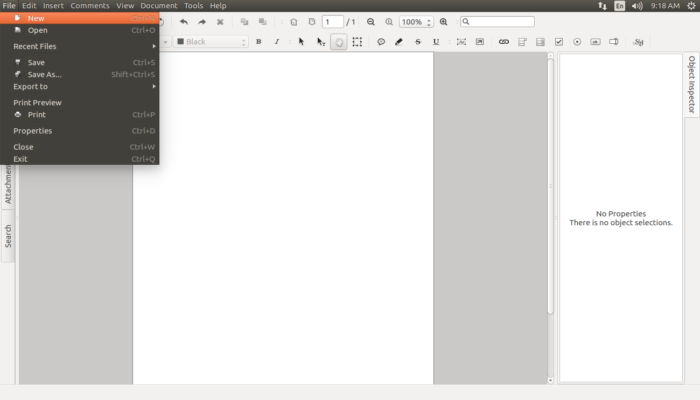
После запуска вы увидите обычный набор элементов: меню File, Edit, View, Insert, Comments и панель свойств справа. Многие действия выполняются через меню «Insert» и «Comments». Кнопки и ярлыки интуитивно понятны — можно быстро переключаться между режимами редактирования и просмотра.
Создание нового PDF
Чтобы создать пустой PDF, выберите File -> New.
Это создаст пустую страницу, на которую можно вставлять текст, изображения и элементы формы.
Совет: если вы привыкли к текстовым редакторам (LibreOffice Writer, Google Docs), можно создать документ в привычном редакторе и затем отредактировать его в Master PDF Editor для тонкой настройки оформления и добавления интерактивных полей.
Добавление текста
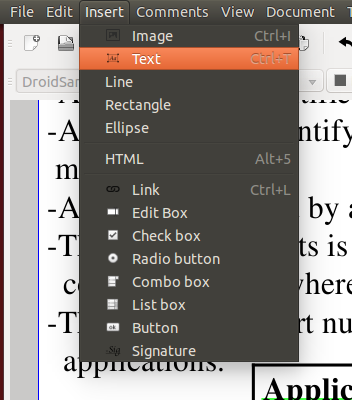
Откройте File -> New или откройте существующий документ. Затем выберите Insert -> Text и кликните в нужном месте страницы, чтобы вставить текст.
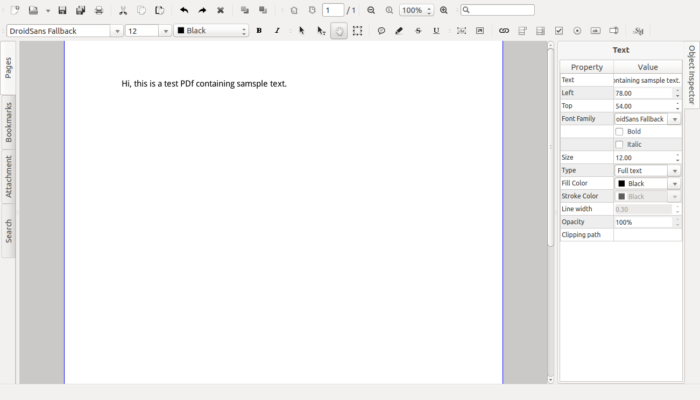
Панель справа позволяет менять шрифт, размер, цвет и другие атрибуты текста.
Вставка изображений
Чтобы добавить изображение, используйте Insert -> Image и выберите файл изображения. Изображение можно перемещать, масштабировать и задавать порядок слоёв через контекстное меню.
Поля формы, радиокнопки и флажки
Master PDF Editor позволяет создавать интерактивные формы:
- Insert -> Check box — добавить флажок
- Insert -> Radio button — добавить радиокнопку
- Insert -> Combo box / List box — выпадающие или списковые элементы

Пример использования: опросники, анкеты, заявительные формы.
Примечание: если требуется массовое создание однотипных форм, целесообразно подготовить шаблон в LibreOffice и затем доработать его в Master PDF Editor.
Редактирование существующих PDF
Откройте файл через File -> Open. После загрузки вы можете менять содержимое, добавлять аннотации и управлять страницами.

Маркировка текста и аннотации
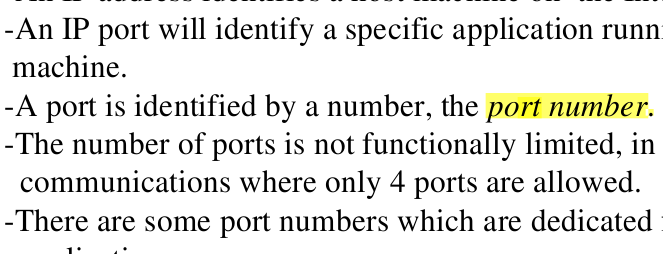
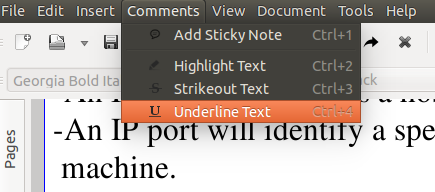
Чтобы выделить текст, используйте Comments -> Highlight Text, а затем выделите курсором нужный фрагмент.

Аналогично работает Underline Text для подчёркивания.
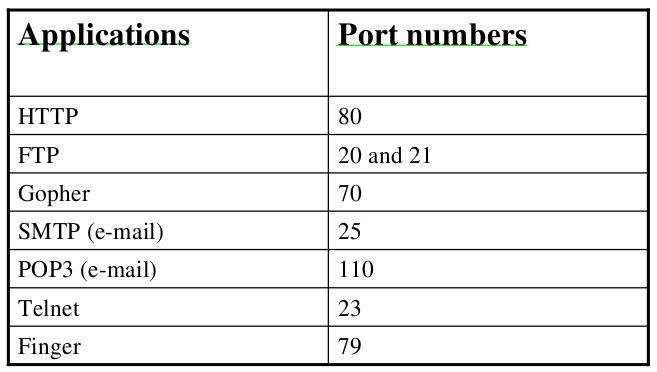
Добавление нового текста в существующий документ
Выберите Insert -> Text и кликните в нужном месте страницы, чтобы добавить комментарий или дополнительную заметку.

Сохранение изменений происходит через меню File -> Save или сочетанием клавиш Ctrl + S.
Полный перечень функций
- Редактирование текста, изображений и страниц в PDF
- Создание новых PDF и XPS файлов, редактирование существующих
- Добавление и редактирование закладок
- Шифрование и защита PDF с использованием 128-битного шифрования
- Конвертация XPS в PDF
- Добавление элементов управления (кнопки, флажки, списки и т. п.)
- Импорт/экспорт страниц в растровые форматы BMP, JPG, PNG, TIFF
- Разделение и объединение PDF
- Заполнение PDF-форм
- Подпись документов цифровой подписью, создание и проверка подписей
- Изменение атрибутов шрифта (размер, гарнитура, цвет)
Дополнительные советы и лучшие практики
- Работайте с копией оригинала: прежде чем вносить изменения в важный документ, сохраните резервную копию.
- Используйте шаблоны для однотипных форм: это экономит время и уменьшает ошибки.
- Для печати проверяйте параметры цветового профиля и отступы.
- При работе с конфиденциальной информацией применяйте шифрование и устанавливайте пароль на открытие файла.
Альтернативные инструменты
- LibreOffice Draw — хорош для простых правок и создания форм.
- PDF Studio, Foxit Reader (версии для Linux) — коммерческие альтернативы с расширенным функционалом.
- pdftk, qpdf — утилиты командной строки для автоматизации задач (мердж, сплит, шифрование).
Когда Master PDF Editor не подходит
- Нужно массово автоматизировать обработку сотен файлов — лучше использовать командные утилиты и скрипты.
- Требуется полностью избежать проприетарного ПО — тогда стоит предпочесть инструменты с открытым исходным кодом.
Безопасность и приватность
- Не храните пароли и ключи в незашифрованных документах.
- При добавлении цифровой подписи убедитесь, что используемые сертификаты корректны и актуальны.
- Избегайте загрузки конфиденциальных документов на непроверенные сервисы при использовании облачных функций.
Совместимость и миграция
- Версии дистрибутивов Linux могут влиять на установку зависимостей. На старых системах может потребоваться установить дополнительные библиотеки.
- Если планируете переход с Windows/Mac, экспортируйте настройки и используйте одинаковые шрифты, чтобы избежать сдвигов в оформлении.
Роль‑ориентированные чеклисты
Для конечного пользователя
- Открыть документ
- Сохранить резервную копию
- Добавить/исправить текст
- Выделить или подчеркнуть важные фрагменты
- Сохранить изменения
Для администратора
- Проверить лицензионные ограничения
- Установить приложение централизованно (apt/Ansible/другие инструменты)
- Настроить политики шифрования
Для разработчика/интегратора
- Подготовить скрипты для пакетной обработки с помощью pdftk/qpdf
- Подготовить шаблоны PDF с полями формы
- Тестировать экспорт/импорт при миграции шрифтов
Пошаговая методика редактирования PDF (мини‑методология)
- Сделать резервную копию исходного файла.
- Открыть файл в Master PDF Editor.
- Определить цели правки: текст, изображения, поля формы, подписи.
- Внести правки в режиме Insert или Edit.
- Добавить аннотации и примечания, если нужно.
- Проверить порядок слоёв и выравнивание.
- Сохранить и при необходимости экспортировать в требуемый формат.
Типичные проблемы и способы решения
Проблема: текст не редактируется
- Возможные причины: текст сохранён как изображение или документ защищён от изменений. Решение: использовать OCR для распознавания текста или снять защиту, если есть пароль.
Проблема: шрифты отображаются неправильно
- Возможные причины: отсутствуют встроенные шрифты. Решение: встраивать шрифты при экспорте из исходной программы или установить недостающие гарнитуры.
Проблема: ошибки при установке .deb
- Проверьте зависимости и запустите sudo apt -f install для автоматического исправления.
Критерии приёмки
- Документ открывается в Master PDF Editor без ошибок.
- Внесённые текстовые изменения сохраняются и корректно отображаются в других просмотрщиках PDF.
- Формы работают интерактивно в популярных ридерах.
- Защита и подписи проверяются валидными средствами.
Конечный вывод
Master PDF Editor — мощный инструмент для работы с PDF на Linux. Он сочетает понятный интерфейс с набором функций, достаточных для большинства задач: от простых правок до создания интерактивных форм и цифровых подписей. Для массовой автоматизации или strict open‑source политик стоит рассмотреть дополнительные утилиты, но как десктопный редактор для пользователей и администраторов Master PDF Editor остаётся практичным выбором.
Коротко о следующем шаге: скачайте пакет с официального сайта, установите его в вашей системе и попробуйте выполнить базовые операции — создать документ, вставить текст и добавить форму.
Важно: всегда работайте с копией оригинала при редактировании важных документов.
Краткое резюме
- Master PDF Editor — удобный редактор PDF для Linux.
- Поддерживает создание, редактирование, формы, шифрование и подписи.
- Подходит для большинства рабочих задач, но для массовой автоматизации стоит дополнить набор утилитами командной строки.

Похожие материалы

Несколько аккаунтов Skype: Multi Skype Launcher

Журнал для работы: повысить продуктивность

Персональные звуки уведомлений на Android

Скачивание шоу Hulu для офлайн‑просмотра

Microsoft Start: персонализированная новостная лента
