
Как открыть Configuration Manager (SCCM) в Windows 11
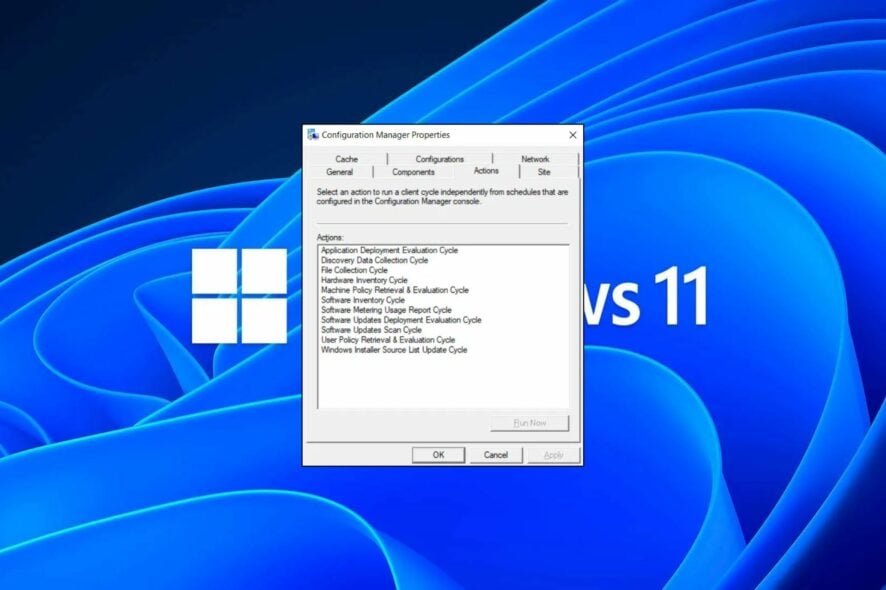
Что такое Configuration Manager
Configuration Manager — корпоративная консоль управления (ранее известная как SCCM). Она позволяет централизованно конфигурировать серверную и клиентскую иерархию, роли систем-сайтов, развертывать приложения, обновления и политики, а также собирать данные об оборудовании и ПО.
Краткое определение: Configuration Manager — средство централизованного управления ПК и устройств в корпоративной сети.
Важно: Configuration Manager и термин SCCM часто используются взаимозаменяемо; это одна и та же консоль, только старые материалы могут называть её SCCM.
Совместимость с Windows 11
Да — современные релизы Configuration Manager (например, ветка 2207 и новее) поддерживают Windows 11. Управление включает развертывание приложений, обновлений, политик и настройку клиентских устройств.
Ключевые возможности:
- Управление пользователями и устройствами — создание, редактирование, удаление учётных записей и групп; назначение приложений пользователям и группам.
- Управление активами — учёт аппаратного и программного обеспечения организации.
- Настройки клиентов — выбор «колец» обновлений, политики паролей и ограничений сетевого доступа.
- Политики соответствия — контроль допустимых конфигураций, ограничение запуска ПО и доступа к файлам.
- Точки распространения — создание distribution points для локальной выдачи контента перед установкой на рабочие станции.
Совет: используйте последнюю поддерживаемую версию Configuration Manager — она включает интеграции (например, Microsoft Intune) и улучшенную поддержку мобильных устройств.
Предварительные требования
- Убедитесь, что установленная версия Configuration Manager поддерживает вашу версию Windows 11.
- Консоль должна быть установлена локально на машине администратора или доступна через удалённую сессию.
- У вас должны быть права администратора в домене/на сервере SCCM для выполнения большинства задач.
Как открыть Configuration Manager в Windows 11
1. Через меню Пуск
- Нажмите клавишу Windows или кликните «Пуск».
- Введите “Configuration Manager” или “Configuration Manager console” в строке поиска и нажмите Enter, чтобы открыть консоль SCCM.
- В некоторых установках консоль может отображаться под названием “Microsoft Endpoint Manager — Configuration Manager Console”.
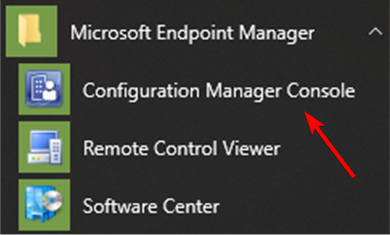
Примечание: в русскоязычной системе поиск может возвращать результат под названием «Консоль Configuration Manager» или «Configuration Manager».
2. Через Панель управления
- Нажмите клавишу Windows и введите “Панель управления”, затем откройте её.

- В Панели управления найдите “Configuration Manager” и кликните, чтобы открыть консоль.

Если пункт не найден — вероятно, консоль не установлена локально или версия не совместима с вашей ОС.
Поиск конфигурации в зависимости от версии Windows
Расположение ярлыка и название могут отличаться в зависимости от версии Configuration Manager и локализации ОС. Старые руководства часто используют термин “SCCM”; новые — “Configuration Manager” или “ConfigMgr”. Если вы не находите нужный элемент по имени, проверьте список установленных программ или выполните поиск по исполняемому файлу консоли (обычно Console.exe в каталоге установки).
Рекомендация: используйте последнюю доступную поддерживаемую версию Configuration Manager — она даёт лучшую совместимость с новыми ОС и дополнительные интеграции.
Когда открытие не работает — типовые причины
- Консоль не установлена на данной машине. Решение: установите консоль с сервера SCCM (файлы консоли доступны в каталоге установки сайта).
- Версия консоли не совместима с версией сервера или Windows 11. Решение: обновите консоль или серверную часть до поддерживаемой версии.
- У пользователя недостаточно прав. Решение: попробуйте запустить от имени администратора домена или обратиться к администратору.
- Ограничения групповой политики или антивирус блокируют запуск. Решение: проверьте политики и временно отключите/настройте защиту для установки.
Быстрое руководство по устранению ошибки 0x87d00607
Ошибка 0x87d00607 обычно связана с проблемами развертывания приложений или политик. Быстрые шаги:
- Проверьте логи клиента (см. AppEnforce.log и PolicyAgent).
- Убедитесь, что клиент подключён к правильному distribution point.
- Проверьте сетевые маршруты и доступность точек распространения.
- Перезапустите службу SMS Agent Host на клиенте.
Если ошибка сохраняется, соберите логи и обратитесь к администратору SCCM.
Альтернативные способы управления устройствами
- Microsoft Intune — облачное управление мобильными и ПК-устройствами (MDM). Хорошая альтернатива/дополнение к Configuration Manager.
- Групповые политики (GPO) — базовое управление настройками Windows в домене.
- Скрипты (PowerShell) — для быстрого выполнения одноразовых изменений на узком наборе машин.
Когда альтернативы предпочтительнее: если инфраструктура ориентирована на облако или требуется управление мобильными устройствами без развёртывания локального сервера SCCM.
Пример чек-листа для администратора перед открытием консоли
- Убедиться, что на компьютере установлена консоль Configuration Manager.
- Проверить версию консоли и совместимость с Windows 11.
- Иметь учётную запись с правами администратора SCCM.
- Пинговать серверы SCCM и проверить доступность точек распространения.
- Проверить настройки брандмауэра и антивируса.
Краткий SOP: открыть консоль и проверить подключение
- Открыть Пуск → ввести “Configuration Manager” → запустить.
- В консоли перейти в Monitoring → Overview → Site Status, убедиться, что сайт подключён.
- Проверить Clients → All Systems для подтверждения статуса клиентов.
- Открыть Software Library → Application Management для проверки пакетов.
Критерии приёмки:
- Консоль успешно открывается и не выдает ошибок при запуске.
- Видны статусы сайта и клиентов в разделе Monitoring.
- Можно просмотреть и изменить политики/пакеты (при наличии прав).
Диагностическое дерево (быстрый выбор пути)
flowchart TD
  A[Не удаётся открыть консоль?] --> B{Есть ярлык в Пуске/Панели?}
  B -- Да --> C[Запустить от имени администратора]
  B -- Нет --> D{Консоль установлена локально?}
  D -- Да --> E[Запустить Console.exe из папки установки]
  D -- Нет --> F[Установить консоль с сервера SCCM]
  C --> G{Появляются ошибки при запуске?}
  G -- Да --> H[Проверить права/логи/Антивирус]
  G -- Нет --> I[Консоль работает]
Роли и обязанности (кратко)
- Системный администратор: установить и обновить консоль, настроить доступы.
- Администратор SCCM: поддержать серверную часть, предоставить инструкции и права.
- Сетевой инженер: обеспечить доступность точек распространения и сетевую маршрутизацию.
Когда стоит обновить Configuration Manager
- Если ваша версия не поддерживает Windows 11 или новые функции безопасности.
- Если необходима интеграция с Intune или другими облачными сервисами.
- Если вы наблюдаете стабильные ошибки в развертывании и патч-менеджменте.
Важно: перед обновлением сервера сделайте полную резервную копию базы данных и тестируйте обновление в контролируемой среде.
Заключение
Configuration Manager остаётся ключевым инструментом для локального управления большими парками устройств в корпоративной сети. В Windows 11 консоль открывается стандартными способами через Пуск или Панель управления; главное — убедиться в совместимости версии и наличии установленных компонентов и прав. Если возникли проблемы — следуйте чек-листу и диагностическому дереву для быстрого определения причины.
Итог: проверьте установку, версию и права — и вы сможете начать работу с Configuration Manager в Windows 11 за считанные минуты.
Дополнительно: если нужен гайд по развёртыванию шрифтов через консоль или разбор конкретной ошибки 0x87d00607 — напишите, и мы подготовим пошаговую инструкцию.

Похожие материалы

Несколько аккаунтов Skype: Multi Skype Launcher

Журнал для работы: повысить продуктивность

Персональные звуки уведомлений на Android

Скачивание шоу Hulu для офлайн‑просмотра

Microsoft Start: персонализированная новостная лента
