
Как настроить многокамерную трансляцию на компьютере бесплатно
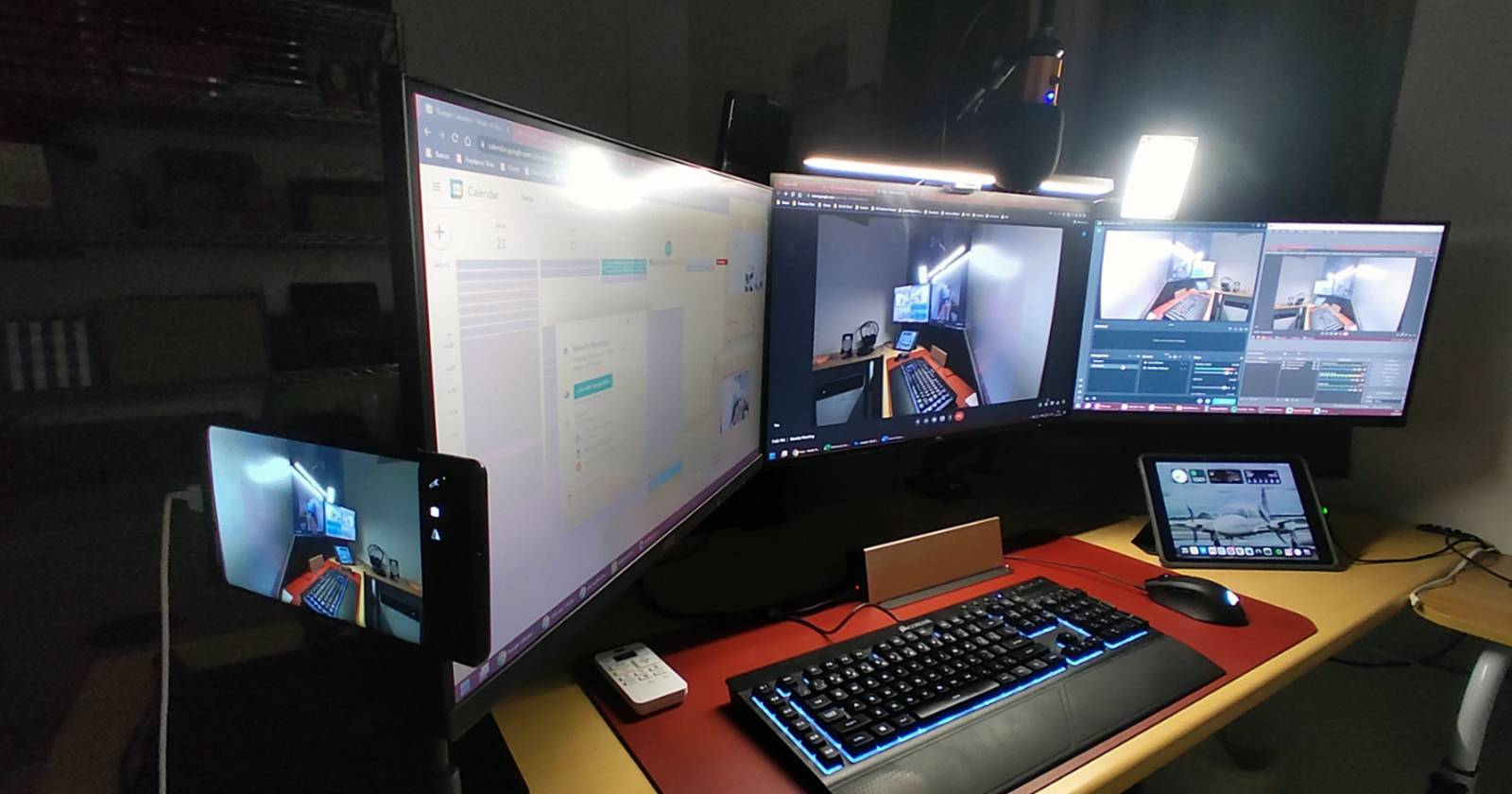

Если вы проводите онлайн-презентацию или семинар, многокамерная расстановка добавляет динамики и профессиональности. Но как совместить это с одновременной трансляцией в соцсети? Платные сервисы умеют это делать «из коробки», но бесплатно то же возможно при помощи смартфонов и пары стриминговых приложений. Ниже — подробная инструкция, советы по оборудованию, шаблоны проверок и варианты на случай проблем.
Что понадобится
Кратко — несколько камер, мощный компьютер, Streamlabs и OBS. Ниже — детали.
Коротко, что такое терминология
- Виртуальная камера — программный источник видео, который появляется в списке камер в видеоконференции. Она транслирует микшированный вывод приложения (например, Streamlabs).
- Видеоисточник — любой поток (вебкамера, смартфон, захват экрана), который вы добавляете в сцены.
1. Камеры и клиентские приложения
Вы можете использовать несколько смартфонов и/или веб-камер. Не обязательно иметь зеркалку — современные телефоны дают отличное качество. Главное, чтобы устройство могло отдавать поток на компьютер (через USB, Wi‑Fi или по протоколу NDI).
Примеры способов подключения:
- Смартфон как веб-камера через приложения: DroidCam, EpocCam, iVCam.
- Смартфон по NDI (NDI HX) — лучшее качество по Wi‑Fi/локальной сети.
- Аппаратная веб-камера по USB.
Важно: установите драйверы для внешних камер и клиентские приложения на телефоны/ПК.
2. Streamlabs и OBS Studio
Оба приложения бесплатны. Идея простая: запускаем Streamlabs как виртуальную камеру для видеоконференции (чтобы участники видели переключаемые сцены), а OBS — как отдельный стример для отправки сигнала на платформы типа YouTube, Facebook или Twitch.
Почему два приложения? Потому что большинство видеоконференций не позволяют одновременно: а) иметь сложное многокамерное управление, и б) отправлять тот же микшированный видеовывод в стриминговую платформу. Используя Streamlabs как виртуальную камеру, вы управляете переключением камер удобно, а OBS берёт звук/экран и отправляет его в сервис с нужной кодировкой.
3. Достаточно мощный ПК
Трансляция потребляет ресурсы: видеокодер, несколько приложений, захват экрана и кодирование приводят к высокой нагрузке. Рекомендуется современный ноутбук/ПК: процессор уровня Intel Core i5 10‑й генерации или выше с выделенной видеокартой. Минимум — 8–16 ГБ ОЗУ; желательно 16+ ГБ.
Монитор №2 полезен, чтобы в эфире не показывать окна управления камерой и стримом.
Важно: подключите компьютер к сети по Ethernet, если планируется стабильная трансляция; Wi‑Fi может быть нестабилен.
Настройка камер: кадры и композиция
Расположите камеры под разными углами: крупный план лица, средний план корпуса, ракурс рабочего места или демонстрации рук. Цель — дать зрителю контекст и разнообразие.
Несколько практических советов:
- Главная камера — ровно по лицу, на уровне глаз.
- Дополнительная камера — чуть дальше, чтобы показать жесты и походы по сцене.
- Камера на рабочий стол — для демонстрации экрана/оборудования.
Если используете смартфоны, зафиксируйте их на штативах или держателях. При падении телефона вы рискуете прервать эфир.
Убедитесь, что компьютер видит все камеры: проверьте список устройств в панели управления и в самом Streamlabs/OBS.
Создание виртуального источника камеры в Streamlabs
Мы настроим Streamlabs как виртуальную камеру — это позволит быстро переключать сцены при работе в видеоконференции.
Пошаговые действия (упрощённая, последовательная инструкция):
- Откройте Streamlabs на компьютере.
- В окне «Источники» нажмите кнопку «+» (Добавить источник).
- В списке источников выберите «Устройство захвата видео» (Video Capture Device).
- Добавьте устройство — либо создайте новый источник, либо выберите существующий.
- Выберите нужную камеру из выпадающего списка и подтвердите «Добавить источник».
- Повторите для всех камер. Для каждого источника можно изменить кадрирование, масштаб и положение.
- Внизу слева нажмите значок «Настройки» (Settings).
- В окне настроек выберите раздел «Виртуальная веб‑камера» (Virtual Webcam).
- Нажмите «Запустить виртуальную веб‑камеру» (Start Virtual Webcam). Статус покажет, что виртуальная камера работает.
- В вашей видеоконференции в списке камер выберите «Streamlabs OBS Virtual Webcam».
После этого вы сможете менять сцены/источники в Streamlabs, а видеоконференция будет получать уже переключённый поток как обычную камеру.
Важно: в некоторых версиях названия пунктов меню могут незначительно отличаться. Ищите похожие формулировки.
Захват экрана и аудио: что учесть
Захват экрана делается как отдельный источник в OBS/Streamlabs. Для трансляции конференции поступают два аудиопотока: системные звуки (включая звук участников, если вы транслируете окно конференции) и ваш микрофон.
Проблема: компьютер не передаёт ваш голос в системный выход, иначе возникнет эхо/фидбэк. Поэтому:
- Добавьте ваш микрофон как аудиовход в OBS (например, «Mic/Aux»). Тогда OBS будет смешивать микрофон с системным звуком и отправлять оба потока в стрим.
- В видеоконференции оставьте обычный аудиовыход для локального общения, но отключите захват микрофона в самой конференции для стрима, если нужно избежать двойной передачи.
Настройки уровней громкости и подавления шума делайте заранее. Используйте функцию мониторинга звука, чтобы убедиться, что микрофон слышен в потоке.
Как запустить поток в стриминговый сервис через OBS
Перед эфиром сделайте тестовый стрим — это снизит риск ошибок на мероприятии.
Шаги:
- Откройте страницу настройки потока в сервисе (YouTube, Facebook или другой).
- Скопируйте Stream Key (ключ потока).
- В OBS в блоке «Управление» (Controls) нажмите «Настройки» (Settings).
- В разделе «Поток» (Stream) вставьте Stream Key и выберите сервис.
- Подтвердите кнопкой OK.
- В блоке «Управление» нажмите «Начать трансляцию» (Start Streaming).
После этого OBS начнёт отправлять данные на выбранный сервис. Проверьте предпросмотр в сервисе, убедитесь в отсутствии резких задержек или проблем со звуком.
Порядок действий перед выходом в эфир — мини‑методология (Preflight)
- Проверка оборудования: все камеры включены, закреплены, батареи заряжены.
- Проверка сети: проводное подключение, пропускная способность ≥ 5 Мбит/с для HD (желательно больше).
- Запуск Streamlabs: все камеры добавлены, виртуальная камера включена.
- Запуск OBS: сцены созданы, микрофоны добавлены, Stream Key настроен.
- Тестовый стрим в режиме приватной трансляции или «только для меня».
- Мониторинг: второй монитор с просмотром чата и состоянием трансляции.
Критерии приёмки
- Видео в виртуальной камере корректно переключается.
- В стриме слышно и докладчика, и системные звуки (если нужно).
- Нет заметного проседания FPS и перегрева оборудования.
Трюки, рекомендации и «хитрые» настройки
- Разрешение и битрейт: 720p при 2500–4000 Kbps стабильнее на медленных сетях; 1080p требует 4500–8000 Kbps.
- Кодек: если доступно, используйте аппаратное кодирование (NVENC для NVIDIA, QuickSync для Intel) — оно снимает нагрузку с CPU.
- Частота кадров: 30 fps достаточно для лекций; 60 fps нужен для быстрых движений (игры, демонстрации).
- Используйте сцены с переходами (плавное растворение) для более профессионального ощущения.
- В Streamlabs можно назначить горячие клавиши для переключения камер.
Альтернативные подходы — когда не хочется запускать два приложения
- NDI: позволяет передавать камеру и экран по локальной сети между приложениями. Многие приложения поддерживают NDI-плагины.
- Аппаратный коммутатор (video switcher/HW): физический микшер для камер, самый надёжный, но стоит денег.
- Платные сервисы мультистрима: упрощают работу и дают встроенное многокамерное управление.
- Использовать только OBS с плагином виртуальной камеры (в некоторых версиях OBS есть Virtual Camera) и отправлять тот же вывод в видеоконференцию; это работает, если вам не нужно отдельное управление «внутри» конференции.
Когда такой подход не подойдёт (контрпримеры)
- Нестабильная сеть: если у вас низкая пропускная способность или высокий пинг — трансляция будет прерываться.
- Старый/слабый компьютер: при недостатке ресурсов будут подлагивания и расхождение звука и видео.
- Жёсткие правила конференции/платформы: некоторые корпоративные программы блокируют виртуальные камеры.
Роль‑ориентированные чек‑листы
Для ведущего (спикера):
- Провёл тест звука и видео.
- Ознакомлен с переходами между сценами.
- Убедился, что второй монитор показывает чат и таймер.
Для технического продюсера:
- Проверил все соединения камер и стабильность сети.
- Настроил OBS — битрейт, кодек, ключ трансляции.
- Следит за температурой компьютера и загрузкой кодера.
Для модератора чата:
- Подготовил варианты ответов на частые вопросы.
- Отмечает сообщения для спикера.
Шаблон: быстрая проверка (checklist)
- Все камеры подключены и видны в Streamlabs/OBS
- Виртуальная камера Streamlabs запущена
- OBS настроен и содержит микрофон как источник
- Stream Key вставлен и протестирован
- Второй монитор настроен для мониторинга чата/потока
- Горячие клавиши назначены для переключения сцен
Примеры тестовых случаев (Acceptance / Test cases)
- Переключение с камеры 1 на камеру 2: картинка передаётся быстро, без артефактов.
- Потеря связи с одной камерой: Streamlabs продолжает работать, а продюсер переключает на резерв.
- Стрим стартует и останавливается: OBS корректно подключается к сервису по ключу и завершает трансляцию без ошибок.
Отладка и частые проблемы + решения (Risk matrix кратко)
- Проблема: фидбэк/эхо на стриме. Возможная причина: микрофон воспроизводится в системный выход и снова захватывается. Решение: отключить мониторинг микрофона в системных настройках, добавить микрофон только в OBS.
- Проблема: лаги/пропуски видео. Причина: недостаточный битрейт/слабое соединение. Решение: снизьте разрешение, уменьшите фреймрейт, используйте аппаратное кодирование.
- Проблема: виртуальная камера не видна в видеоконференции. Причина: приложение не поддерживает виртуальные камеры или нужно перезапустить приложение после включения виртуальной камеры. Решение: перезапустите видеоконференцию, проверьте обновления.
Решение с помощью Mermaid — выбор подхода
flowchart TD
  A[Нужна многокамерная трансляция?] -->|Да| B{Сеть стабильна?}
  B -->|Да| C{Компьютер мощный?}
  B -->|Нет| D[Подумать об аппаратном коммутаторе или локальной записи]
  C -->|Да| E[Streamlabs + OBS 'виртуальная камера + стрим']
  C -->|Нет| F[Использовать только OBS с Virtual Camera или снизить качество]
  A -->|Нет| G[Обычная одиночная камера в видеоконференции]
Финальные советы и безопасность
- Во время конференции назначьте одного человека, который отвечает за переключение камер и наблюдение за чатом.
- Закройте лишние приложения, которые могут использовать сеть или ресурсы (обновления, облачные синхронизации).
- Держите запасной план: например, один дополнительный телефон и запасной кабель.
Резюме
Многокамерная трансляция без дополнительных затрат вполне реальна: достаточно сочетания Streamlabs как виртуальной камеры и OBS для стрима. Главное — подготовка: проверьте оборудование, сеть и звук заранее. Такой подход делает эфир более живым и профессиональным, а после первоначальной настройки вы сможете быстро повторять те же шаги для следующих мероприятий.
Важно: практика и тестовые трансляции сводят риск ошибок к минимуму. Уделите 30–60 минут на предварительный прогон — и эфир пройдёт гладко.

Похожие материалы

Несколько аккаунтов Skype: Multi Skype Launcher

Журнал для работы: повысить продуктивность

Персональные звуки уведомлений на Android

Скачивание шоу Hulu для офлайн‑просмотра

Microsoft Start: персонализированная новостная лента
