
Игра постоянно теряет фокус (Alt+Tab) — причины и решения
Почему игра теряет фокус и переключается Alt+Tab
Игра “теряет фокус” — это когда полноэкранное приложение автоматически сворачивается или на секунду появляется другой экран (диалог), после чего игра остаётся свернутой. Причины бывают разные, от безобидных до критичных:
- Внешние приложения или фоновые процессы создают всплывающие окна или перехватывают сочетания клавиш.
- Планировщик задач или автоматические обновления запускают уведомления или процессы в фоне.
- Проблемы с драйвером клавиатуры или с драйвером видеокарты приводят к конфликтам в режимах полноэкранного рендеринга.
- Физические проблемы с клавиатурой (залипание клавиш, неисправный контроллер) вызывают имитацию Alt+Tab.
- Вредоносное ПО может генерировать событие переключения окон.
- Некоторые апдейты Windows или баги в сборке ОС влияют на фокусировку полноэкранных окон.
Важно: поведение наблюдается как в Windows 10, так и в Windows 11. Точные шаги проверки одинаковы для обеих ОС.
Быстрая проверка — что сделать первым делом
- Отключите внешние устройства: попробуйте временно извлечь USB-клавиатуру, мышь, контроллеры, гарнитуру и клавиатурные макро-контроллеры. Если используется PS/2 — выключите ПК и физически отсоедините клавиатуру.
- Перезапустите игру в оконном режиме или в режиме без рамки (Borderless Window). Это часто устраняет эффект.
- Выполните полное сканирование антивирусом.
Если проблема сохраняется — переходите к детальной диагностике.
Подробные шаги по устранению
1. Повторно подключите клавиатуру и устройства ввода
- Отключите USB-клавиатуру и подключите к другому USB-порту. Советуем подключать напрямую к порту на материнской плате, минуя хабы.
- Для PS/2 клавиатуры: полностью выключите питание, отсоедините клавиатуру и снова подключите.
Примечание: иногда короткое замыкание в USB-хабе или нестабильный контакт вызывает ложные нажатия клавиш.
2. Обновите драйверы клавиатуры и видеокарты
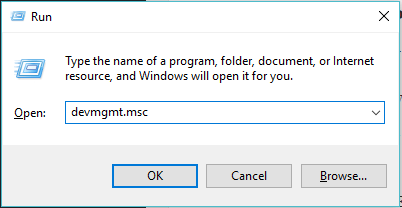
- Нажмите Windows+R, чтобы открыть окно “Выполнить”.
- Введите devmgmt.msc и нажмите Enter.
- Разверните раздел “Видеоадаптеры”, щёлкните правой кнопкой по каждому устройству и выберите “Обновить драйвер“.
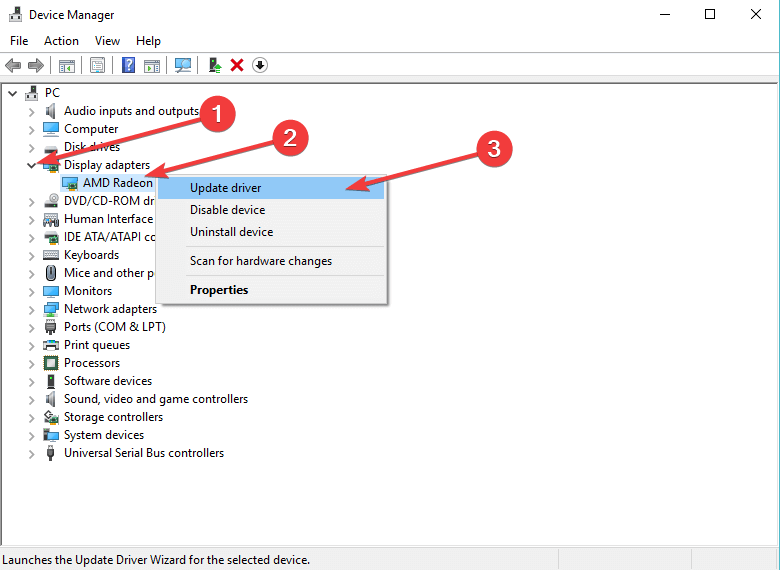
- Выберите “Автоматический поиск драйверов” и дождитесь завершения поиска и установки.

- Аналогично обновите устройство клавиатуры в разделе “Клавиатуры”.
- Перезагрузите компьютер.
Важно: если у вас дискретная видеокарта, также скачайте драйверы с сайта производителя (NVIDIA / AMD / Intel) и установите вручную.
Совет: иногда новая версия драйвера вызывает баг — в таком случае попробуйте откат к предыдущей стабильной версии.
3. Просканируйте систему на вирусы и нежелательные программы
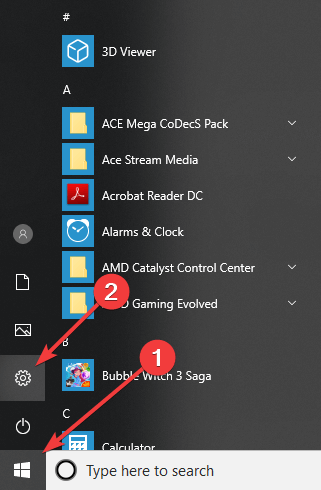
- Откройте Пуск → Параметры → Обновление и безопасность → Безопасность Windows.

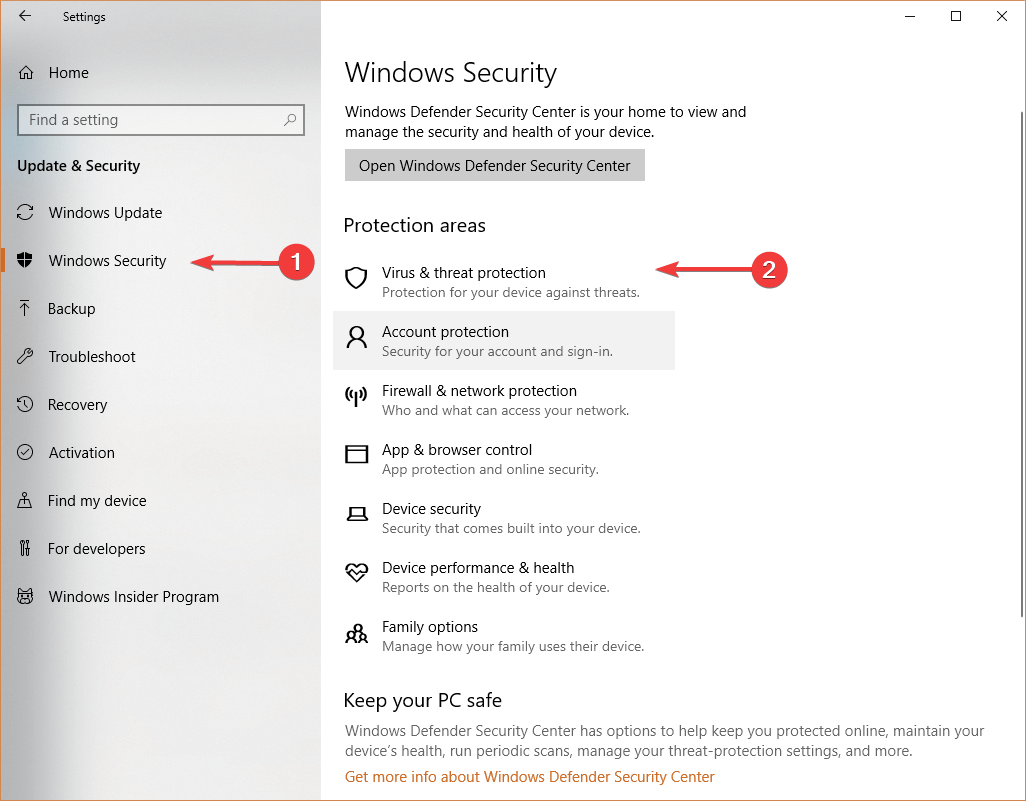
- Перейдите в “Защита от вирусов и угроз” → Параметры сканирования → выберите “Полное сканирование” и нажмите “Сканировать сейчас”.


Совет: помимо встроенного Защитника Windows, запустите проверку сторонним антивирусом (например, Bitdefender, Malwarebytes) для перекрёстной проверки.
4. Запустите игру в режиме “без рамки” или оконном режиме
Если игра поддерживает “Borderless Window” (безрамочный режим) — включите его. Если нет — переключитесь в обычный оконный режим. В этом режиме Windows хуже реагирует на переключения фокуса, и многие фоновые всплывающие окна не будут сворачивать приложение.
Недостаток: возможна небольшая потеря производительности в сравнении с эксклюзивным полноэкранным режимом.
5. Отключите задачe в Планировщике Windows, которые могут создавать всплывающие окна
- Нажмите правой кнопкой по кнопке “Пуск” и выберите “Управление компьютером”.
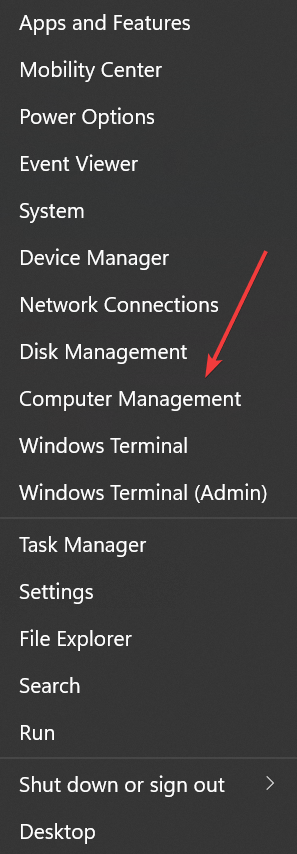
- Откройте “Планировщик заданий” → Библиотека планировщика заданий → Microsoft → Office (если есть).

- Если вы видите задачу OfficeBackgroundTaskHandlerRegistration или другие подозрительные задачи, отключите их (Disable).
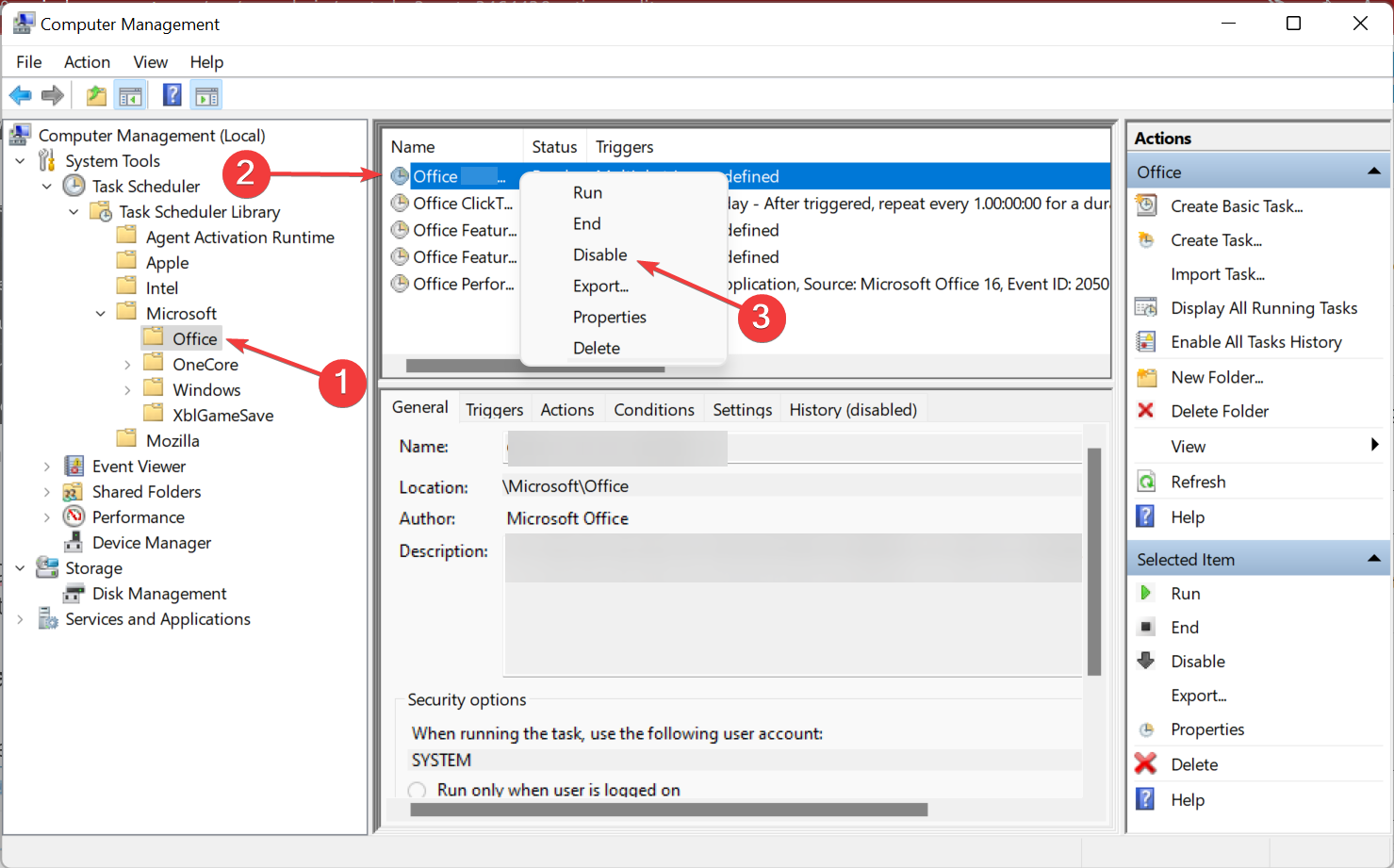
Примечание: отключайте только те задачи, в работе которых вы уверены. Для системных задач заранее сделайте точку восстановления.
6. Выполните чистую загрузку (Clean Boot) и отключите автозагрузку
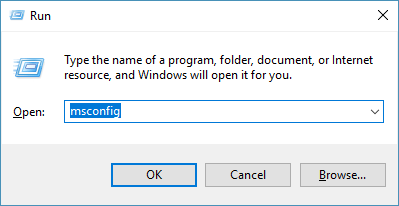
- Нажмите Windows+R, введите msconfig и нажмите Enter.
- Во вкладке “Службы” поставьте галочку “Не отображать службы Microsoft”, затем отключите оставшиеся службы по одной или все сразу для теста и примените изменения.
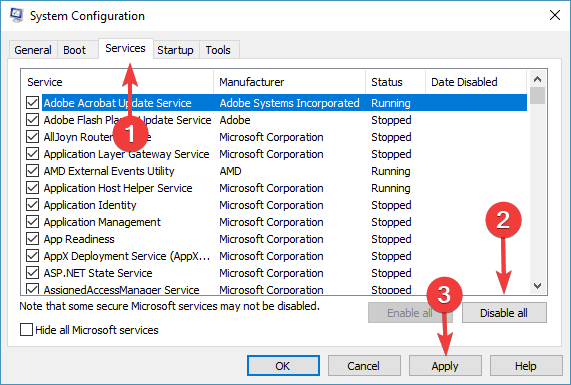
- Перейдите на вкладку “Автозагрузка” и нажмите “Открыть диспетчер задач”.
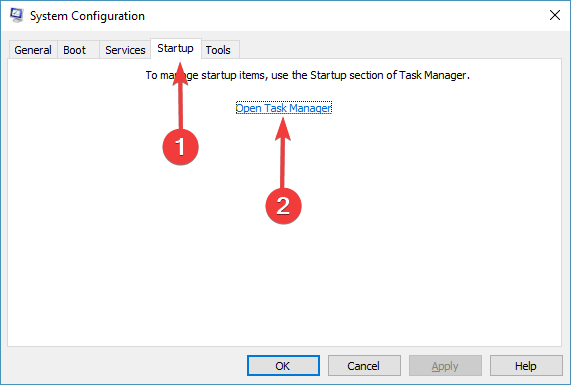
- Отключите все сторонние приложения автозагрузки, перезагрузите ПК и проверьте поведение игры.

Если после чистой загрузки проблема исчезла — включайте службы и автозагрузки по одной, чтобы найти виновника.
7. Обновите Windows и установите накопительные обновления
- Нажмите Windows+I → Обновление и безопасность → Windows Update → Проверить наличие обновлений.


- Если есть обновления, установите их и перезагрузите систему.
Иногда откат к предыдущей сборке Windows помогает, если баг известен в свежем обновлении.
Разбор проблемы шаг за шагом — мини-методология диагностики
- Воспроизведите: запустите игру и попытайтесь поймать момент Alt+Tab, отметьте, что появляется на экране.
- Отключите внешние устройства и попробуйте снова.
- Запустите игру в безрамочном/оконном режиме.
- Выполните полный антивирусный скан.
- Выполните чистую загрузку, если скан ничего не дал.
- Обновите/откатите драйверы видеокарты и клавиатуры.
- Проверьте Планировщик заданий на подозрительные элементы.
- При неудаче — временно создайте новое локальное учётное запись и попробуйте оттуда.
- В крайнем случае — попробуйте восстановление системы или обращение в поддержку разработчика игры/производителя ПК.
Когда эти методы не сработают — альтернативные подходы
- Используйте сторонние утилиты, которые блокируют сочетания клавиш во время игры (например, программы для блокировки WinKey/Alt+Tab). Будьте осторожны: такие утилиты могут быть ошибочно помечены антивирусом.
- Настройте игровую оверлей-утилиту — временно отключите Steam/Discord/GeForce Experience оверлеи и тестируйте игру.
- Попробуйте другой контроллер ввода (другая клавиатура или внешний USB-кодек), чтобы исключить аппаратный дефект.
Важно: не устанавливайте сомнительные “фиксеры” из неизвестных источников.
Модель мышления: как быстро находить источник проблемы
- Время: если переключение происходит регулярно (каждые полчаса) — вероятно, планировщик/обновления. Если случайно — фоновые приложения/вирусы.
- Оборудование: если проблема пропадает при смене клавиатуры — аппаратный фактор.
- ПО: если проблема исчезает в режиме безрамки — конфликт полноэкранного рендеринга с программой.
Дерево решений (Mermaid)
flowchart TD
  A[Игра сворачивается сама] --> B{Отключились ли USB/внешние устройства?}
  B -- Да --> C[Проблема сохраняется?]
  B -- Нет --> D[Отключите внешние устройства и проверьте]
  C -- Нет --> E[Аппаратная проблема: замените устройство]
  C -- Да --> F{Чистая загрузка убрала проблему?}
  F -- Да --> G[Включайте службы по одной, найдите виновника]
  F -- Нет --> H{Обновление драйверов помогло?}
  H -- Да --> I[Оставьте обновления]
  H -- Нет --> J{Появились всплывающие окна/планировщик задач?}
  J -- Да --> K[Отключите задачу/уведомления]
  J -- Нет --> L[Дальше: сканирование/откат Windows/обращение в службу поддержки]
Роль‑базовые чек‑листы
Чек‑лист для геймера:
- Отключить внешние USB-устройства.
- Запустить игру в Borderless/Windowed.
- Отключить оверлеи (Steam, Discord, GeForce).
- Временно выключить антивирус (с осторожностью) и просканировать системой.
- Тест на другой клавиатуре.
Чек‑лист для IT‑специалиста / администратора:
- Выполнить чистую загрузку и поочерёдно включать службы.
- Проверить Планировщик заданий на автоматические процессы.
- Обновить/откатить драйверы GPU и контроллера ввода.
- Просмотреть журнал событий Windows (Event Viewer) на предмет ошибок в момент переключения.
- Использовать песочницу/виртуальную машину для анализа подозрительного ПО.
Критерии приёмки
- Игра не сворачивается спустя 30 минут непрерывного теста в полноэкранном режиме.
- Ни одно стороннее приложение не генерирует окно поверх игры при тестировании.
- После возврата всех отключённых служб/автозагрузки виновник найден или подтверждён как исправленный.
Тестовые случаи для проверки исправления
- TC1: Запустить игру в эксклюзивном полноэкранном режиме, протестировать 30 минут — ожидаемый результат: без свёртывания.
- TC2: Включить оверлей Steam и Discord по отдельности — проверить исчезновение/возврат проблемы.
- TC3: Подключить другую клавиатуру — если проблема исчезает, фикс: заменить клавиатуру.
Примечания по безопасности и приватности
- При использовании сторонних драйверов и утилит скачивайте ПО только с официальных сайтов.
- Не запускайте сомнительные утилиты с правами администратора без проверки.
Короткий словарь
- Alt+Tab — стандартное сочетание Windows для переключения между окнами.
- Borderless Window — режим окна без рамки, создающий эффект полноэкранного отображения без эксклюзивного захвата экрана.
- Clean Boot — режим запуска Windows с минимально необходимым набором драйверов и программ.
Частые вопросы
Что вызывает автоматическое Alt+Tab чаще всего?
Это фоновые приложения (оверлеи, обновления), планировщик задач или неисправные драйверы/клавиатуры.
Можно ли запретить Alt+Tab полностью?
Можно временно блокировать сочетания клавиш утилитами, но это рискованно и может помешать нормальной работе системы.
Помогут ли сторонние «обновители драйверов»?
Некоторые безопасные инструменты умеют помогать, но лучше вручную скачивать драйверы с сайта производителя, чтобы исключить ложные обновления.
Резюме
- Начните с простых шагов: отключите устройства, переключитесь в Borderless/Windowed, выполните антивирусный скан.
- Если не помогло — обновите драйверы, выполните чистую загрузку и проверьте Планировщик заданий.
- Используйте методику: воспроизведение → изоляция → обновление/откат → проверка.
Важно: аккуратно отключайте системные службы и создавайте точку восстановления перед изменениями в системе.
Если вы выполнили все шаги, и проблема всё ещё повторяется, опишите точную последовательность действий, интервал появления и приложения, открытые в фоне, — это поможет найти редкие причины и предложить более точное решение.

Похожие материалы

Несколько аккаунтов Skype: Multi Skype Launcher

Журнал для работы: повысить продуктивность

Персональные звуки уведомлений на Android

Скачивание шоу Hulu для офлайн‑просмотра

Microsoft Start: персонализированная новостная лента
