
Как автоматически очистить Linux с помощью Cruftbuster

Быстрые ссылки
Установка Cruftbuster
Использование Cruftbuster
О чём эта статья
Эта инструкция объясняет, как установить и настроить Cruftbuster на системах Linux (GNOME и совместимые среды), как создавать правила для автоматической сортировки файлов и как безопасно тестировать и отлаживать настройки.
Важно: перед применением автоматических правил сделайте резервную копию важных данных.
Резюме программы
Cruftbuster — инструмент, вдохновлённый Belvedere (Lifehacker). Он следит за выбранными папками и применяет к ним набор правил: перемещает, копирует, переименовывает, отправляет в корзину, удаляет или открывает файлы в приложениях по умолчанию.
Автор проекта: Zainul Franciscus. Мы не несем ответственности за возможные потери данных — сохраняйте резервные копии.
Установка Cruftbuster
На данный момент Cruftbuster распространяется в tar-архиве. Разработчики работают над удобным установщиком, но сейчас требуется простая распаковка и запуск Python-скрипта.
Мы тестировали Cruftbuster на Ubuntu 10.10, 11.04 и OpenSUSE; он хорошо работает в окружениях на базе GNOME. После распаковки архива в каталоге появятся разные файлы — большая часть из них не нужна для запуска.
При распаковке вы увидите множество файлов с разными расширениями. Большинство можно игнорировать — запуск требуется только одного файла.
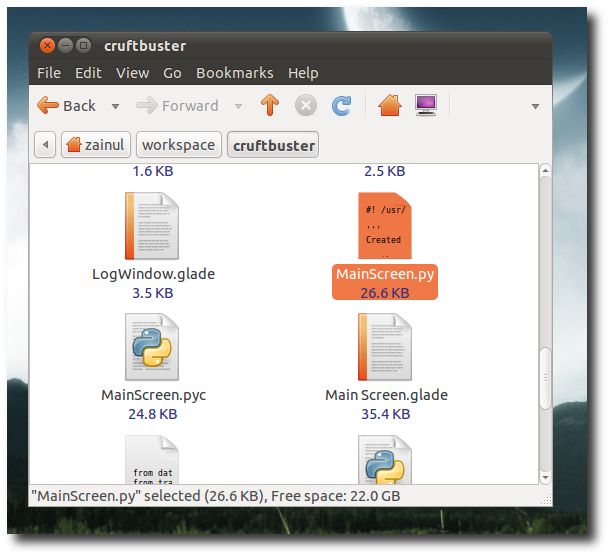
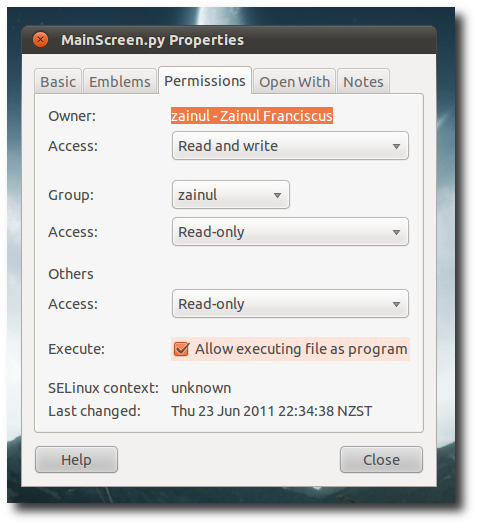
Вам нужно дать исполняемый бит файлу MainScreen.py. В терминале выполните:
chmod +x MainScreen.pyАльтернативно, можно установить разрешение на запуск через файловый менеджер — отметьте чекбокс “Allow executing file as program” в свойствах файла.
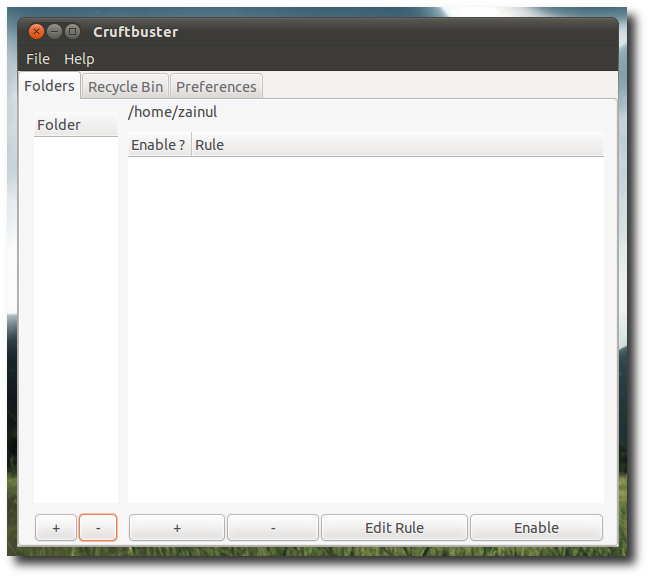
После этого запустите Cruftbuster двойным щелчком по MainScreen.py или из командной строки:
python MainScreen.py -minimizedКлюч -minimized полезен, если вы хотите видеть Cruftbuster только в системном трее при старте.
Советы по совместимости:
- Убедитесь, что на системе установлен Python 2/3 в зависимости от версии скрипта (проверьте шебанг в MainScreen.py).
- Для интеграции с рабочим столом GNOME убедитесь, что установлены зависимости GUI (PyGTK, Gtk и т.п.), если они требуются.
Использование Cruftbuster
После запуска откройте главное окно приложения. Первый шаг — добавить папки для наблюдения.
Нажмите кнопку плюс внизу слева и выберите папки, которые Cruftbuster должен отслеживать.
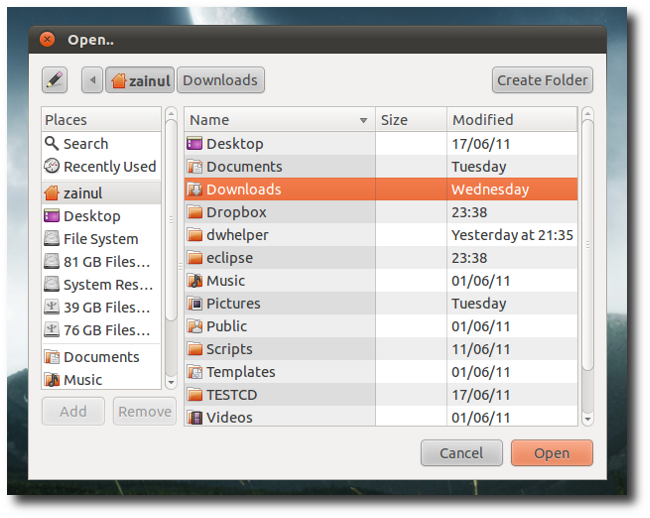
Далее нужно задать правила для каждой папки. Для этого нажмите плюс справа — откроется окно создания правила.
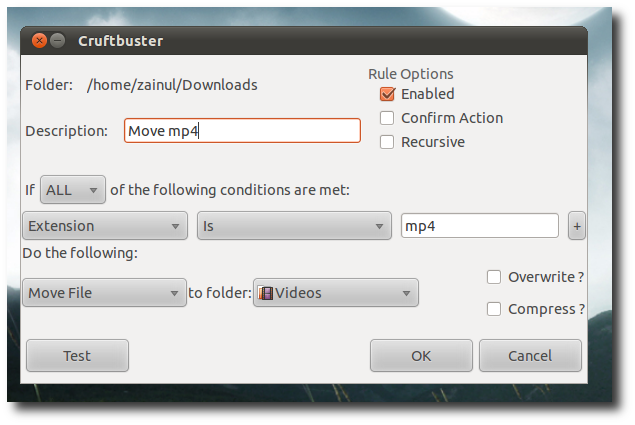
Пример: правило перемещает любые файлы с расширением .mp4 в папку «Видео».
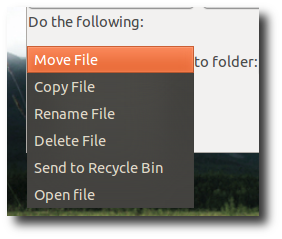
Cruftbuster поддерживает следующие действия:
- Переместить (Move)
- Копировать (Copy)
- Переименовать (Rename)
- Отправить в корзину (Send to Trash)
- Удалить навсегда (Delete)
- Открыть файлом по умолчанию (Open with default app)
Вы можете добавить любое количество правил и настроить фильтры по имени, расширению, маске, дате и другим атрибутам.
Кнопка “Test” (Тест) позволяет проверить правило на выбранной папке без фактического выполнения действий — обязательно пользуйтесь ею, чтобы избежать потерь данных.
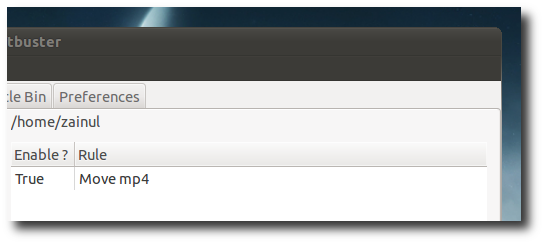
После сохранения правило появится в правой колонке интерфейса.
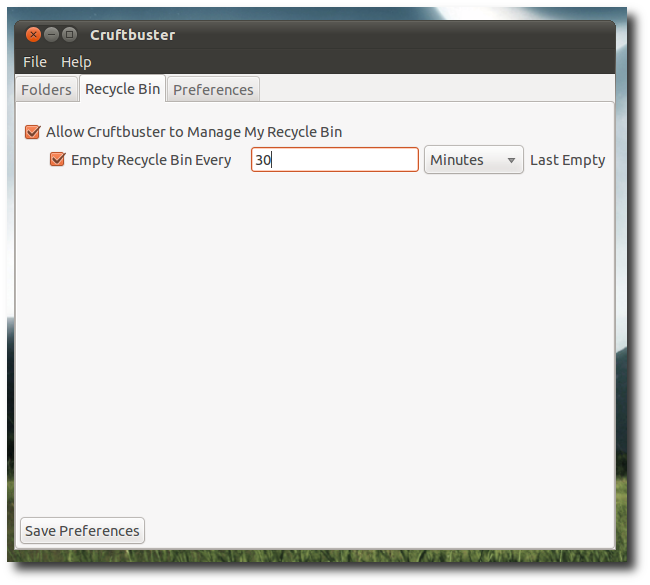
В верхней части окна Cruftbuster есть три вкладки:
- Список отслеживаемых папок — все папки, которые вы добавили.
- Настройки очистки корзины — как часто Cruftbuster должен чистить папку с корзиной.
- Настройки расписания — как часто запускать правила.
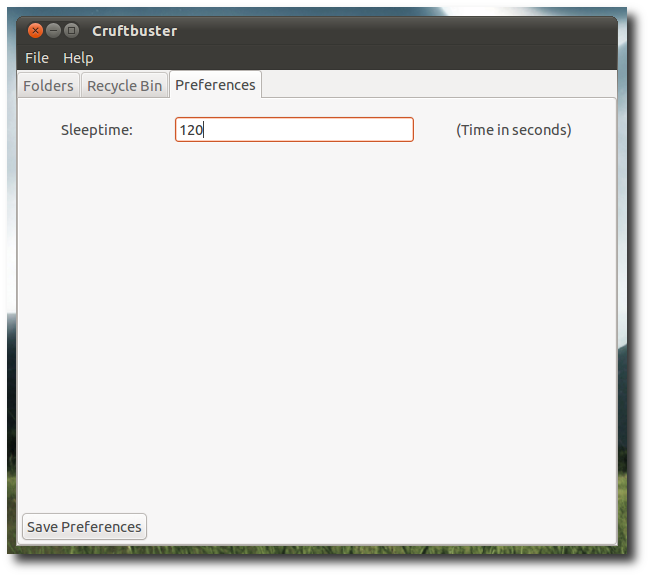
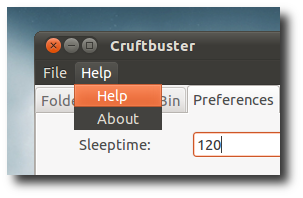
Для подробного описания всех опций откройте справочник из меню “Help” — там есть PDF с руководством пользователя.
Практические советы и сценарии использования
- Автоматическая сортировка загрузок: перенесите .zip, .pdf, .mp4, .mp3 в соответствующие папки.
- Очистка временных папок: удаляйте файлы старше N дней.
- Правила для рабочих проектов: перемещайте черновики в архив по окончании работы.
Когда Cruftbuster может не подойти:
- Сетевые папки с нестабильным подключением — возможны ошибки при перемещении.
- Если нужны транзакции или отслеживание версий — лучше использовать специализированные системы управления версиями.
Короткая методология настройки (мини-подход)
- Создайте резервную копию важных папок.
- Добавьте одну тестовую папку и простое правило (например, перемещение .test файлов).
- Тестируйте правило кнопкой Test и проверяйте результат.
- Расширяйте правила постепенно, не добавляйте одновременно много агрессивных правил.
- Включите расписание только после стабильной работы.
Чек-листы по ролям
Администратор:
- Проверить зависимости Python и GUI-библиотек.
- Настроить запуск в автозагрузке (если необходимо).
- Ограничить права на редактирование правил для обычных пользователей.
Пользователь:
- Создать резервные копии важных файлов.
- Добавить папки и протестировать правила на небольшом наборе данных.
- Проверять логи при подозрительном поведении.
Разработчик/тестер:
- Протестировать работу на разных версиях Python.
- Проверять поведение при потерянном доступе к сети/смонтированным дискам.
- Предоставлять отчёты об ошибках с примерами входных данных.
Критерии приёмки
- Приложение запускается и отображает главное окно.
- Возможность добавить папку и сохранить правило успешно.
- Кнопка “Test” корректно симулирует действия и не меняет файлы.
- Расписание запуска применяет правила согласно установленной периодичности.
Руководство по инцидентам и откату
Если правило сработало неверно и переместило или удалило важные файлы:
- Проверьте корзину — возможно, файлы можно восстановить.
- Если файлы были только перемещены, найдите их в целевой папке и верните назад.
- Если удаление произошло навсегда, используйте резервную копию или инструменты восстановления файлов, если они настроены.
- Отключите соответствующее правило и повторно протестируйте на копиях.
Небольшой глоссарий (1‑строчные определения)
- Правило — условие + действие, которое Cruftbuster применяет к файлам.
- Тест (Test) — симуляция выполнения правила без изменения файлов.
- Расписание — частота, с которой проверяются и применяются правила.
Когда Cruftbuster не сработает: краткая галерея случаев
- Шифрованные или системные файлы, к которым у процесса нет доступа.
- Сетевые пути с временными ошибками монтирования.
- Сценарии, требующие консистентной блокировки транзакций (например, обработка баз данных).
Заключение
Cruftbuster — удобный инструмент для автоматической сортировки и очистки папок в Linux. Он прост в установке и настройке, но требует осторожности: тестируйте правила и делайте резервные копии. Если вы хотите развивать проект, оставьте отзыв или предложите помощь по коду — разработчики приветствуют вклад и тестирование.
Спасибо разработчикам Asad Jibran Ahmed и Sigmund Vestergaard за код и тестирование.
Скачать Cruftbuster
Ищите архив с последней версией на странице проекта (репозиторий или сайт разработчика). Официальные каналы и ссылки могут быть указаны в README внутри архива.
Подсказка для социальных сетей (OG): кратко опишите проект и добавьте ссылку на скачивание в пост.

Похожие материалы

Несколько аккаунтов Skype: Multi Skype Launcher

Журнал для работы: повысить продуктивность

Персональные звуки уведомлений на Android

Скачивание шоу Hulu для офлайн‑просмотра

Microsoft Start: персонализированная новостная лента
