
Внешнее Featured Image по URL в WordPress

Featured Images — важная часть любой записи блога: они отображаются на странице последних записей, в слайдерах, при шаринге в соцсетях и в других местах. Обычно для этого изображение загружают в библиотеку медиафайлов WordPress и выбирают оттуда. Но что, если нужная картинка уже находится в интернете? Нужно ли сначала скачивать её на диск, затем загружать в медиатеку? Плагин Featured Image from URL решает эту задачу: достаточно вставить URL внешнего изображения, и плагин назначит его как featured image.
Кому это полезно
- Блогерам и редакторам, которые берут изображения из внешних источников (собственные сайты, Instagram, другие блоги).
- Владельцам мультисайтов и агрегаторов, где изображения хранятся централизованно.
- Тем, кто хочет экономить место в локальной медиатеке.
Важно: использование чужих изображений без разрешения может быть нарушением авторских прав и негативно сказаться на серверах источника (hotlinking). Всегда проверяйте лицензию и получайте разрешение при необходимости.
Установка и первый запуск
- В админке WordPress откройте Плагины → Добавить новый.
- В поле поиска введите «Featured Image from URL» и установите плагин.
- Активируйте плагин.

После активации создайте новую запись или откройте существующую. В правой боковой панели найдите блок External Featured Image (или похожую надпись) — туда вставьте URL внешнего изображения.
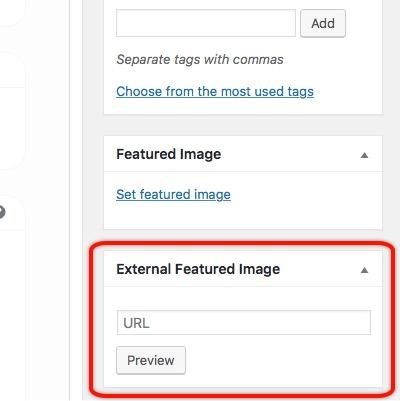
После вставки URL изображение отобразится и автоматически будет установлено как featured image для записи.
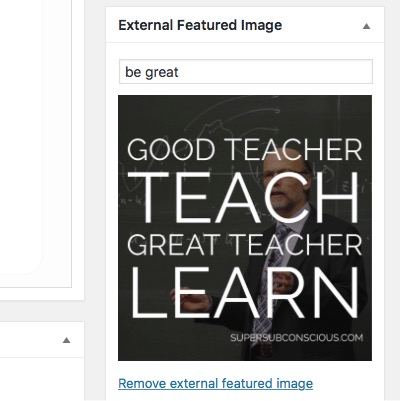
Как найти URL изображения
Если изображение уже в интернете:
- На странице правой кнопкой мыши откройте изображение в новой вкладке и скопируйте адрес.
- Для Instagram — переключитесь в текстовую (HTML) вкладку редактора и скопируйте ссылку на картинку.
Если изображение в вашей медиатеке WordPress, его URL виден в Медиа → Библиотека → выберите изображение, поле URL справа.
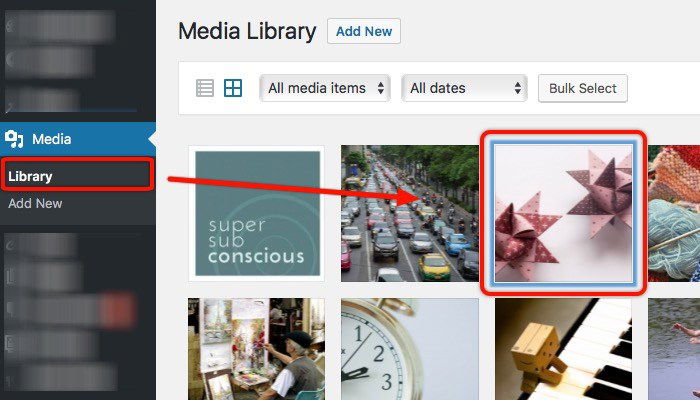

Ограничения и типичные проблемы (когда это не работает)
- Сервер-источник запрещает хотлинкинг (ответ 403 или прозрачная замена изображения).
- Источник возвращает динамический URL или требует авторизации (например, защищённые CDN).
- Смешанный контент: если сайт работает по HTTPS, а картинка по HTTP, браузеры могут блокировать отображение.
- Социальные сети и некоторые плагины кэширования ожидают локальную копию для корректного предпросмотра при шаринге.
- Если изображение удалят или URL изменится — preview и featured image исчезнут.
Альтернативные подходы
- Скачивание и загрузка в медиатеку: надёжно, контролируете копию, меньше рисков с хотлинком.
- Использовать плагин, который копирует внешние изображения в медиатеку автоматически при сохранении записи.
- Настроить offload на внешний хранилище/CDN (если у вас централизованное хранилище изображений для нескольких сайтов).
- Сервисный подход: хранить метаданные и миниатюры локально, оригинал — на внешнем хосте.
Шаг за шагом: быстрая методика (mini-methodology)
- Проверьте права на изображение (лицензия, разрешение владельца).
- Убедитесь, что URL открыт и возвращает корректный код ответа (200) по HTTPS, если сайт работает по HTTPS.
- Вставьте URL в поле External Featured Image в редакторе записи.
- Проверьте предпросмотр записи и карточки при шаринге (Facebook/Telegram) — убедитесь, что изображение подтягивается.
- Для критичных публикаций либо скачайте изображение и загрузите в медиатеку, либо настройте мониторинг изменений URL.
Роль-based чек-лист перед публикацией
Автор
- Проверил лицензию и возможность хотлинка.
- Вставил URL и посмотрел предпросмотр.
- Убедился в корректности формата (JPEG/PNG) и соотношении сторон.
Редактор
- Проверил доступность изображения с разных сетей и устройств.
- Проверил, как картинка выглядит при шаринге в соцсетях.
Разработчик/администратор
- Настроил политику кеширования и CORS, если необходимо.
- Рассмотрел автоматическую синхронизацию изображений в медиатеку.
Премиум-функции и расширения плагина
Плагин поддерживает платные расширения, среди них:
- Слайдшоу до 4 изображений вместо одного featured image.
- Использование видео вместо изображения (thumbnail из видео).
- Пользовательские CSS-стили и hover-эффекты.
Эти функции обычно предоставляются через апгрейд или по запросу разработчика.
Примеры неудачных практик и возможные решения
Проблема: изображение не отображается из-за блока хотлинка. Решение: либо получить разрешение на хотлинк, либо скачать изображение и разместить в собственной медиатеке/на CDN.
Проблема: социальные превью показывают запасную картинку. Решение: убедитесь, что Open Graph теги указывают на валидный и доступный URL; при необходимости сохраняйте миниатюру локально.
Проблема: производительность и потребление трафика источника. Решение: использовать кеширование на стороне вашего сервера или CDN.
1‑строчный глоссарий
- Featured Image — основное изображение записи, отображаемое в списках и при шаринге.
- Хотлинкинг — прямая вставка изображения с чужого сервера без его загрузки в локальную медиатеку.
Критерии приёмки
- Изображение отображается в предпросмотре записи в админке.
- При полном просмотре записи и при шаринге URL изображения доступен и корректно показывает картинку.
- Для критичного контента — изображение имеет локальную резервную копию либо официальное разрешение на использование.
Итог и рекомендации
Featured Image from URL — удобный инструмент для быстрого присвоения внешних картинок в WordPress без лишних загрузок. Он экономит время и место, но требует осторожности: проверяйте права на изображение, следите за доступностью URL и учитывайте возможные проблемы с хотлинкингом и предпросмотрами в соцсетях. Если публикация важна и должна быть стабильной — лучше иметь локальную копию изображения или использовать синхронизирующее решение.
Если вы уже использовали этот плагин или аналогичные — поделитесь опытом в комментариях: в каких сценариях он оказался полезен, а где подвёл?

Похожие материалы

Несколько аккаунтов Skype: Multi Skype Launcher

Журнал для работы: повысить продуктивность

Персональные звуки уведомлений на Android

Скачивание шоу Hulu для офлайн‑просмотра

Microsoft Start: персонализированная новостная лента
