
Сохранить документы Office по умолчанию на этот ПК
Кому пригодится эта инструкция
- Пользователям, которые не хотят, чтобы Office автоматически предлагал OneDrive или SharePoint.
- Тем, кто работает преимущественно в офлайн-режиме или хранит документы локально.
Краткие требования
Эти шаги применимы к последним версиям Microsoft Office на Windows 10 — как при подписке Microsoft 365, так и при разовой покупке (например, Office 2019).
Быстрая инструкция
- Откройте приложение Office (например, Microsoft Word).
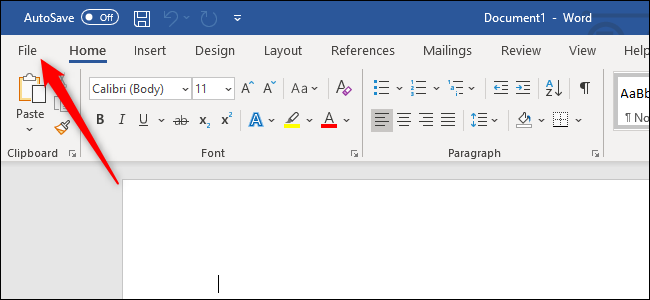
- Нажмите “Файл” в левом верхнем углу окна.
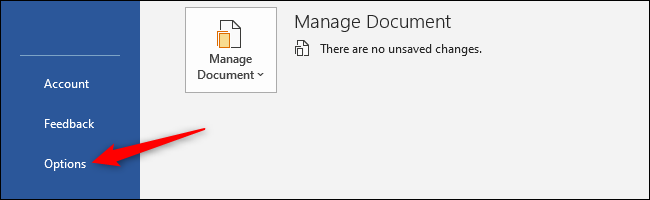
- Внизу левого меню нажмите “Параметры”.
- В окне Параметры выберите категорию “Сохранение” слева.
- Под разделом “Сохранение документов” включите опцию “Сохранять на компьютере по умолчанию”.
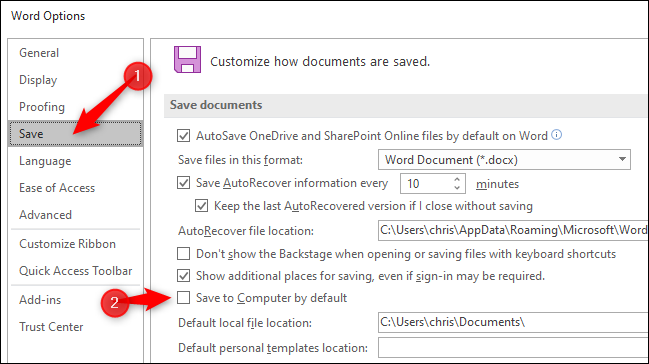
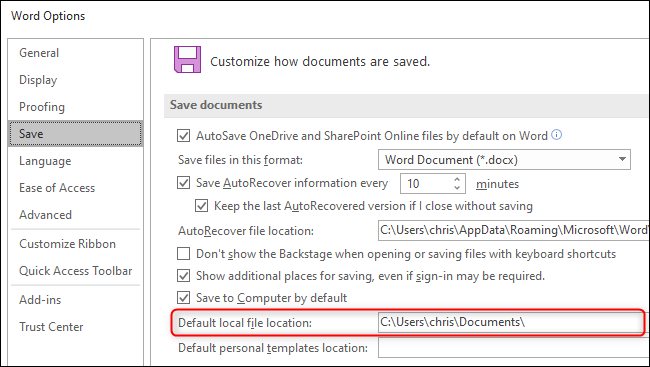
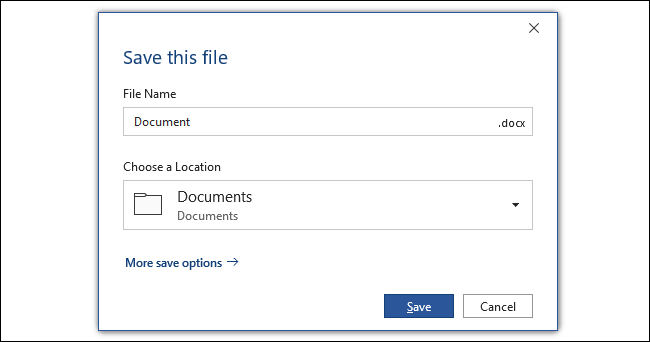
По умолчанию Office будет сохранять файлы в папку Documents вашего учётного записа (обычно C:\Users\ИМЯ\Documents).
Чтобы изменить конкретную папку по умолчанию, справа от «Имя файла по умолчанию» или «Папка по умолчанию» нажмите “Обзор“ и выберите нужное место.
- Нажмите “ОК”, чтобы применить изменения.
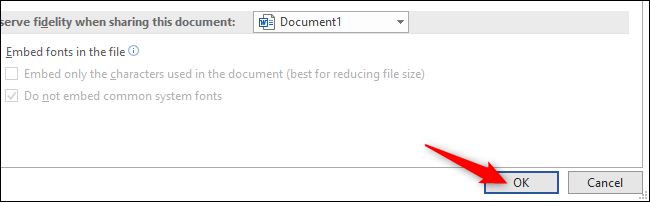
После этого при сохранении нового документа диалог будет по умолчанию открыт в локальной папке “Документы” или в той папке, которую вы указали.
Дополнительно: что ещё можно настроить
- Если вы используете корпоративный профиль, администратор может принудительно задать облачное хранилище. Тогда локальная опция может игнорироваться.
- В параметрах можно также включить “Автосохранение”. Автосохранение обычно работает с OneDrive/SharePoint и не применяется при сохранении только на локальный диск.
Когда это не работает и почему
- Корпоративные политики (групповые политики или настройки Azure AD) могут блокировать изменение по умолчанию.
- Если у вас нет локальной папки «Документы» (редко), Office может предложить другой путь.
- Если включено Автосохранение и файл уже открыт из облака, Office продолжит автосохранение в облако.
Важно: если ваша цель — полностью отключить OneDrive, настройка по умолчанию не удалит OneDrive из интерфейса. Это только меняет папку, которую предлагает диалог сохранения.
Проверочный чеклист для пользователя
- Открыл(а) Word/Excel/PowerPoint.
- Перешёл(ла) в Файл → Параметры → Сохранение.
- Включил(а) «Сохранять на компьютере по умолчанию».
- При необходимости нажал(а) “Обзор“ и указал(а) новую папку.
- Нажал(а) “ОК” и проверил(а) диалог Сохранить как.
Чеклист для системного администратора
- Проверьте групповые политики и настройки корпоративного профиля, если пользователи жалуются, что опция недоступна.
- Если требуется массовое изменение, используйте административные шаблоны ADMX для Office или настройку через Intune.
- Документируйте выбранный путь хранения и права доступа к нему.
Критерии приёмки
- При создании нового документа диалог “Сохранить как” открывается в локальной папке по умолчанию.
- Автосохранение не отправляет файл в облако, если файл сохранён только локально.
- Для корпоративных устройств проверена совместимость с политиками безопасности.
Альтернативные подходы
- Полностью отключить OneDrive в автозагрузке Windows, если нужно минимизировать подсказки облачного хранилища.
- Использовать скрипты PowerShell или групповые политики для массового применения параметра на компьютерах домена.
- На уровне пользователя — вручную перемещать файлы из облака в локальные папки при необходимости.
Примеры ошибок и способы их устранения
Проблема: опция “Сохранять на компьютере по умолчанию” недоступна (затемнена). Решение: проверьте, не применяется ли групповая политика; свяжитесь с ИТ-администратором.
Проблема: автосохранение всё равно загружает файлы в OneDrive. Решение: отключите Автосохранение в верхнем левом углу окна приложения или закройте документ, который открыт из облака, и сохраните копию локально.
Короткое резюме
- Параметр “Сохранять на компьютере по умолчанию” переводит диалог сохранения в локальную папку.
- Изменение удобно для пользователей без потребности в облачном хранении.
- Для массовой настройки в организации используйте политики или инструменты управления.
Часто задаваемые вопросы
Сохранит ли Office уже открытые файлы в облако после изменения параметра?
Нет. Параметр влияет только на новые сохранения по умолчанию. Файлы, уже откртые из OneDrive/SharePoint, останутся в облаке, пока вы не сохраните их вручную в локальную папку.
Как быстро вернуть настройку обратно на OneDrive по умолчанию?
Просто вернитесь в Файл → Параметры → Сохранение и отключите “Сохранять на компьютере по умолчанию”. После этого Office будет снова предлагать облачные места первым вариантом.
Изображения в статье показывают последовательность действий: открытие меню Файл, окно Параметры, раздел Сохранение, выбор папки и подтверждение изменений.

Похожие материалы

Несколько аккаунтов Skype: Multi Skype Launcher

Журнал для работы: повысить продуктивность

Персональные звуки уведомлений на Android

Скачивание шоу Hulu для офлайн‑просмотра

Microsoft Start: персонализированная новостная лента
