
Как сохранить вложения Gmail в Google Drive
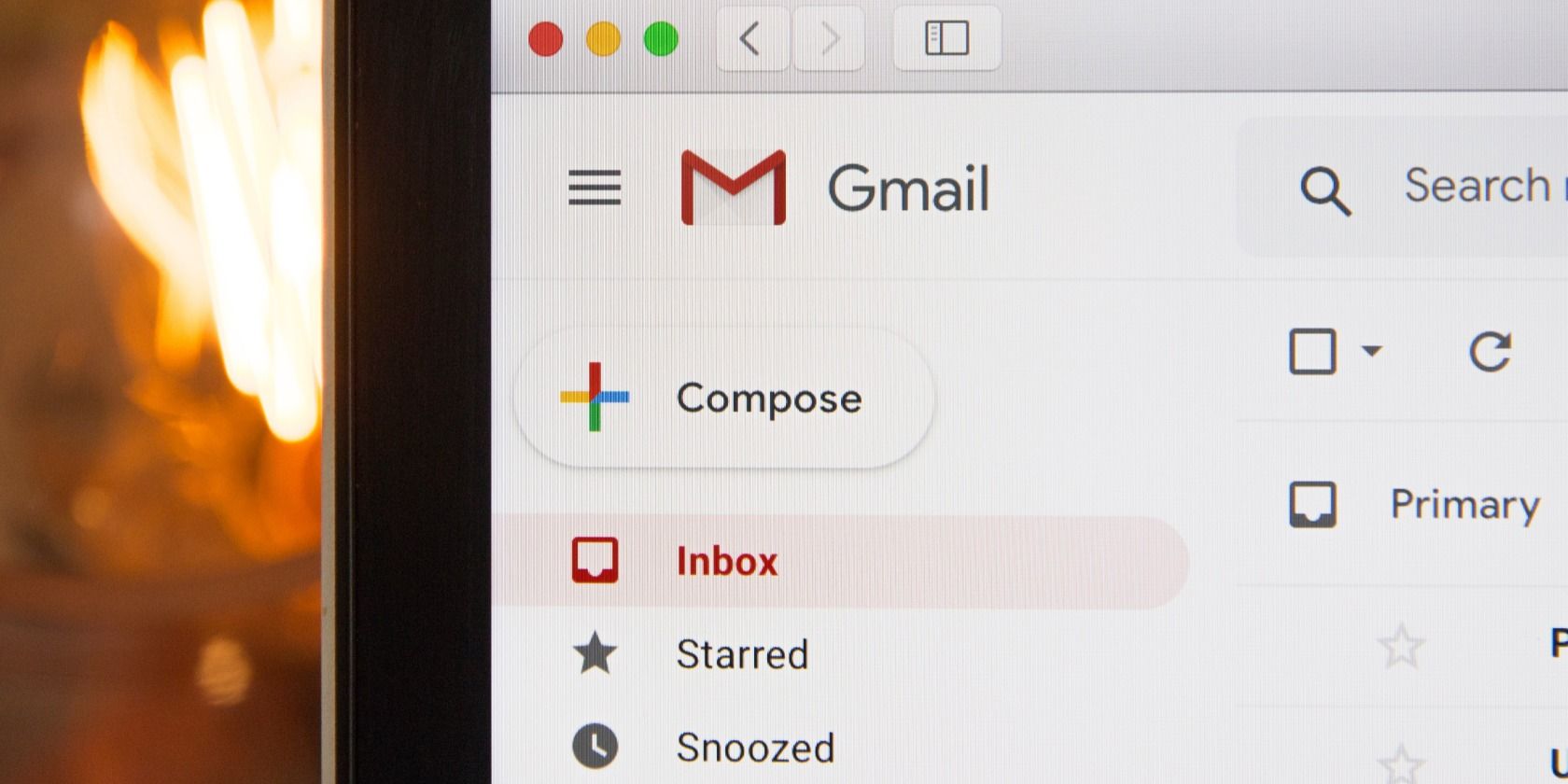
Кратко. Быстро сохраняйте вложения из писем Gmail в Google Drive, чтобы не терять документы и легко организовывать файлы по папкам. Ниже — пошаговая инструкция, советы, альтернативы и ответы на частые вопросы.
Зачем сохранять вложения в Google Drive
Сохранение вложений напрямую из Gmail в Google Drive позволяет:
- централизовать файлы в облаке;
- открыть доступ коллегам и управлять правами доступа;
- освободить место в почтовом ящике;
- быстро находить документы по поиску в Drive.
Важно: если в письме несколько одинаковых вложений, Drive сохранит каждую копию отдельно, если вы явно не переименуете файлы.
Пошаговая инструкция: как сохранить вложение из Gmail в Drive
- Откройте Gmail и перейдите в письмо с нужным вложением.
- Наведите курсор на вложение в теле письма — появятся значки действий.
- Щёлкните по иконке с треугольником и плюсом — «Добавить в Drive» (Add to Drive). После этого файл будет отправлен в ваш Google Drive.
- Чтобы сразу поместить файл в определённую папку, выберите «Организовать в Drive» и укажите нужную папку.
Если в письме несколько вложений, используйте кнопку «Добавить все в Drive», чтобы скопировать всё одним действием:
Как добавить несколько вложений сразу
- Откройте письмо с несколькими вложениями.
- В правом верхнем углу блока вложений нажмите «Добавить все в Drive».
- После сохранения вы можете открыть Google Drive и переместить файлы в нужные папки или переименовать их для удобства.
Совет: если часто сохраняете вложения из писем от одного и того же отправителя, создайте папку заранее и при сохранении указывайте её — это ускорит сортировку.
Что делать, если иконка «Добавить в Drive» не отображается
- Проверьте, вошли ли вы в тот же Google-аккаунт, что и в Drive.
- Если письмо содержит защищённый или зашифрованный файл, Gmail может не показать стандартные кнопки действий.
- Попробуйте открыть письмо в другом браузере или отключить расширения, которые блокируют интерфейс (например, блокировщики рекламы).
Если проблема сохраняется, скачайте вложение на компьютер и загрузите файл вручную в Drive через веб-интерфейс или приложение Backup & Sync.
Альтернативные способы и автоматизация
- Сохранение вручную: скачайте вложение и перетащите его в папку Google Drive через веб-интерфейс или приложение Google Drive на компьютере.
- Google Workspace Add-ons: администраторы могут установить расширения, которые добавляют дополнительные кнопки управления вложениями и автоматическую сортировку.
- Автоматизация через сторонние сервисы (Zapier, Make): можно настроить правило «новое письмо с вложением → сохранить файл в папку Drive», но учтите требования безопасности и приватности данных.
- Фильтры Gmail + правила: используйте фильтры, чтобы помечать письма с вложениями и автоматически пересылать их в службы, которые выполняют загрузку в Drive.
Когда автоматизация не подходит: если вложения содержат конфиденциальные данные, избегайте сторонних сервисов без гарантий соответствия политикам безопасности вашей организации.
Роли и чек-листы
Чек-лист для обычного пользователя:
- Убедиться, что вы вошли в нужный Google-аккаунт.
- Открыть письмо и нажать «Добавить в Drive».
- Проверить папку в Drive и при необходимости переместить файл.
Чек-лист для администратора Google Workspace:
- Проверить, разрешена ли интеграция Gmail → Drive для пользователей.
- Рассмотреть установку add-on для массовой обработки вложений.
- Документировать правила хранения и доступов для соответствия политике безопасности.
Когда этот способ не сработает — типичные ограничения
- Вложение защищено паролем или шифровано — Drive не сможет предпринять автоматическое действие.
- Владелец письма отключил предварительный просмотр вложения — тогда иконки действий могут быть недоступны.
- Ограничения корпоративной политики блокируют сохранение внешних файлов в общий диск.
Короткий глоссарий
- Вложение: файл, присоединённый к электронному письму.
- Google Drive (Drive): облачное хранилище Google для файлов и папок.
- Добавить в Drive: стандартная функция Gmail для копирования вложения в Drive.
Частые вопросы
Q: Можно ли сохранять вложения в общий диск (Shared Drive)?
A: Да, если у вас есть нужные права доступа. При выборе «Организовать в Drive» укажите папку в общем диске.
Q: Автоматически ли добавляются вложения из всех писем?
A: Нет. Gmail не имеет встроенного правила «все вложения → Drive» по умолчанию. Для автоматизации используйте сторонние инструменты или корпоративные скрипты.
Q: Сохраняется ли исходное имя файла?
A: Да, Gmail копирует имя файла; при конфликте имён Drive создаст отдельную копию или предложит переименование при перемещении.
Итог
Сохранение вложений из Gmail в Google Drive — простой способ организовать файлы, снизить риск потери важных документов и ускорить совместную работу. Используйте «Добавить в Drive» для единичных файлов и «Добавить все в Drive» для массовых сохранений. При необходимости автоматизируйте процесс с учётом безопасности данных.
Важно: перед передачей конфиденциальных файлов в облако убедитесь в политике безопасности вашей организации и настройках доступа в Google Drive.
Быстрые ссылки и рекомендации
- Откройте Gmail → найдите письмо → наведите курсор на вложение → «Добавить в Drive».
- Для множества вложений: «Добавить все в Drive».
- Если нужно массово автоматизировать — рассмотрите Zapier/Make или корпоративные add-on.

Похожие материалы

Несколько аккаунтов Skype: Multi Skype Launcher

Журнал для работы: повысить продуктивность

Персональные звуки уведомлений на Android

Скачивание шоу Hulu для офлайн‑просмотра

Microsoft Start: персонализированная новостная лента
