
Стресс‑тестирование CPU, GPU и RAM
Описание изображения: системный блок на столе с открытым боковым окном, видны радиаторы и вентиляторы для охлаждения компонентов.
Что такое стресс‑тест и зачем он нужен
Стресс‑тест — это целенаправленная нагрузка на аппаратные компоненты компьютера для проверки их стабильности под максимально возможной нагрузкой. Простыми словами: мы «давим» на CPU, GPU и RAM, чтобы увидеть, как они ведут себя на пределе.
Короткие определения:
- Стресс‑тест: попытка заставить компонент работать на 90–100% нагрузки длительное время, чтобы выявить слабые места.
- Разгон (overclock): повышение рабочих частот или напряжений компонента для увеличения производительности.
- Троттлинг: автоматическое снижение частоты из‑за перегрева.
Важно: стресс‑тест — не про измерение FPS в играх, а про проверку стабильности и теплового поведения при экстремальных условиях.
Основные риски и ограничения
- Тесты могут вызвать перегрев и автоматическое выключение системы. Это нормальная защитная реакция — она предотвращает физическое повреждение.
- Неправильные показания (ошибки в ПО‑мониторах) встречаются часто; всегда сверяйте несколько источников.
- Постоянный длительный разгон без адекватного охлаждения сокращает срок службы компонентов.
Важно: перед любым длительным стресс‑тестом сохраните работу и убедитесь, что у вас есть стабильный источник питания и рабочие вентиляторы.
Инструменты для мониторинга во время теста
Ни один стресс‑тест не имеет смысла без мониторинга. Отслеживайте как минимум: температуру, загрузку, частоты, напряжения и скорость вентиляторов.
- CPUID HWMonitor — показывает температуры, напряжения и частоты в реальном времени.
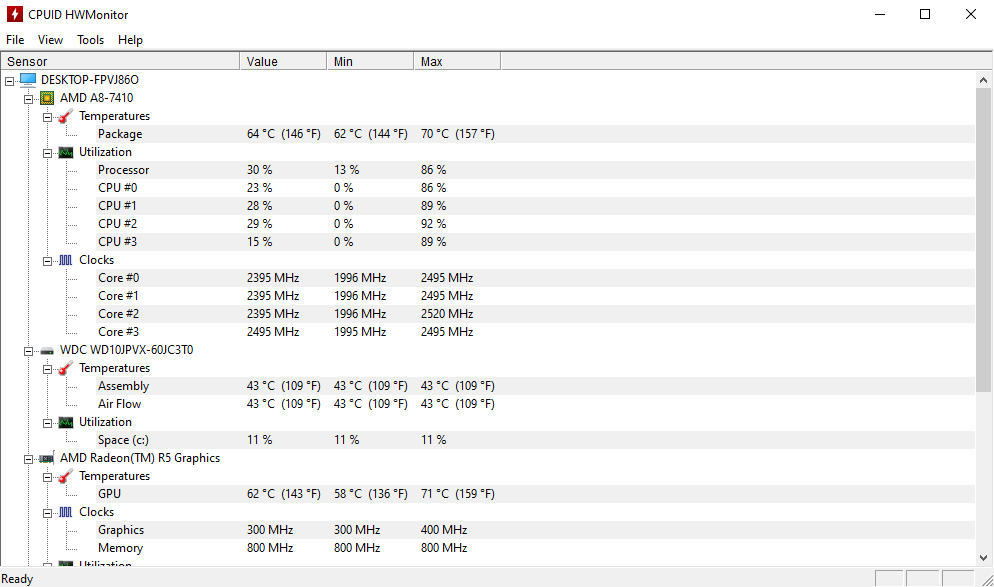
Описание изображения: окно программы HWMonitor с перечислением датчиков температур и напряжений, список ядер CPU и значений в градусах.
- MSI Afterburner — удобен для мониторинга GPU, управления скоростью вентиляторов и настройки разгона видеокарты.
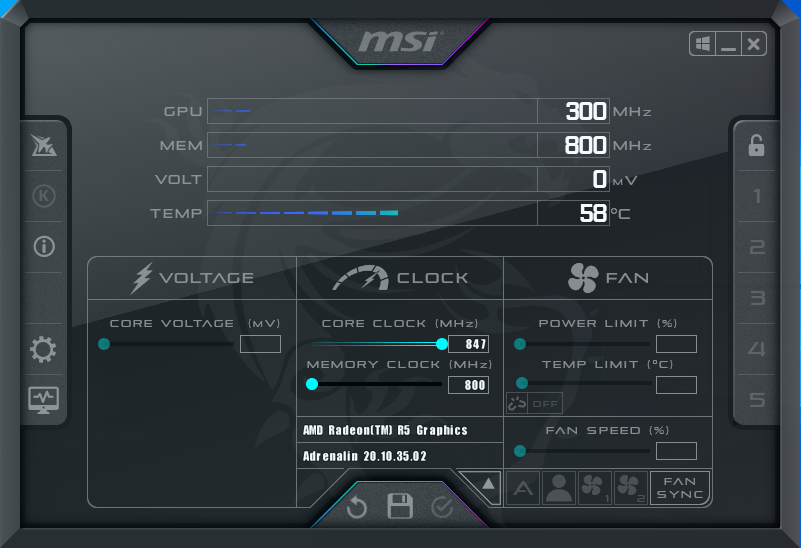
Описание изображения: интерфейс MSI Afterburner с ползунками для частоты ядра, памяти и управления вентиляторами.
- SpeedFan — позволяет контролировать отдельные корпусные и процессорные вентиляторы, читать показания температур с плат и датчиков.
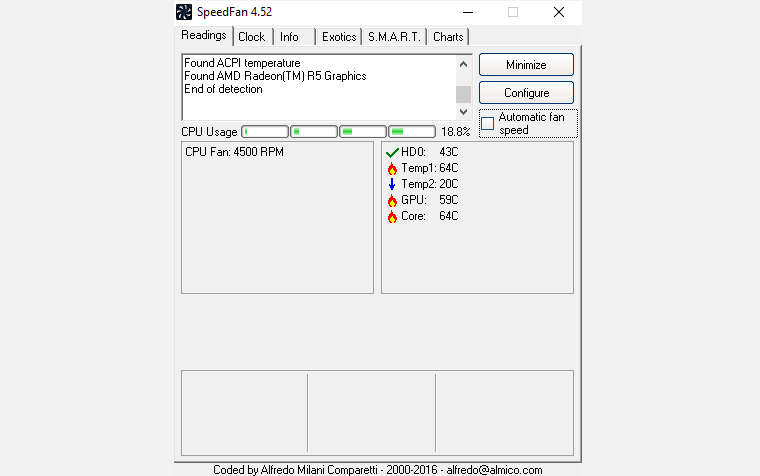
Описание изображения: окно SpeedFan с настройками вентиляторов и температур.
- Диспетчер задач Windows (вкладка «Производительность») — для быстрой оценки загрузки CPU/GPU/RAM.
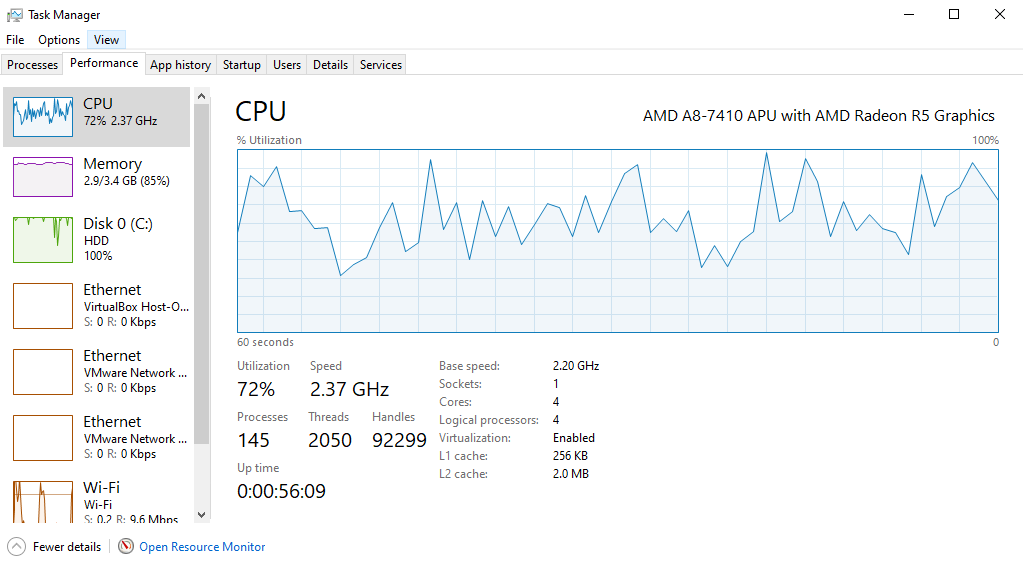
Описание изображения: вкладка «Производительность» Диспетчера задач Windows с графиками загрузок и частот.
Примечание: используйте минимум два независимых источника данных (например, HWMonitor + MSI Afterburner), чтобы обнаружить неверную интерпретацию датчиков.
Подготовка перед стресс‑тестом — чек‑лист
- Обновите BIOS/UEFI и драйверы GPU. Новые версии иногда исправляют нестабильность и ошибки датчиков.
- Очистите систему от пыли и проверьте работу всех вентиляторов.
- Закройте все ненужные приложения. Во время теста — минимум фоновых задач.
- Запустите мониторинг и настройте логирование температуры/частот, если это возможно.
- Убедитесь, что резервные копии важных данных созданы.
- Если вы разгоняете, поэтапно увеличивайте частоты/напряжения и проводите тесты между шагами.
Общие советы по корректному тестированию
- Добейтесь 100% использования тестируемого компонента. Если это CPU — загрузите все ядра; если GPU — используйте рендер, который нагружает шейдеры и память.
- Следите за корректностью показаний частот. Некоторые утилиты могут показывать усреднённые или неправильные значения. Сравнивайте данные.
- Держите температуры как можно ниже: повышайте скорость вентиляторов или улучшайте охлаждение.
- Изучите спецификации компонентов и поищите готовые профили разгона для вашей модели.
- Цель теста — найти точку отказа. После обнаружения сбоя снизьте настройки до стабильного уровня.
Стресс‑тест GPU — пошаговый план
Когда вы запускаете GPU‑стрессор, ожидайте два типа признаков проблемы:
- Видеоустройства выдают артефакты (зеленые/фиолетовые полосы, пикселизация, «плавание» текстур).
- Система выключается или происходит драйверный сбой.
Типичные утилиты для GPU:
- FurMark — экстремальный стресс‑тестер, рисует сцены с «шерстью», чтобы максимально нагрузить GPU.
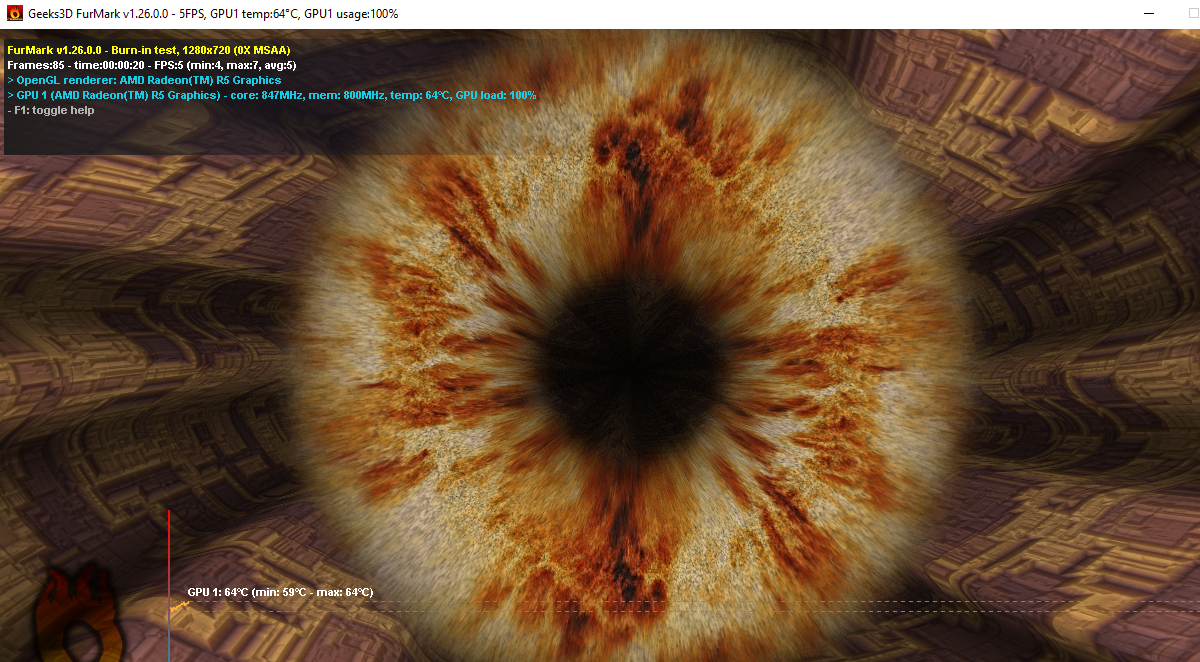
Описание изображения: окно FurMark, тестовая сцена с «шерстяной» текстурой и кнопками запуска.
- Unigine Heaven / Valley — синтетические бенчмарки с реалистичными сценами, менее экстремальны, чем FurMark.
Пошаговый подход для GPU:
- Запустите мониторинг (Afterburner) и настройте его на отображение температуры, частоты, загрузки и скорости вентилятора. Включите логирование, если доступно.
- Проверьте «городской» (idle) режим: температура и скорость вентилятора при простое.
- Запустите FurMark на короткий тест (5–10 минут). Наблюдайте за артефактами и температурой. Если температура GPU > 85°C — остановите тест и улучшите охлаждение.
- Если короткий тест прошёл без артефактов и троттлинга, продливайте время до 30–60 минут для более строгой проверки.
- Если появляются артефакты или сбои — снизьте частоты/напряжение или увеличьте обороты вентилятора.
Когда FurMark завершит, сравните полученный счёт/максимальную температуру с базой (он выдаёт результат и частично даёт контекст по сравнению с другими системами).
Примечание: FurMark специально рассчитан на максимально агрессивную нагрузку и может привести к защите по температуре раньше, чем более реалистичные нагрузки. Для практической стабильности дополнительно прогоните Unigine и игровые бенчмарки.
Стресс‑тест CPU — пошаговый план
Для CPU критически важна продолжительность теста: короткая «провокация» редко выявляет проблемы, а продолжительная нагрузка чаще показывает нестабильность.
Популярные утилиты:
- Prime95 — классический инструмент, нагружает CPU математическими вычислениями (FFT), генерирует рабочую нагрузку, приближенную к худшим сценариям.
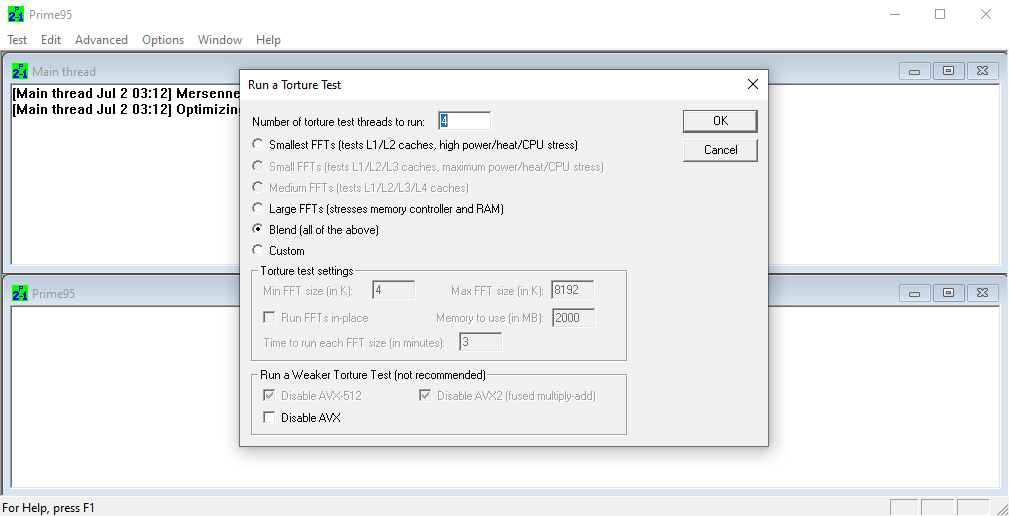
Описание изображения: главное окно Prime95 с выбором тестов Small FFTs, In-place large FFTs и Blend.
- RealBench — имитирует реальную нагрузку (фоторедактура, кодирование). Официальный сайт иногда недоступен, но программа доступна на проверенных зеркалах.
- OCCT — тестирует CPU, GPU и систему питания; отображает графики напряжений и температур.
Выбор режима в Prime95:
- Small FFTs — сильная нагрузка на CPU, минимальное влияние RAM. Хорош для первичной проверки.
- In-place large FFTs — максимальная нагрузка на CPU и температура; рекомендуется для наиболее жесткого тестирования.
- Blend — нагрузка на CPU + RAM, полезна при проверке стабильности в сочетании с памятью.
Рекомендуемый алгоритм:
- Запустите мониторинг (HWMonitor, HWiNFO, OCCT). Зафиксируйте базовые температуры.
- Начните с Small FFTs на 30–60 минут. Следите за температурой ядер. Если температура превышает безопасный порог (в зависимости от CPU, обычно 85–95°C) — остановите тест и улучшите охлаждение.
- Если Small FFTs прошёл стабильно, переходите к In-place large FFTs на 3–4 часа или на ночь для максимальной уверенности.
- Для «бленда» используйте отдельный запуск Prime95 Blend или RealBench 2–4 часа, чтобы проверить взаимодействие CPU и RAM.
- При сбоях (crash, BSOD, ошибки в Prime95) снизьте частоты/напряжения и повторите тест.
Совет: ночной/длительный тест даёт гораздо лучшее представление о стабильности, чем серия коротких прогонов.
Стресс‑тест оперативной памяти (RAM)
RAM‑ошибки часто проявляются как случайные падения, зависания или повреждение данных. Memtest86 — стандарт для такого тестирования.
- Memtest86 — запускается с флешки, тестирует модули памяти в изолированной среде и показывает ошибки на уровне ячеек.
Процесс проверки RAM:
- Скачайте Auto‑installer for USB Key и запишите образ на USB‑накопитель.
- Перезагрузите компьютер и загрузитесь с флешки (через Boot Menu/UEFI).
- Запустите полный прогон Memtest86. Оставьте тест на минимум 4–8 проходов для выявления редких ошибок.
- Если Memtest86 выдаёт ошибки — замените модуль или попробуйте снизить частоту/тайминги памяти и повторить тест.
Важно: Memtest86 запускается вне операционной системы, что обычно выявляет ошибки, которые не видны в Windows.
Стандартная методика стресс‑тестирования (SOP)
- Подготовка: обновления BIOS/драйверов, чистка, проверка вентиляторов, резервные копии.
- Мониторинг: запустите HWMonitor и MSI Afterburner, включите логирование.
- Базовый тест: короткие прогоны (5–30 минут) для первичной проверки.
- Углублённый тест: длительные прогоны (3–8 часов или ночь) для подтверждения стабильности.
- Регрессия: при сбое — откат настроек (плавно), повтор теста.
- Документация: фиксируйте значения температур, частот и время теста.
Мини‑шаблон отчёта после теста (текстовый):
- Дата/время: 2026‑04‑27 22:00
- Тестируемый компонент: CPU Ryzen 5600X
- Утилиты: Prime95 In‑place large FFTs
- Длительность: 6 часов
- Максимальная температура: 89°C
- Результат: стабильность подтверждена; рекомендованная частота X
Критерии приёмки
- GPU: нет визуальных артефактов и падений кадра при 60+ минутах FurMark/Unigine, температура в пределах Tjunction‑max минус запас (обычно <85°C).
- CPU: отсутствие ошибок/BSOD при 3–8 часах Prime95 In‑place large FFTs; температура под контролем.
- RAM: 0 ошибок на Memtest86 после 4 полных проходов.
Отладка и поиск причин сбоев (Troubleshooting)
Признак: внезапные перезагрузки или BSOD при нагрузке.
- Возможные причины: недостаток питания (PSU), перегрев, дефектный модуль RAM, нестабильный разгон.
- Действия: проверьте логи Windows (Event Viewer), запустите Memtest86, проверьте напряжения в мониторинге.
Признак: визуальные артефакты на экране при тесте GPU.
- Возможные причины: слишком высокая частота/напряжение GPU, дефект видеопамяти, перегрев.
- Действия: понизьте частоты GPU, увеличьте обороты вентилятора, повторите тест.
Признак: неверные показания температур (очень высокие/незначительные).
- Возможные причины: некорректная привязка датчиков в ПО, конфликт драйверов.
- Действия: сверка с BIOS/UEFI, использование альтернативного ПО (HWiNFO), обновление ПО.
Типичные ошибки и когда метод не сработает
- FurMark покажет проблемы в системах с агрессивной защитой по температуре, но в реальных играх такой же нагрузки может не быть. Вывод: используйте сочетание экстремальных и реалистичных тестов.
- Короткие прогоны (менее 30 минут) часто дают ложное ощущение стабильности.
- Некоторые интегрированные видеоядра или ноутбуки имеют ограничения по питанию/охлаждению, и длительные стресс‑тесты просто непрактичны.
Альтернативные подходы и способы проверки
- Игровые бенчмарки (например, встроенные бенчмарки в современных играх) дают представление о реальной нагрузке.
- Нагрузочные рендер‑задачи (видеоредакторы, компиляция проекта) применимы для рабочей стабильности.
- Комбинированный тест: запустить Prime95 (CPU) и FurMark (GPU) одновременно, чтобы проверить стабилизацию питания и VRM (только если у вас хорошее охлаждение и источник питания).
Матрица решений (Mermaid — упрощённый флоучарт)
flowchart TD
  A[Начать подготовку] --> B{Температура в простое нормальная?}
  B -- Да --> C[Запустить короткие тесты 10–30 мин]
  B -- Нет --> D[Почистить кулеры и повторить]
  C --> E{Короткие тесты пройдены?}
  E -- Да --> F[Запустить длительные тесты 3–8 часов]
  E -- Нет --> G[Снизить разгон / увеличить охлаждение]
  G --> C
  F --> H{Длительные тесты пройдены?}
  H -- Да --> I[Готово: система стабильна]
  H -- Нет --> J[Откат настроек и диагностика]
Роли и ответственность (короткие чек‑листы)
- Пользователь‑энтузиаст:
- Проверить охлаждение и питание.
- Делать разгон постепенно и фиксировать значения.
- Системный администратор/техник:
- Проверить логи, провести длительные прогоны, оценить состояние блока питания и VRM.
- Мастер ремонта:
- Проверить аппаратные дефекты (термопаста, контакты, модули памяти), заменить неисправные компоненты.
Модель зрелости тестирования (уровни)
- Уровень 1 — Быстрая проверка: 10–30 минут, базовый мониторинг.
- Уровень 2 — Повторяемая стабильность: 3–4 часа, логирование, комбинированные тесты.
- Уровень 3 — Профессиональная валидация: ночной прогон, Memtest86, пересмотр питания и теплового пакета.
Глоссарий — 1 строка на термин
- CPU — центральный процессор, исполняет программы.
- GPU — графический процессор, рендерит графику и вычисления на шейдерах.
- RAM — оперативная память, хранит активные данные для быстрого доступа.
- TDP — тепловой пакет процессора/видеокарты, ориентир по выделяемому теплу.
Приватность и безопасность
Тесты не требуют передачи персональных данных. Однако при загрузке сторонних сборок ПО используйте проверенные ресурсы и сканы на вирусы. Не скачивайте сомнительные модификации тестеров.
Локальные рекомендации для России и СНГ
- Для скачивания утилит используйте официальные сайты или надёжные локализованные зеркала (например, techspot, guru3d). Проверяйте подписи и контрольные суммы, если они доступны.
- Учитывайте климатические особенности: в жаркое время года минимизируйте длительные прогоны в плохо вентилируемых помещениях.
Часто задаваемые вопросы (FAQ)
Сколько времени нужно тестировать CPU, чтобы считать его стабильным?
Оптимально — 3–8 часов In‑place large FFTs в Prime95; для максимальной уверенности — ночной прогон.
Какой порог температуры критичен для GPU/CPU?
Зависит от модели. Общая рекомендация: держать GPU <85°C и CPU <90°C во время длительных тестов. Для точных значений смотрите спецификацию производителя.
Можно ли одновременно тестировать CPU и GPU?
Да, это стресс для блока питания и VRM, но делайте это только при наличии хорошего охлаждения и надёжного PSU.
Memtest86 показывает ошибки — стоит ли менять весь ПК?
Нет. Сначала замените/переставьте модули RAM по одному, попробуйте поменять слоты и снизить частоты/тайминги. Если ошибка повторяется на одном модуле — замените его.
Краткое резюме
- Подготовьте систему, обновите ПО и задействуйте минимум два источника мониторинга.
- Стресс‑тестирование — это последовательность: короткий прогон → длительный прогон → анализ и корректировка.
- GPU тестируйте FurMark/Unigine; CPU — Prime95/OCCT; RAM — Memtest86 с загрузки.
- Всегда фиксируйте результаты и откатывайте настройки при нестабильности.
Короткое объявление (100–200 слов): если вы хотите проверить стабильность после разгона или поставить систему на надёжность — начните с базовой подготовки и мониторинга, затем выполните короткие прогоны, и только после этого — длительные тесты. Используйте указанную в статье методику и чек‑листы. Это поможет минимизировать риск потери данных и продлить срок службы компонентов.

Похожие материалы

Несколько аккаунтов Skype: Multi Skype Launcher

Журнал для работы: повысить продуктивность

Персональные звуки уведомлений на Android

Скачивание шоу Hulu для офлайн‑просмотра

Microsoft Start: персонализированная новостная лента
