
Как безопасно делиться паролями с членами семьи
Коротко: не отправляйте пароли в письмах или мессенджерах. Используйте менеджер паролей с функцией совместного доступа — например, 1Password Families или LastPass. Настройте отдельные совместные хранилища для разных задач, определите роли (администратор, взрослые, дети), установите правила доступа и процедуру отзыва доступа при инциденте.
Быстрые ссылки
- Зачем это нужно
- Главный инструмент: менеджер паролей
- 1Password Families: простое решение для семьи
- LastPass: гибче и часто дешевле
- Как выбрать систему для вашей семьи
- Пошаговый план внедрения
- Чек-листы ролей
- План действий при утечке
- Часто задаваемые вопросы
Зачем делиться паролями с членами семьи
Хотя большинство паролей должны оставаться личными, в семейной жизни часто возникает потребность в общем доступе. Примеры:
- Общий доступ к подпискам вроде Netflix или Spotify.
- Доступ супругов к банковским и платёжным сервисам в экстренных случаях.
- Доступ родителей к учётным записям детей (магазины приложений, игры, подписки).
- Хранение лицензий и важных документов (гарантии, договоры, полисы) в одном безопасном месте.
Главная цель — сохранить удобство доступа без жертвования безопасностью. Для этого используют централизованные решения с управлением доступом и журналированием.
Important: никогда не пересылайте пароли обычной почтой, в СМС или через мессенджеры без сквозного шифрования. Эти каналы часто перехватывают или индексируют.
Главный инструмент: менеджер паролей
Определение: менеджер паролей — приложение для безопасного хранения логинов, паролей, заметок и других секретов с возможностью автозаполнения и синхронизации.
Требования к менеджеру для семейного использования:
- Поддержка совместных хранилищ или папок.
- Управление пользователями и роли (администратор, обычный пользователь).
- Возможность частичного доступа (скрыть пароль, дать автологин без показа пароля).
- Надёжное шифрование, нулевой доступ поставщика (zero-knowledge).
- Простые настольные и мобильные приложения.
Мы подробно рассмотрим 1Password Families и LastPass. Оба решения — облачные и ориентированы на удобство семейного использования. KeePass и подобные офлайн-решения остаются возможностью, но они требуют гораздо больше технических навыков для безопасного совместного использования и управления правами.
1Password Families: простая и управляемая система для семьи
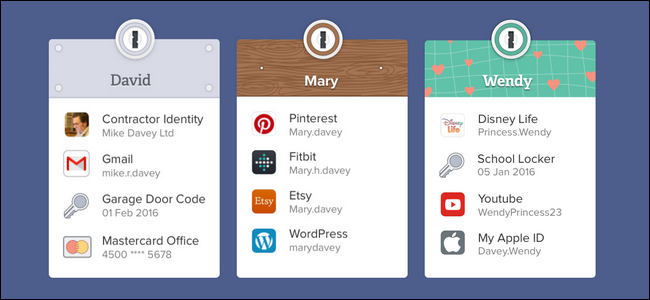
Плюсы 1Password Families:
- Централизованная роль администратора с правами восстановления и управления.
- Полнофункциональные приложения на всех популярных платформах без дополнительных лицензий.
- Удобная модель «вскрытия» семейных и личных хранилищ.
- Поддержка хранения не только логинов, но и документов и лицензий.
Стоимость и модель: семейная подписка рассчитана на до 5 членов и стоит примерно 5 USD в месяц (примерно 60 USD в год). Подписка включает доступ к премиум-приложениям 1Password.
Ограничение: на момент написания в 1Password Families отсутствует гибкая настройка режима только для чтения для конкретных пользователей внутри одного общего хранилища — доступ по умолчанию read/write. Для семей с маленькими детьми это неудобно, поэтому рекомендуют создавать отдельные хранилища с нужными правами.
Как настроить 1Password Families и добавить пользователей
- Перейдите на портал 1Password Families и зарегистрируйтесь.
- При желании мигрируйте существующий личный аккаунт, если планируете стать администратором.
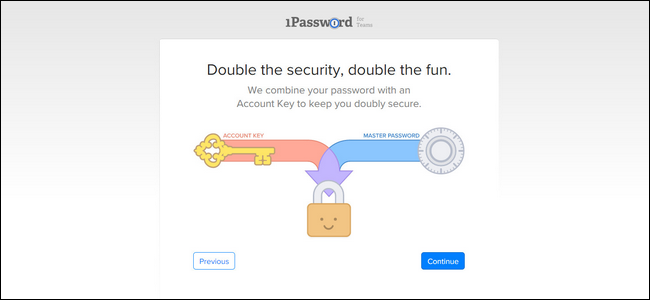
- В процессе регистрации задайте мастер-пароль и получите мастер-ключ — сохраните его офлайн и распечатайте. Поставщик не может его восстановить.
- На домашней странице вы увидите личные и общие хранилища и чек-лист начальной настройки.
- Выберите пункт приглашения участников и введите имя и email каждого члена семьи. Они получат письмо со ссылкой для завершения регистрации.
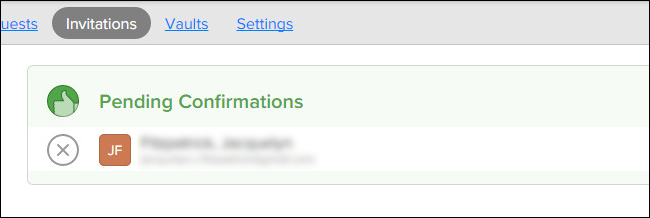
- После подтверждения приглашения подтвердите участника в интерфейсе администратора.
Как создать общие хранилища в 1Password
1Password использует понятие «vault» — удобней думать о нём как о папке для записей.
- Существуют два системных хранилища: Personal и Shared. Удалить их нельзя. Personal доступен только владельцу, Shared доступен всем членам семьи с правами чтения и записи.
- Для более тонкой настройки создавайте дополнительные хранилища для групп доступа: «Банковские счета», «Медиа подписки», «Детские аккаунты».
Процесс создания:
- Откройте Admin Console → Vaults → + (создать).
- Дайте хранилищу понятное имя, например Shared with Family или Семейные логины.
- После создания зайдите в Управление доступом и выберите, кто и с какими правами будет иметь доступ.
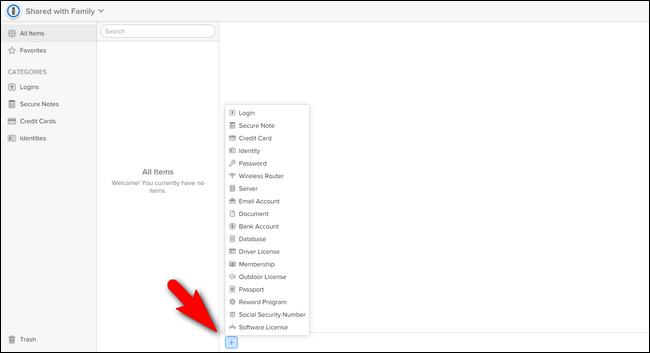
Добавление записи:
- Внутри хранилища нажмите «Добавить запись» и выберите тип Login, Document, Credit Card и т.д.
- Заполните поля и сохраните.
Совет: для учётных записей, к которым требуется автологин без предоставления пароля (например, детям), используйте отдельные хранилища или правила доступа и будьте внимательны при настройке прав.
Important: распечатайте мастер-ключ и храните его в надёжном месте. Он нужен для восстановления доступа.
LastPass: гибкие папки и тонкая настройка прав
LastPass предлагает свою модель совместного доступа через Shared Folders. Главные преимущества:
- Экономичность: мобильное приложение бесплатно; для общего доступа достаточно подписки LastPass Premium (примерно 12 USD/год).
- Гибкие права на уровне папок и отдельных пользователей, включая режим Hide Passwords — автологин без просмотра пароля.
- Возможность клонирования настроек доступа для нескольких пользователей.
Как создать общую папку в LastPass
- В веб-интерфейсе откройте Sharing Center.
- Нажмите + в нижнем правом углу для создания новой папки.
- Дайте папке имя, например Family Logins или Общие пароли, и создайте её.
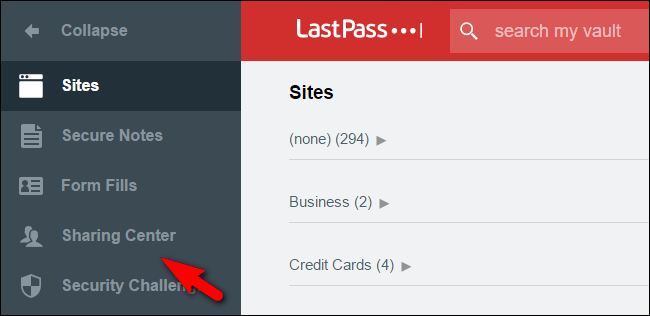
После этого вы увидите папку в списке Shared Folders. В неё можно добавлять элементы и создавать подпапки для структурирования.
Как поделиться папкой и настроить права
- В Sharing Center наведите курсор на папку и нажмите Manage.
- Введите email пользователя и установите флажки Read Only и Hide Passwords при необходимости.
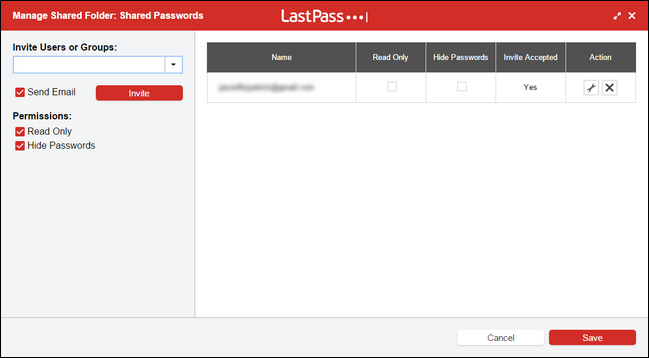
Функция Hide Passwords позволяет пользователю использовать автологин (через плагин браузера или мобильный автологин), но не видеть сам текст пароля. Это удобно для детей: они смогут входить на Netflix, но не узнают пароль.
Чтобы скрыть доступ к определённым записям внутри папки, откройте экран управления доступом конкретного пользователя и используйте режим инверсии колонок, чтобы сделать все элементы недоступными по умолчанию, затем перетащите нужные элементы в доступную колонку. Это проще, чем вручную убирать доступ ко всем новым элементам.
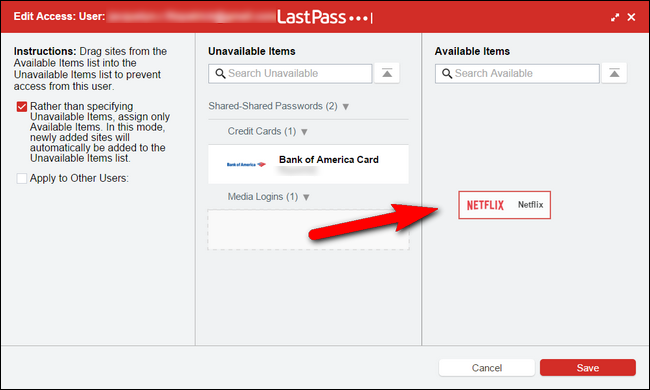
Преимущество LastPass — гранулярная настройка и гибкие опции копирования настроек для других пользователей.
Как выбрать между 1Password и LastPass
Ключевые факторы выбора:
- Уровень управления. Если нужен чёткий администратор и простота — 1Password Families. Если важна гибкость прав и возможность „скрытого“ автологина — LastPass.
- Цена. LastPass часто дешевле при использовании для нескольких членов семьи. 1Password ценится за единое, полированное приложение и корпоративную надёжность.
- Особые требования. Нужна работа в офлайн-режиме или полная автономность — рассмотрите KeePass, но учтите сложность совместного доступа.
Совет: протестируйте оба сервиса в течение пробного периода прежде чем мигрировать весь дом.
Когда семейная модель совместного доступа не подойдёт
Примеры отказа от семейного менеджера:
- У вас дом из нескольких технически подкованных пользователей, готовых настроить централизованный самоуправляемый KeePass с общим зашифрованным хранилищем и системой бэкапов.
- Вы строго запрещаете совместное использование любых финансовых учётных записей — тогда держите их личными и используйте доверенное лицо только в экстренных случаях.
Важный counterexample: делиться паролями к корпоративным системам через семейный менеджер — плохая идея. Для корпоративных учётных записей используйте корпоративные группы и политики доступа, а не семейные планы.
Мини-методология внедрения семейной системы — пошаговый план
- Рисунок ролей: назначьте администратора (тот, кто будет делать приглашения и управлять хранилищами).
- Перечень секретов: составьте список аккаунтов и документов, которые нужно разделить (подписки, банковские, медиа, лицензии, документы).
- Структура хранилищ: создайте хранилища/папки по категориям (Медиа, Банки, Детские, Документы).
- Правила доступа: для каждой категории определите права (взрослые full, дети autologin/hidden или read-only).
- Инвентаризация и миграция: перенесите элементы в соответствующие папки, проверьте автологин.
- Обучение: краткая сессия для членов семьи о том, как входить и как восстанавливать доступ.
- Ревью каждые 6–12 месяцев: обновление паролей, удаление неактуальных аккаунтов, аудит доступа.
Чек-листы ролей
Чек-лист администратора:
- Создать семейный план и оплатить подписку.
- Настроить основные хранилища/папки.
- Пригласить всех членов семьи и помочь с первичной настройкой.
- Сохранить и безопасно распределить мастер-ключ.
- Настроить двухфакторную аутентификацию (2FA) для администратора.
- Проводить аудит доступа и обновлять права.
Чек-лист взрослого пользователя:
- Установить приложения на все устройства.
- Сохранить мастер-пароль в менеджере паролей и в надёжном офлайн-хранилище.
- Использовать автозаполнение, а не копирование паролей.
- Регулярно обновлять пароли и включить 2FA где возможно.
Чек-лист для детей:
- Доступ к медиа и образовательным сервисам через скрытые пароли или отдельные хранилища.
- Обучить детей не делиться доступами с друзьями.
- Использовать родительский контроль для ограждения платежных функций.
SOP: стандартная операционная процедура для добавления нового члена семьи
- Администратор создаёт запись с ролью и правами в соответствующем хранилище.
- Отправить приглашение на email члена семьи.
- Помочь завершить регистрацию: создать мастер-пароль и сохранить мастер-ключ.
- Настроить 2FA на устройство, связанное с аккаунтом.
- Показать, как использовать автозаполнение и как найти нужную запись.
- Запланировать проверку прав через 6 месяцев.
План действий при инциденте: отзываем доступ и меняем пароли
- Немедленно заблокировать доступ пользователя в админ-консоли (удалить из family или отменить доступ к хранилищу).
- Изменить мастер-пароли и критичные сервисные пароли (банки, почта) — в первую очередь те, что могли быть скомпрометированы.
- Проверить журналы активности в менеджере паролей и выяснить дату и IP-подключения.
- При необходимости — уведомить службы и менять привязанные методы восстановлений (email, телефон).
- Установить дополнительные ограничения и сменить секреты API и ключи.
Критерии приёмки
- Все члены семьи имеют рабочие учётные записи и доступ к своим хранилищам.
- Критичные пароли перенесены и доступны через автозаполнение.
- Резервная копия мастер-ключа хранится офлайн.
Практические советы по безопасности и жёсткая настройка
- Включите двухфакторную аутентификацию для всех взрослых аккаунтов.
- Установите минимальные длину и сложность пароля для мастер-пароля.
- Используйте функцию автозаполнения вместо явного показа/копирования пароля на экран.
- Регулярно проверяйте отчёты о слабых и повторяющихся паролях в менеджере.
- Ограничьте экспорт паролей и при необходимости отключите экспорт для обычных пользователей.
- Периодически меняйте пароли для критичных сервисов.
Security hardening — рекомендации:
- Настройте явный запрет экспорта паролей для детей и неадминистраторов.
- Храните master key и бумажные копии в сейфе или банковской ячейке.
- Внедрите политику восстановления доступа, описанную в SOP.
Приватность и соответствие законам (GDPR и локальные правила)
Если в семье используются учётные записи с персональными данными, убедитесь, что вы понимаете условия службы и политику конфиденциальности поставщика менеджера паролей. Обратите внимание на:
- Где хранится шифрованное хранилище (регион серверов).
- Есть ли у поставщика нулевой доступ к содержимому vault.
- Возможность удаления всей семейной учётной записи и всех данных по запросу.
Если вы обрабатываете данные третьих лиц (например, контракты, данные арендаторов), уточните соответствие локальным требованиям к защите персональных данных.
Совместимость и миграция: на что обратить внимание
- Проверьте, поддерживает ли выбранный менеджер все платформы, которые использует семья (Windows, macOS, iOS, Android).
- Убедитесь, что мобильные приложения бесплатны или включены в подписку.
- При миграции из другого менеджера создайте резервную копию и план переноса: экспорт старого хранилища, импорт в новое и проверка корректности полей.
- Тестируйте автологин и сохранение новых записей перед массовой миграцией.
Решение: когда выбрать офлайн-решение (KeePass)
KeePass и подобные инструменты хороши для тех, кто хочет полностью контролировать данные. Но для семейного использования они требуют:
- Настройку общего хранилища (например, в облачном накопителе с шифрованием).
- Процесс распределения мастер-пароля и восстановления при утере.
- Больше времени на обучение и поддержку менее технических членов семьи.
Если в доме несколько технически подкованных пользователей и вы готовы поддерживать процесс — KeePass возможен. В противном случае облачные сервисы удобнее.
Decision flowchart
flowchart TD
  A[Нужен общий доступ к паролям в семье?] -->|Нет| B[Не использовать семейные менеджеры]
  A -->|Да| C[Нужен администратор и простота?]
  C -->|Да| D[Выбрать 1Password Families]
  C -->|Нет| E[Нужна гибкость прав и скрытый автологин?]
  E -->|Да| F[Выбрать LastPass]
  E -->|Нет| G[Рассмотреть KeePass при технической экспертизе]
Мини-факто-бокс: ключевые числа
- 1Password Families: до 5 членов, ~5 USD/месяц, включены десктоп и мобильные приложения.
- LastPass Premium: ~12 USD/год, мобильное приложение бесплатно, поддержка Shared Folders с правами на уровне папок.
- Рекомендация по ревью прав: каждые 6–12 месяцев.
Тест-кейсы и критерии приёмки
- Каждый член семьи успешно выполнит вход и воспользуется автологином для Netflix.
- Детская учётная запись сможет автологиниться на медиасервис без просмотра пароля.
- Удалённый пользователь будет немедленно отозван и потеряет доступ после выполнения процедуры инцидента.
Часто задаваемые вопросы
Можно ли давать детям полный доступ к общему хранилищу?
Рекомендуется не давать полный доступ детям. Лучше создать отдельные хранилища с ограниченными правами или использовать функцию Hide Passwords.
Что делать, если кто-то забыл мастер-пароль?
Процедура зависит от сервиса. Как правило, администратор может помочь восстановить доступ через мастер-ключ и процесс восстановления учётной записи. Мастер-ключы и резервные копии должны храниться офлайн.
Можно ли экспортировать все пароли из семейного менеджера?
Экспорт обычно возможен, но его стоит ограничить и отключить для обычных пользователей. Экспорт создаёт файл с чувствительными данными и требует безопасного хранения.
Короткое резюме
- Выберите менеджер паролей с поддержкой совместных хранилищ и ролей.
- 1Password Families прост в управлении и хорош для семей с одним администратором.
- LastPass гибок в правах и мало стоит при семейном использовании.
- Настройте процедуру добавления и удаления членов, включите 2FA и храните мастер-ключи офлайн.
Короткое объявление для семьи (100–200 слов)
Мы переходим на безопасную систему хранения семейных паролей. Вместо сообщений и бумажек будем использовать менеджер паролей. Это позволит нам делиться подписками и важными документами безопасно, настроить доступ для детей и быстро отозвать доступ при необходимости. Администратор настроит хранилища и поможет с регистрацией. Пожалуйста, завершите регистрацию в течение недели и сохраните мастер-ключ в безопасном месте.
Социальный предпросмотр
OG title: Как безопасно делиться паролями с семьёй OG description: Простой план и пошаговые инструкции по выбору и настройке семейного менеджера паролей, чек-листы, SOP и план действий при инцидентах.
Авторская заметка
Этот материал объясняет проверенные практики при совместном использовании паролей в семье. Он ориентирован на удобство и минимизацию рисков. Выбор конкретного решения зависит от вашей готовности к настройке и бюджета.

Похожие материалы

Несколько аккаунтов Skype: Multi Skype Launcher

Журнал для работы: повысить продуктивность

Персональные звуки уведомлений на Android

Скачивание шоу Hulu для офлайн‑просмотра

Microsoft Start: персонализированная новостная лента
