
Как запускать несколько экземпляров Regedit в Windows 10

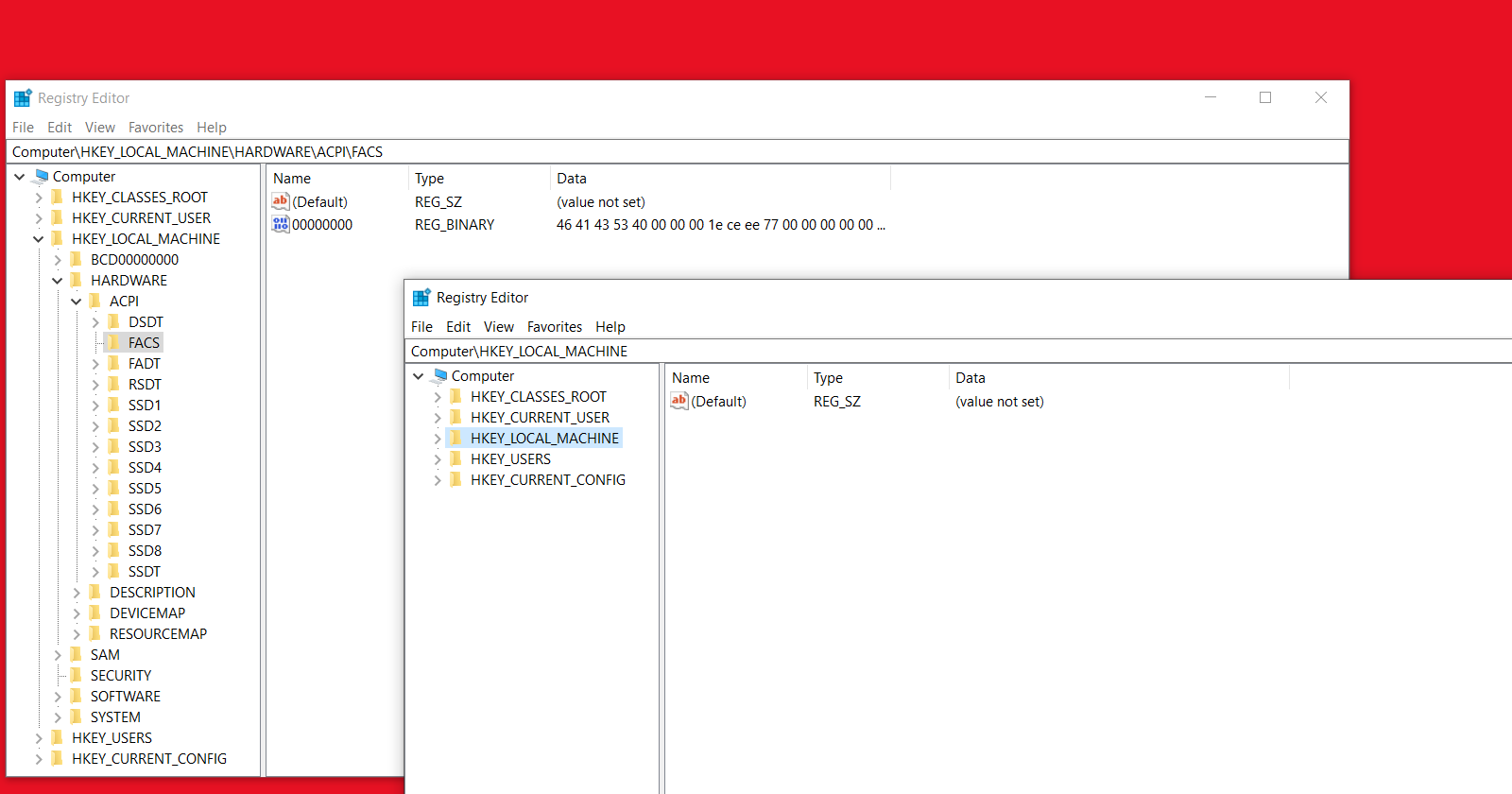
Коротко: Редактор реестра (Regedit) — это встроенная утилита Windows для просмотра и редактирования системного и пользовательского реестра. “Экземпляр“ означает отдельное окно/процесс Regedit, работающий параллельно с другим.
Что означает “несколько экземпляров” и зачем это нужно
- Простой термин: экземпляр — отдельный процесс/окно Regedit.
- Когда это полезно: копирование разделов между ветвями реестра, сравнение ключей, одновременная работа с локальными и удалёнными реестрами.
- Короткое предостережение: одновременные изменения повышают риск конфликтов и ошибок — делайте резервную копию реестра перед крупными изменениями.
Важно: перед редактированием реестра создайте точку восстановления системы или экспортируйте изменяемые ветви реестра.
1. Быстрый способ: через диалог «Выполнить» (временно)
Этот метод удобен, если нужно открыть дополнительные окна Regedit на лету.
- Нажмите Windows + R, чтобы открыть диалог “Выполнить”.
- Введите
regedit /mилиregedit -mи нажмите Enter или “ОК”. - Повторите шаги для каждого нового окна Regedit, которое хотите открыть.
Примечание: команда regedit /m сообщает системе разрешение на создание дополнительного экземпляра. Без параметра /m Regedit будет пытаться активировать уже открытое окно.
2. Постоянный способ: изменить свойство ярлыка Regedit (навсегда)
Если вам регулярно нужны несколько окон, можно изменить цель ярлыка, и каждый запуск будет открывать отдельный экземпляр.
- Нажмите кнопку Пуск и введите “Regedit” в поиске.
- В результатах щёлкните правой кнопкой по “Редактор реестра” и выберите “Открыть расположение файла”.
- В проводнике найдите ярлык “Regedit” или “Registry Editor” в папке Windows Administrative Tools.
- Щёлкните правой кнопкой по ярлыку и выберите “Свойства”.
- На вкладке “Ярлык” в поле “Цель” добавьте пробел и затем
/mили-m, чтобы получилось, например:%windir%\regedit.exe /m. - Нажмите “Применить”, затем “ОК”.
После этого запуск через этот ярлык будет всегда открывать новый экземпляр Regedit. Чтобы вернуть поведение по умолчанию, удалите добавленный параметр из поля “Цель”.
Типичные проблемы и когда это не сработает
- Учетные записи с ограниченными правами: если вы запускаете Regedit без прав администратора, некоторые ветви реестра могут быть недоступны; это не связано с количеством экземпляров.
- Политики группы (GPO): администраторы домена могут запретить изменение ярлыков или изменение доступа к regedit; в таком случае изменение ярлыка или запуск с
/mможет быть заблокировано. - Поведение в старых/необычных сборках Windows 10: редкие билды или модифицированные сборки могут отличаться в обработке параметров командной строки.
Альтернативные подходы
- Используйте сторонние инструменты для сравнения/слияния ветвей реестра (например, специализированные редакторы реестра). Они дают удобный интерфейс сравнения и синхронизации.
- Экспорт/импорт: экспортируйте ветви в .reg-файлы и импортируйте в другое окно/профиль.
- Работа по сети: подключение к удалённому реестру через “Файл → Подключиться к другому компьютеру” (внутри Regedit) — иногда удобнее, чем несколько локальных окон.
Мини-методология (быстрый рабочий процесс)
- Создать резервную копию (точка восстановления или экспорт ветвей).
- Открыть необходимое количество окон Regedit (через
/mили изменённый ярлык). - В одном окне подготовить экспорт или найти ключ, в другом — внести изменения.
- Тестировать изменения на непроизводственной машине, если возможно.
- При ошибке — откат через импорт .reg или точку восстановления.
Критерии приёмки
- После запуска команды
regedit /mоткрывается новое, отдельное окно Regedit (не активируется существующее). - При добавлении
/mв поле “Цель” ярлыка, запуск через этот ярлык всегда создаёт новый экземпляр. - При удалении
/mповедение возвращается к одному окну.
Чеклист для ролей
Администратор:
- Создать резервную копию системы.
- Проверить политики групп и права.
- Обновить документацию при внесении изменений.
Обычный пользователь/Power user:
- Использовать
/mв диалоге “Выполнить”. - Не изменять системные разделы без разрешения.
Откат и безопасность
- Если изменения ярлыка привели к нежелательному поведению, просто удалите параметр
/mиз поля “Цель”. - При непредвиденных последствиях импортируйте ранее экспортированный .reg или используйте точку восстановления системы.
- Безопасность: редактирование реестра может повредить систему; редактируйте только те ключи, в назначении которых уверены.
Важно: всегда делайте резервную копию реестра или создавайте точку восстановления перед изменениями.
Ментальные модели и советы
- Рассматривайте каждый экземпляр как отдельный рабочий стол для реестра: один — источник, другой — место назначения.
- Для массовых изменений думайте: “Экспорт → Правка в текстовом редакторе → Импорт” — часто безопаснее, чем правка внутри Regedit.
Decision flow (когда использовать какой метод)
flowchart TD
  A[Нужно несколько окон Regedit?] -->|Да, срочно| B[Использовать Windows+R -> regedit /m]
  A -->|Да, постоянно| C[Изменить ярлык: добавить /m в цель]
  A -->|Нет| D[Оставить как есть]
  B --> E[Открывать столько окон, сколько нужно]
  C --> F[Каждый запуск ярлыка будет новым экземпляром]
Часто задаваемые вопросы
Можно ли запускать Regedit как администратор в нескольких окнах?
Да. Чтобы получить доступ к защищённым ветвям, запускайте Regedit с повышенными привилегиями (ПКМ → “Запуск от имени администратора”) в каждом окне по необходимости.
Безопасно ли добавлять /m в поле “Цель” ярлыка?
Да, параметр только изменяет поведение запуска и не влияет на содержимое реестра. Риск связан с человеческими ошибками при редактировании реестра, а не с самим параметром.
Как отменить изменения, если что-то пошло не так?
Верните поле “Цель” в ярлыке к исходному значению (уберите /m) и откатите систему через точку восстановления или импорт .reg-файла.
Короткое резюме
regedit /mвременно позволяет запускать дополнительные экземпляры через “Выполнить”.- Добавление
/mв поле “Цель” ярлыка делает это поведение постоянным. - Всегда создавайте резервную копию реестра и учитывайте политики безопасности перед изменениями.
Дополнительные ресурсы: руководства по экспорт/импорт .reg-файлов и документация по групповым политикам Windows помогут безопасно работать с реестром.

Похожие материалы

Несколько аккаунтов Skype: Multi Skype Launcher

Журнал для работы: повысить продуктивность

Персональные звуки уведомлений на Android

Скачивание шоу Hulu для офлайн‑просмотра

Microsoft Start: персонализированная новостная лента
