
Как запустить недорогой Minecraft‑сервер на Raspberry Pi

Важное: перед началом сделайте резервную копию важной SD‑карты и учтите, что интенсивная работа сервера повышает износ карты. Лучше использовать качественную SD‑карту и регулярно сохранять резервные копии.
Быстрая навигация
- Почему стоит запускать собственный сервер
- Что нужно (железо и софт)
- Оптимизация Raspbian для сервера Minecraft
- Установка Java на Pi
- Установка и настройка Spigot (сервер Minecraft)
- Плагины, которые стоит поставить сначала
- Сетевые настройки и доступ извне
- Безопасность и рекомендации по SSH
- Резервные копии и план восстановления
- Отладка, распространённые проблемы и тесты приёмки
- Чеклист ролей и пошаговый план
- Краткий FAQ
Почему это полезно
Запуск собственного Minecraft‑сервера даёт полный контроль над игровым миром: настройки, моды, плагины, правила доступа. Вы сами решаете, кто играет, какие модификации включены и какие механики сохраняются (например, запрет на рейды, ограничение высоты постройки и т.д.). На Raspberry Pi это ещё и дешёво и экономично: устройство потребляет мало энергии и может быть включено 24/7 без серьёзных затрат.
Определение: Raspberry Pi — компактный одноплатный компьютер, подходящий для лёгких серверных задач и DIY‑проектов.
Что вам понадобится
- Raspberry Pi (рекомендуется 512 МБ или лучше для старых моделей, для более новых моделей 1+ ГБ — ещё лучше)
- SD‑карта 4 ГБ+ (лучше 8–32 ГБ и класс скорости не ниже Class 10 или UHS‑I) — цель: минимизировать износ
- Блок питания для Pi
- Сеть: домашний роутер с доступом к портам для проброса (port forwarding), желательно Ethernet‑подключение
- Установленный Raspbian (Debian‑производный образ)
- Компьютер для SSH доступа
Примечание: остальные инструменты (Java, Spigot, плагины) бесплатны.
Оптимизация Raspbian для Minecraft‑сервера
Важно запускать сервер в консольном режиме без графической оболочки. Это освободит память и процессор для самого сервера.
- Войдите в raspi‑config:
sudo raspi-config- Первая важная настройка — overclock (разгон). В разделе Overclock выберите подходящий профиль для вашей модели (в старой инструкции предлагался Turbo 1000MHz). Учтите предупреждения о рисках. Разгон помогает увеличить производительность CPU, но повышает нагрузку на SD‑карту и энергопотребление.
Важно: разгон поддерживается аппаратной командой, но может увеличить риск повреждения данных на SD‑карте. Регулярные бэкапы обязательны.
Отключите автоматическую загрузку в GUI. В Raspi‑Config выберите загрузку в консоль (Console Text console).
Advanced Options → Memory Split: уменьшите память GPU до 16 МБ. Сервер работает без GUI, поэтому видеопамяти нужно минимум.
Advanced Options → SSH: включите SSH для удалённого управления. Это избавит от необходимости держать кроху‑монитор и клавиатуру подключёнными постоянно.
(Опционально) Advanced Options → Hostname: задайте удобное имя, например minecraft или miner‑box.
После изменений перезагрузите систему.
Дополнительные рекомендации по оптимизации
- Используйте проводной Ethernet вместо Wi‑Fi для стабильности и меньшей задержки.
- Откажитесь от swap или минимизируйте его размер. Swap на SD‑карте ускоряет её износ. Лучше иметь больше ОЗУ, чем полагаться на swap.
- Если возможно, используйте более новую модель Pi с большем объёмом ОЗУ (Pi 3/4/400). Новые модели дают заметно лучшее поведение при одновременной игре нескольких игроков.
- Отключите ненужные сервисы (Cron‑задачи, Bluetooth, HDMI), если они не используются.
Установка Java на Pi
Minecraft‑сервер работает на Java. На ARM‑платформах нужна сборка Java для ARMv6/7.
Создаём каталог для Java и скачиваем сборку (проверьте актуальную ссылку на странице Java/AdoptOpenJDK/Corretto/Temurin):
sudo mkdir /java/Затем скачайте сборку Java для ARM. В исходной инструкции использовалась ссылка на раннюю Java 8‑сборку; проверяйте текущую релевантную версию и корректную ссылку.
Пример (оригинальная команда из руководства):
sudo wget --no-check-certificate http://www.java.net/download/jdk8/archive/b111/binaries/jdk-8-ea-b111-linux-arm-vfp-hflt-09_oct_2013.tar.gzРаспакуйте архив в /opt/:
sudo tar zxvf jdk-8-ea-b111-linux-arm-vfp-hflt-09_oct_2013.tar.gz -C /opt/Проверьте установку:
sudo /opt/jdk1.8.0/bin/java -versionВы должны увидеть строку с версией Java (в примере: java version “1.8.0‑ea”). Если версия не отображается, повторите распаковку и проверку.
Удалите установочный архив, если всё в порядке:
sudo rm jdk-8-ea-b111-linux-arm-vfp-hflt-09_oct_2013.tar.gzСоветы:
- По возможности используйте современные, поддерживаемые сборки OpenJDK/Temurin, скомпилированные для ARM. Это облегчит совместимость с актуальными версиями Spigot и Minecraft.
- Если вы планируете остановиться на конкретной версии Minecraft (например, 1.12), выбирайте Java, рекомендуемую для этой версии сервера.
Установка и настройка Spigot (сервер Minecraft)
Spigot — облегчённая и производительная сборка сервера, часто используемая на слабых машинах.
- Скачайте последний spigot.jar (в исходной инструкции ссылали на CI):
sudo wget http://ci.md-5.net/job/Spigot/lastSuccessfulBuild/artifact/Spigot-Server/target/spigot.jar- Запустите сервер впервые, чтобы он сгенерировал конфиги и мир:
sudo /opt/jdk1.8.0/bin/java -Xms256M -Xmx496M -jar /home/pi/spigot.jar nogui- Параметры -Xms и -Xmx задают минимальную и максимальную память Java. Для 512 МБ модели Pi используйте 128M/256M.
Первый запуск займёт 3–6 минут из‑за генерации мира. В процессе могут появиться предложения принять EULA.
Если появится требование принять EULA — откройте eula.txt и измените false на true:
sudo nano eula.txtИзмените строку:
eula=falseна
eula=trueи сохраните.
- Запустите сервер заново.
sudo /opt/jdk1.8.0/bin/java -Xms256M -Xmx496M -jar /home/pi/spigot.jar nogui- Дайте себе права оператора (op) через консоль сервера или через серверный интерфейс:
op [ваш ник в Minecraft]Настройка server.properties
Откройте файл server.properties и адаптируйте под Pi:
sudo nano server.propertiesРекомендуемые параметры (пример на базе исходного конфига):
#Minecraft server properties
#Thu Oct 17 22:53:51 UTC 2013
generator-settings=
allow-nether=false
level-name=world
enable-query=false
allow-flight=false
server-port=25565
level-type=DEFAULT
enable-rcon=false
force-gamemode=false
level-seed=
server-ip=
max-build-height=256
spawn-npcs=true
white-list=false
spawn-animals=true
texture-pack=
snooper-enabled=true
hardcore=false
online-mode=true
pvp=true
difficulty=1
player-idle-timeout=0
gamemode=0
max-players=20
spawn-monsters=true
view-distance=5
generate-structures=true
spawn-protection=16
motd=A Minecraft Server
Пояснения:
- allow-nether=false — отключает Нижний мир, что экономит ресурсы.
- view-distance=5 — важный параметр: меньшее значение снижает нагрузку на CPU и память. Для Pi 3–5 подходит 3–5.
- max-players — снижайте при появлении лагов.
Плагины: какие ставить в первую очередь
Плагины помогают уменьшить нагрузку и управлять миром. Рекомендуем установить минимум: NoSpawnChunks, ClearLag.
- Создайте папку plugins (если её нет):
cd /home/pi
mkdir -p plugins
cd plugins- Скачайте NoSpawnChunks:
sudo wget http://dev.bukkit.org/media/files/586/974/NoSpawnChunks.jar- Скачайте ClearLag:
sudo wget http://dev.bukkit.org/media/files/743/213/Clearlag.jar- Перезапустите сервер и проверьте список плагинов в консоли сервера:
pluginsЕсли плагины не загрузились — остановите сервер и проверьте, что файлы .jar находятся в каталоге plugins и имеют корректные имена.
Рекомендации по плагинам (кратко):
- NoSpawnChunks — уменьшает количество чанков, которые загружаются автоматом, что снижает нагрузку.
- ClearLag — периодически очищает предметы на земле и уменьшает нагрузку.
- EssentialsX — набор базовых команд (при использовании смотрите стоимость памяти; можно заменить набором отдельных лёгких плагинов).
- WorldGuard / WorldEdit — полезны, но ресурсоёмки; используйте осторожно.
Сетевые настройки и доступ извне
Чтобы игроки вне вашей локальной сети могли подключаться, нужно:
- Назначить статический локальный IP для Raspberry Pi через настройки роутера или в /etc/dhcpcd.conf.
- Пробросить порт 25565 на адрес Pi (port forwarding) в настройках роутера.
- Узнать внешний IP (или использовать динамический DNS‑сервис) и дать его друзьям.
Безопасность: если вы открываете порт в интернет, ограничьте список игроков (white-list) и следите за обновлениями плагинов/сервера.
Безопасность SSH и доступа
- Отключите вход по паролю: используйте SSH‑ключи.
- Измените стандартный порт SSH, если хотите снизить количество автоматических атак.
- Отключите пользователя pi или замените его сильным паролем.
- Убедитесь, что у вас настроен брандмауэр (ufw) и открыты только нужные порты.
Пример отключения входа по паролю (настройки /etc/ssh/sshd_config):
PasswordAuthentication no
PermitRootLogin no
После изменений перезапустите sshd:
sudo service ssh restartРезервные копии и план восстановления
Рекомендации:
- Раз в неделю делайте копию папки world и конфигураций (server.properties, plugins, eula.txt). Можно использовать rsync или tar по SSH на другой компьютер.
Пример простого бэкапа:
cd /home/pi
sudo tar czf /home/pi/backup-$(date +%F).tar.gz world plugins server.properties- Храните последние 3–5 бэкапов. Для автоматизации используйте cron.
Пример cron‑задачи для ночного бэкапа (редактировать crontab через crontab -e):
0 3 * * 0 /usr/bin/sudo /bin/bash -c 'cd /home/pi && tar czf /home/pi/backup-$(date +\%F).tar.gz world plugins server.properties'Примечание: обратите внимание на экранирование символа % в cron.
Мониторинг и авто‑перезапуск
Добавьте простой скрипт контроля, который перезапускает сервер при падении. Пример простейшего loop‑скрипта:
#!/bin/bash
while true; do
  /opt/jdk1.8.0/bin/java -Xms256M -Xmx496M -jar /home/pi/spigot.jar nogui
  echo "Server crashed or stopped: $(date)" >> /home/pi/server.log
  sleep 5
done
Сделайте файл исполняемым и запускайте его через systemd или tmux/screen.
Отладка и распространённые проблемы
Частые симптомы и решения:
- Сервер долго генерирует мир при первом запуске — это нормально; следите за сообщениями в консоли.
- Лаги при большом количестве игроков — уменьшите view‑distance, spawn‑radius, скорость авто‑сохранения, отключите неиспользуемые плагины.
- Скачки памяти/OutOfMemoryError — снизьте Xmx, уменьшите количество плагинов, или обновите модель Pi.
- Проблемы с плагинами — проверьте версии плагинов и совместимость с версией Spigot.
Критерии приёмки (когда сервер готов к использованию):
- Сервер стартует и не падает в течение 30 минут при тестовой нагрузке.
- Тестовые игроки подключаются и могут перемещаться без серьёзных лагов.
- Регулярный бэкап выполняется корректно.
- SSH и порт 25565 настроены безопасно.
Тестовые кейсы:
- Подключение одного игрока и перемещение по миру 10 минут.
- Подключение 2–4 игроков одновременно на одном хосте и проверка задержек.
- Создание и удаление предметов, генерация чанков в новых областях.
- Рестарт сервера и проверка целостности мира после восстановления из бэкапа.
Чеклист для ролей
Владелец сервера:
- Настроил статический IP и проброс портов
- Включил SSH и настроил ключи
- Создал план резервного копирования
- Выбрал и установил базовые плагины
Администратор:
- Следит за логами сервера
- Проводит обновления Spigot и плагинов в тестовой среде
- Управляет белым списком и правами op
Игрок:
- Проверил возможность подключения
- Ознакомился с правилами сервера
- Получил инструкцию по созданию бэкапа мира при необходимости
Альтернативные подходы
- Хостинг на удалённом VPS: проще масштабировать и доступен 24/7 без проблем с домашним роутером, но обходится дороже.
- Использование Docker‑образов на Pi: удобно для управления версиями, но требует дополнительных знаний.
- Использование легковесных серверов вроде PaperMC или tuinity — они иногда дают лучшую оптимизацию, но совместимость плагинов может отличаться.
Ментальная модель и критерии принятия решений
Если ваша цель — небольшой приватный сервер для семьи/друзей (до 5 человек) и вы хотите минимальные расходы — Raspberry Pi хороший выбор. Если планируется десяток одновременных игроков, интенсивные моды или большие многопользовательские проекты — лучше взять VPS или более мощную локальную машину.
Простая формула выбора:
- Меньше 5 игроков и минимум модов → Raspberry Pi
- 5–20 игроков или активные моды → выделенный сервер или VPS
- Критическая доступность и стабильность → профессиональный хостинг
План миграции и совместимость
- Перед обновлением Spigot тестируйте плагины на отдельной копии мира.
- При смене версии Minecraft проверьте совместимость плагинов и мира (новые версии могут изменять форматы миров).
- Для перехода между Pi‑моделями: просто скопируйте backup и установите на новую SD‑карту или перенесите на внешний диск.
Сценарии, когда это не сработает
- Если у вас много одновременных игроков (>10) и активные моды — Pi не обеспечит стабильность.
- Для публичных серверов с высокой нагрузкой и ожиданием uptime 99.9% — домашний Pi не лучший выбор.
Incident runbook: если сервер упал
- Подключитесь по SSH.
- Посмотрите последние строки лога сервера:
tail -n 200 /home/pi/server.log- Если увидели OutOfMemoryError — уменьшите Xmx и Xms в команде запуска.
- Если сервер не стартует из‑за плагина — переместите файлы .jar из plugins в временную папку и перезапустите.
- В крайнем случае восстановите мир из последнего валидного бэкапа.
Примеры команд запуска (шаблоны)
Для 512 МБ Pi:
sudo /opt/jdk1.8.0/bin/java -Xms128M -Xmx256M -jar /home/pi/spigot.jar noguiДля 1 ГБ Pi:
sudo /opt/jdk1.8.0/bin/java -Xms256M -Xmx700M -jar /home/pi/spigot.jar noguiПодстройте по объёму ОЗУ и наблюдайте за поведением.
Визуальный поток принятия решения (Mermaid)
flowchart TD
  A[У меня есть Raspberry Pi?] -->|Да| B{Сколько игроков?}
  A -->|Нет| Z[Купите Pi или выберите VPS]
  B -->|1–5| C[Pi OK — продолжить]
  B -->|6–20| D[Рассмотрите VPS или высокопроизводительную модель Pi]
  B -->|>20| E[Рекомендуется VPS/выделенный сервер]
  C --> F[Настроить Raspbian и Java]
  F --> G[Установить Spigot и базовые плагины]
  G --> H[Тест и мониторинг]
Чеклист установки за один присест (SOP)
- Установить Raspbian и выполнить raspi‑config (console, memory split, SSH, overclock по желанию).
- Обновить систему: sudo apt update && sudo apt upgrade.
- Установить Java в /opt/ и проверить версию.
- Скачать spigot.jar и запустить сервер первый раз.
- Принять eula.txt.
- Настроить server.properties (view‑distance, allow‑nether, max‑players).
- Установить плагины NoSpawnChunks и ClearLag.
- Настроить статический IP и проброс портов.
- Настроить резервное копирование и мониторинг.
- Дать права op и пригласить тестовых игроков.
Частые вопросы (FAQ)
Подходит ли Raspberry Pi для модов?
Короткий ответ: в большинстве случаев нет. Моды (forge, heavy modpacks) требует больше ресурсов и несовместимы с лёгкими решениями. Для модов лучше VPS или мощная машина.
Какая версия Java лучше?
Используйте стабильную сборку OpenJDK/Temurin для ARM, совместимую с версией Spigot/Minecraft, которую вы планируете запускать. Для современных релизов Minecraft рекомендуется Java 8 или Java 11 в зависимости от требований серверной сборки.
Как сократить износ SD‑карты?
- Уменьшите swap или используйте ZRAM.
- Перенесите логи и файлы сохранений на внешний диск или NAS.
- Делайте регулярные бэкапы и используйте качественные SD‑карты.
Могу ли я использовать Wi‑Fi вместо Ethernet?
Да, но Ethernet обеспечивает более стабильное соединение и меньшую задержку, особенно при нескольких игроках.
Краткое резюме
- Raspberry Pi — отличная и дешёвая платформа для личного Minecraft‑сервера с 1–5 игроками.
- Оптимизируйте Raspbian, уменьшите видеопамять и запустите сервер в консоли.
- Установите Java, скачайте Spigot, отрегулируйте Xms/Xmx и view‑distance.
- Ставьте NoSpawnChunks и ClearLag, настраивайте бэкапы и безопасность SSH.
Ресурсы и ссылки
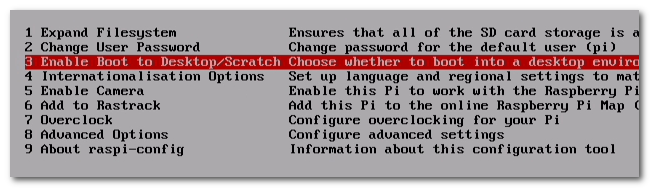
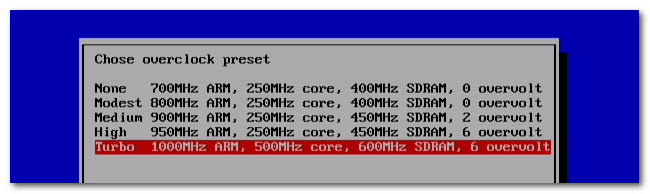
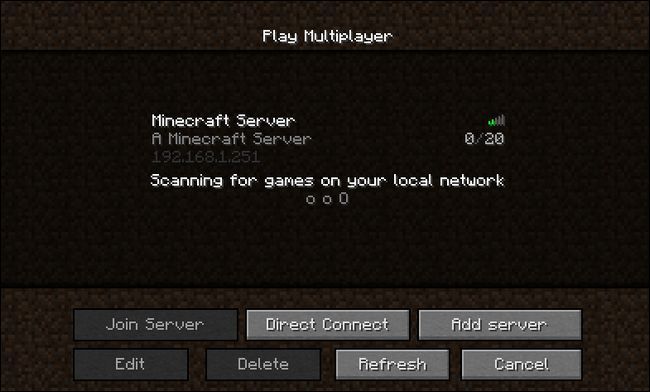
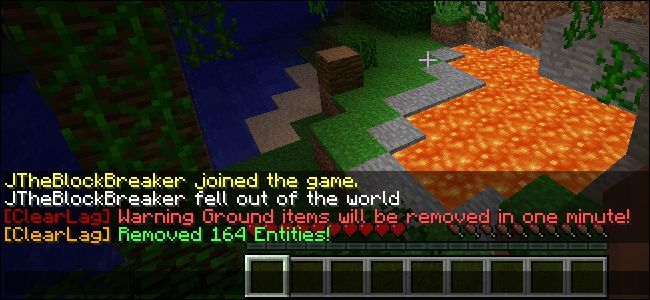
Изображения выше отражают последовательность действий: подготовка Pi, настройки raspi‑config, разгон, запуск сервера и подтверждение работы плагинов.
Примечание: источники плагинов и Spigot регулярно обновляются. Для загрузки используйте официальные страницы проектов и проверьте совместимость с вашей версией Minecraft.
Спасибо за внимание — удачи с вашим домашним сервером! Подытоживая: начните с малого, тестируйте на копии мира и регулярно делайте бэкапы.

Похожие материалы

Несколько аккаунтов Skype: Multi Skype Launcher

Журнал для работы: повысить продуктивность

Персональные звуки уведомлений на Android

Скачивание шоу Hulu для офлайн‑просмотра

Microsoft Start: персонализированная новостная лента
