
Запуск Linux-команд вне оболочки Bash в Windows 10
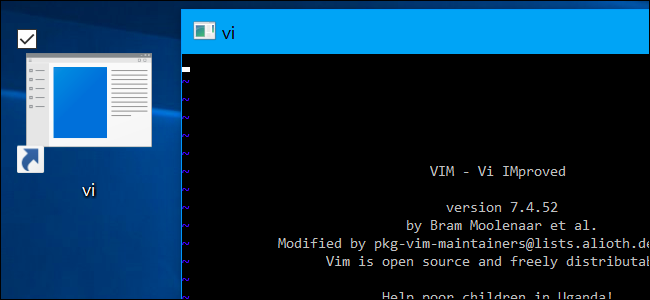
Ключевые варианты использования
- Запуск пакета установки или утилиты Linux из Command Prompt или PowerShell.
- Быстрый запуск текстового редактора или утилиты через «Выполнить» или меню Пуск.
- Создание ярлыка на рабочем столе для запуска Linux-приложения одним двойным кликом.
- Запуск графических Linux-приложений при установленном X-сервере.
Как это работает — одно предложение
Команда bash -c "..." (или wsl -e ... / wsl -d <дистро> -- ... на новых версиях) запускает экземпляр WSL, передаёт ему команду, вывод которой возвращается обратно в среду Windows.
Запуск Linux-команд в Command Prompt или PowerShell
Перед началом убедитесь, что WSL (Windows Subsystem for Linux) и выбранная вами дистрибуция Linux установлены и настроены.
Откройте окно Command Prompt (cmd.exe) или PowerShell и выполните:
bash -c "command"Пример: установка пакета emacs через apt (в дистрибуции на базе Debian/Ubuntu):
bash -c "sudo apt-get install emacs"Если вы используете PowerShell, синтаксис остаётся тем же. Windows создаст временную среду Bash, выполнит команду и закроет её по завершении; вывод команды появится прямо в окне консоли Windows.
bash -c "uname -a"Важно: в современных сборках Windows также доступна утилита wsl, которая даёт больше контроля над дистрибуциями. Примеры:
wsl -l -v
wsl -d Ubuntu -- bash -lc "apt update && apt upgrade"
wsl -e top
Первая команда показывает список установленных дистрибуций, вторая выполняет обновление в конкретной дистрибуции, третья запускает top напрямую.
Запуск из окна «Выполнить» и меню Пуск
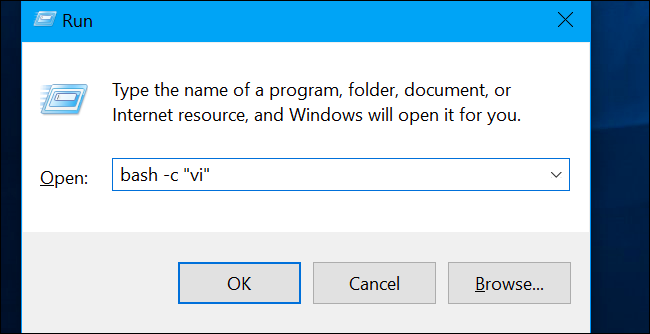
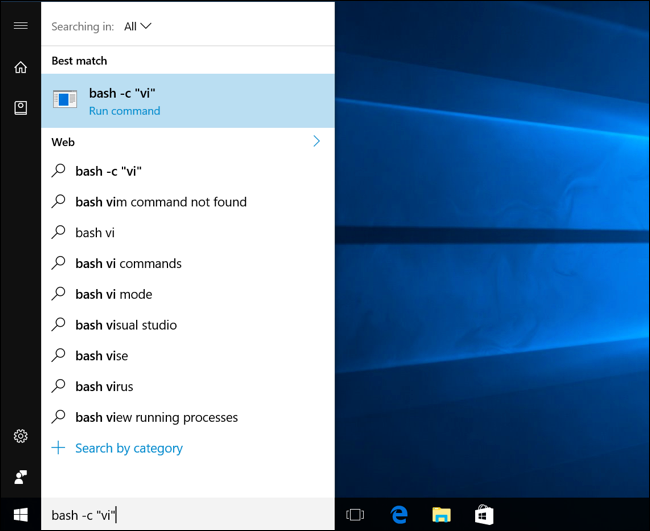
Команду можно вводить напрямую в диалог «Выполнить» (Win+R) или в поле поиска меню Пуск. Например, чтобы открыть vi:
bash -c "vi"Примечание: иногда в руководствах встречается опечатка bach -c; это ошибка — правильно bash -c.
Создание ярлыка на рабочем столе
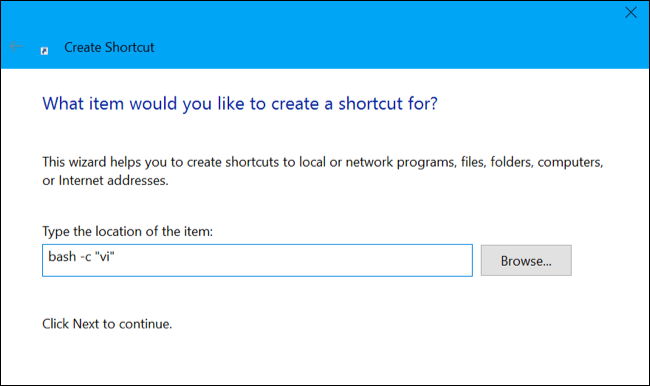
Чтобы создать ярлык, щёлкните правой кнопкой по рабочему столу → Создать → Ярлык и укажите цель вида:
bash -c "vi"После сохранения ярлык при двойном щелчке запустит указанную команду в WSL.
Если вы хотите запускать графическое приложение, добавьте переменную DISPLAY:
bash -c "DISPLAY=:0 command"При этом на Windows должен быть установлен и запущен X-сервер (например, VcXsrv или Xming). Нюансы описаны ниже.
Примеры типичных команд
- Запустить shell-команду и дождаться результата:
bash -c "ls -la /home/username"- Запустить длинную последовательность команд:
bash -c "cd /var && sudo tar -czf backup.tar.gz data"- Выполнить команду в конкретной дистрибуции (через wsl):
wsl -d Debian -- bash -lc "echo Hello from Debian"Когда это не сработает — ограничения и подводные камни
- GUI без X-сервера: графические Linux‑программы не появятся без установленного и запущенного X-сервера или протокола, поддерживаемого вашей конфигурацией (WSLg в новых версиях Windows 10/11 может устранять эту проблему).
- Программы с высоким уровнем интеграции с терминалом могут работать иначе: полнофункциональные терминальные приложения (ncurses) могут вести себя нестабильно при запуске из Windows-консоли.
- Окружение пользователя: команды запускаются в окружении WSL, оно может отличаться от того, что вы ожидаете (переменные окружения, рабочая директория и права доступа).
- Путь к файлам Windows vs Linux: относительные пути и путаница между C:\ и /mnt/c/ могут привести к ошибкам.
Альтернативные подходы
- Использовать
wslвместоbash—wslявляется более современным инструментом и поддерживает выбор дистрибуции и дополнительные опции. - Подготовить скрипт внутри WSL и запускать его через
bash -c "~/script.sh"— так сохраняется логика в одном месте. - Использовать OpenSSH/WSL по сети для запуска задач удалённо, если нужно разделение окружений.
Советы по цитированию / экранированию
- Если ваша команда содержит кавычки, экранируйте их или используйте иной уровень кавычек. Пример с вложенными кавычками:
bash -c "sh -c 'echo "quoted"'"- В PowerShell иногда требуется иная экранировка; если команда не выполняется напрямую — попробуйте обёртку в одинарные кавычки для PowerShell, а внутри — двойные для Bash.
Безопасность и права
- Команда запускается с теми же правами, что и пользователь в WSL. Для операций, требующих root, используйте
sudoвнутри команды. - Будьте осторожны при запуске команд из ярлыков или заданий планировщика — они могут запускаться в контексте другого пользователя и без ожидаемого окружения.
- Не вставляйте непроверенные команды в ярлыки или сценарии — это удобно, но повышает риск выполнения вредоносного кода.
Устранение неполадок — частые ошибки и решения
- Нет команды
bash: в новых системах используйтеwslили убедитесь, что WSL установлен. - «Команда не найдена» — команда отсутствует в вашей дистрибуции; установите пакет внутри WSL.
- Приложение открывается, но не отображается графика — убедитесь, что X-сервер запущен и переменная DISPLAY настроена.
- Ошибки прав — используйте
sudoили проверьте владельца файлов в WSL.
Роль‑ориентированные чек‑листы
Разработчику:
- Установить нужную дистрибуцию WSL.
- Прописать часто используемые алиасы/скрипты в ~/.bashrc.
- Тестировать команды и сохранять рабочие скрипты в репозитории.
Системному администратору:
- Настроить политику безопасности и права доступа к файлам WSL.
- Документировать ярлыки и автоматизацию для пользователей.
Обычному пользователю:
- Убедиться, что установлен X-сервер для графики.
- Создать ярлык для часто используемых команд.
Краткая методология внедрения (шаги)
- Установите WSL и дистрибуцию (из Microsoft Store или через команду
wsl --install). - Настройте пользователя и обновите пакеты внутри WSL.
- Попробуйте простую команду:
bash -c "uname -a". - Если нужен GUI, установите X-сервер в Windows и настройте DISPLAY.
- Автоматизируйте через ярлыки, планировщик задач или скрипты.
Примеры сценариев использования
- Автоматическое создание резервной копии баз данных Linux через планировщик задач Windows, который запускает
bash -c "pg_dump ...". - Быстро открыть Vim/vi из меню Пуск для редактирования конфигурационных файлов WSL.
- Запуск диагностических утилит Linux в тестовых конвейерах CI, когда хост — Windows.
Краткий словарик (1‑строчное определение)
- WSL: подсистема Windows для запуска Linux‑среды внутри Windows.
- bash -c: команда, запускающая Bash и выполняющая переданный набор команд.
- wsl: современная утилита для управления и запуска процессов в WSL.
Критерии приёмки
- Команда
bash -c "echo hello"успешно выводит hello в Command Prompt/PowerShell. - Запуск редактора через ярлык открывает приложение в ожидаемом окне.
- При запуске графического приложения виден вывод в X-сервере Windows.
Итог
Запуск Linux-команд из Windows через bash -c (или wsl) даёт гибкую интеграцию между средами: можно автоматизировать задачи, использовать привычные Linux‑утилиты и даже запускать графические приложения при дополнительной настройке. Обратите внимание на различия в окружениях, экранирование кавычек и обеспечение безопасности при автоматизации.
Важно: если ваша система поддерживает wsl, рекомендуется изучить wsl как более мощный и гибкий инструмент взаимодействия с установленными дистрибуциями.

Похожие материалы

Несколько аккаунтов Skype: Multi Skype Launcher

Журнал для работы: повысить продуктивность

Персональные звуки уведомлений на Android

Скачивание шоу Hulu для офлайн‑просмотра

Microsoft Start: персонализированная новостная лента
