
Как запускать графические Linux‑приложения из Bash в Windows 10
Быстрые ссылки
- Как это работает
- Шаг 1: Установите X‑сервер
- Шаг 2: Установите программу в Bash
- Шаг 3: Установите переменную окружения DISPLAY
- Шаг 4: Запустите приложение
- Советы и проверка совместимости
- Альтернативы и рекомендации безопасности
- Критерии приёмки
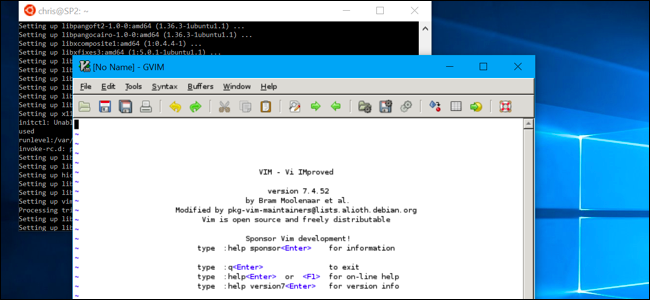
Windows 10 включает компонент «Windows Subsystem for Linux» (WSL), который переводит системные вызовы Linux в вызовы Windows и позволяет запускать Linux‑утилиты в среде Bash. Однако графические приложения требуют X‑сервера — отдельного компонента, который рендерит окна и управляет вводом‑выводом для GUI. Установив X‑сервер на Windows и корректно указав переменную окружения DISPLAY в Bash, вы можете направлять графический вывод Linux‑приложений в окно на рабочем столе Windows.
Важно: это решение не поддерживается официально для всех графических программ. Некоторые приложения могут падать из‑за системных вызовов, которые ещё не реализованы в WSL. Для большинства простых GUI‑утилит и редакторов подход работает эффективно.
Как это работает
Коротко: WSL запускает пользовательское пространство (user space) дистрибутива Linux на Windows и выполняет туда же стандартные двоичные файлы. Графические приложения используют X11‑протокол для отображения. На типичной Linux‑машине X‑сервер уже запущен и доступен по дисплею (DISPLAY). В среде WSL X‑сервер не встроен, поэтому нужно установить его на стороне Windows и сообщить клиентским Linux‑приложениям, куда слать графику.
Различия WSL1 и WSL2 (важно):
- WSL1 переводит многие системные вызовы и имеет прямой доступ к сети хоста; часто DISPLAY=:0 достаточно.
- WSL2 работает внутри лёгкой виртуальной машины с отдельным сетевым стеком. В этом случае DISPLAY может требовать адрес хоста (например, IP хоста из /etc/resolv.conf) или дополнительные настройки. Для некоторых версий есть интеграция WSLg (в новых сборках Windows и Windows 11), которая обеспечивает GUI без внешнего X‑сервера.
Шаг 1: Установите X‑сервер
Рекомендуемые варианты X‑серверов для Windows:
- Xming — лёгкий и бесплатный вариант. Прост в установке и подходит для многих простых случаев.
- VcXsrv — популярный открытый X‑сервер с поддержкой современных опций и настройкой разных дисплеев.
- X410 — коммерческий X‑сервер, удобный и интегрируется с Windows Store.
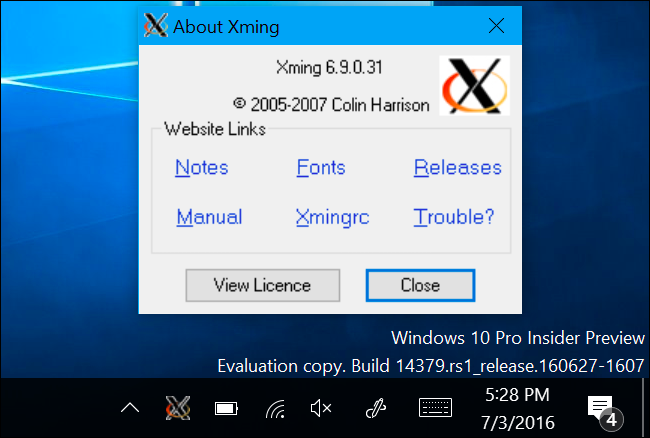
Мы покажем пример с Xming. Скачайте установщик Xming и выполните установку в Windows, приняв настройки по умолчанию. После установки Xming обычно запускается в области уведомлений (system tray) и ждёт подключений X‑клиентов.
Советы при выборе X‑сервера:
- Разрешите в настройках X‑сервера подключения локальных клиентов и включите опцию «Disable access control» только если уверены в безопасности локальной сети.
- В VcXsrv можно включить опцию «Native OpenGL» и «Disable access control» для простоты экспериментов.
Шаг 2: Установите программу в Bash
Запускайте Bash (Ubuntu или другой дистрибутив WSL) и установите графическое приложение через пакетный менеджер. Примеры:
sudo apt-get update
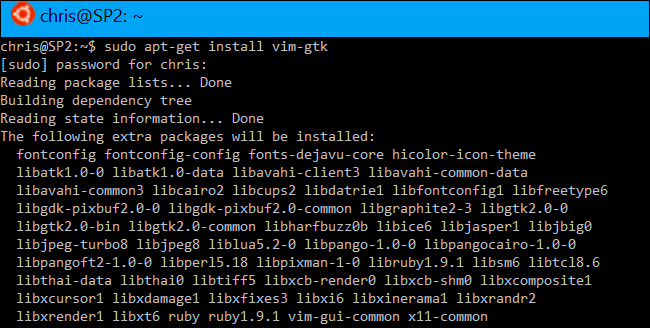
sudo apt-get install vim-gtk
Этот пример устанавливает графическую сборку vim (gvim). Установка в WSL происходит так же, как в обычной Ubuntu — пакеты ставятся в файловую систему дистрибутива.
Шаг 3: Установите переменную окружения DISPLAY
X‑клиенты читают переменную окружения DISPLAY, чтобы понять, куда отправлять окна. Простая настройка для многих случаев:
export DISPLAY=:0Эта команда задаёт локальный дисплей 0 и действует только в текущей сессии Bash. При повторном запуске Bash настройку придётся повторять.
Чтобы сделать настройку постоянной, добавьте строку в файл ~/.bashrc или ~/.profile:
# Для WSL1 и простых конфигураций
export DISPLAY=:0

# Для WSL2 — пример вычисления IP хоста (может потребовать корректировки)
export DISPLAY=$(grep nameserver /etc/resolv.conf | awk '{print $2}'):0.0
После правки ~/.bashrc перезапустите сессию Bash или выполните source ~/.bashrc.
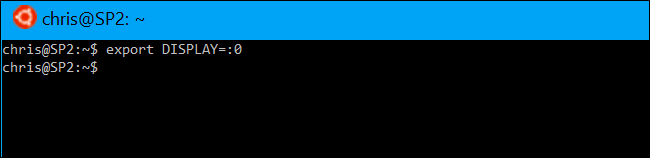
Примечание: для WSL2 иногда полезно дополнительно настроить проброс портов или использовать скрипт, который при старте перезаписывает DISPLAY с актуальным IP хоста.
Шаг 4: Запустите приложение
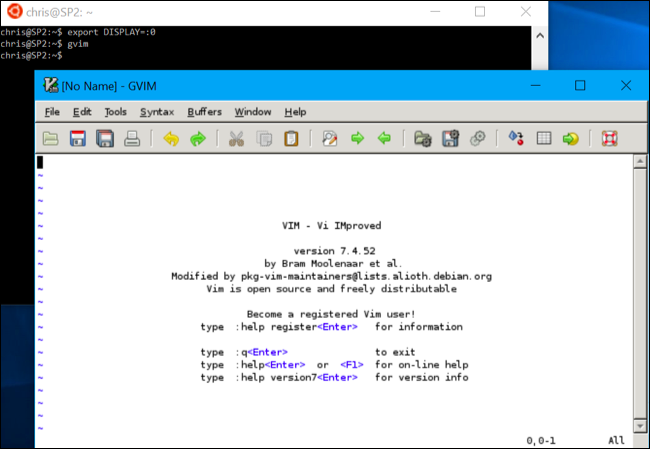
После установки X‑сервера в Windows и выставления DISPLAY запускайте приложение, как обычную команду:
gvimИли, не экспортируя DISPLAY заранее, запустите команду в одной строке:
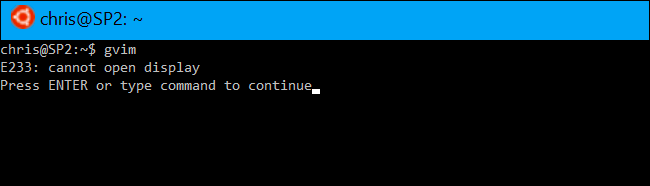
DISPLAY=:0 gvimЕсли приложение завершается с ошибкой сразу после запуска, вероятно, оно использует системные вызовы, которые не поддерживаются в текущей версии WSL. Для сложных графических приложений виртуальная машина остаётся более надёжным вариантом.
Полезные советы и проверки совместимости
- Проверка связи с X‑сервером: запустите простую X‑утилиту (xeyes, xclock). Если окно появляется — связь установлена.
sudo apt-get install x11-apps
xeyes- Логи X‑сервера: смотрите сообщения в области уведомлений Windows или лог-файл Xming/VcXsrv при ошибках.
- Порты: X обычно слушает порт 6000+n (для дисплея n). При использовании IP‑адреса хоста убедитесь, что фаервол Windows разрешает соответствующие соединения или X‑сервер слушает локальные запросы.
- WSLg: если у вас современная версия WSL с поддержкой GUI (WSLg), она может устранить необходимость стороннего X‑сервера; проверьте документацию вашей версии WSL.
Когда это может не работать (примеры и ограничения)
- Приложения, требующие специальных системных вызовов ядра Linux (например, сложные 3D‑движки) чаще всего не запустятся под WSL.
- 32‑битные Linux‑бинарники не поддерживаются в среде Bash Windows 10 (только 64‑бит).
- Приложения, интенсивно использующие аппаратное ускорение GPU, могут требовать дополнительных драйверов или не работать корректно.
Альтернативные подходы
- Виртуальная машина (VirtualBox/Hyper‑V/VMware): самый надёжный вариант для всех GUI‑приложений. Подход требует больше ресурсов, но обеспечивает полную совместимость.
- SSH с X‑форвардингом: если у вас удалённый Linux‑сервер, используйте ssh -X или ssh -Y и X‑сервер на Windows для рендеринга.
- X410 (коммерческий): удобный и прост в использовании, хорошо интегрируется с Windows Store.
- WSLg / WSL2 с GUI‑поддержкой (в новых сборках): позволяет запускать GUI без установки отдельного X‑сервера (проверяйте совместимость с вашей сборкой Windows).
Безопасность и приватность
- Не включайте «Disable access control» в X‑сервере, если вы подключены к ненадёжной сети. Это позволит любому устройству в сети подключаться к вашему X‑серверу.
- Ограничьте доступ через фаервол Windows — разрешайте соединения только с локальной машины или с доверенными адресами.
- Храните скрипты, которые автоматически записывают IP хоста, в домашней директории и проверяйте их источник.
Рекомендации по отладке (чек‑лист)
Для разработчика: 1) Убедитесь, что X‑сервер запущен; 2) Проверьте DISPLAY; 3) Попробуйте xeyes; 4) Посмотрите логи X‑сервера; 5) Попробуйте VcXsrv если Xming не работает.
Для администратора: 1) Проверить правила фаервола; 2) Убедиться в безопасности доступа X‑сервера; 3) Документировать способ запуска для пользователей.
Для начинающего: 1) Попробовать простой GUI (xclock); 2) Использовать Xming с настройками по умолчанию; 3) Если не работает — переключиться на VM.
Критерии приёмки
- Окно тестового приложения (xeyes/xclock/gvim) отображается на рабочем столе Windows.
- Запуск и взаимодействие с приложением стабильны в течение 5–10 минут без аварийных завершений.
- Для WSL2 — DISPLAY корректно определяется автоматически или с помощью скрипта при запуске Bash.
Мини‑методология: быстрый план внедрения
- Установить X‑сервер (Xming или VcXsrv) на Windows. 2. Установить тестовые пакеты x11‑apps в WSL. 3. Настроить DISPLAY временно и попробовать xeyes. 4. Перенести настройку в ~/.bashrc при успешном тесте. 5. Документировать процесс для команды.
Короткий глоссарий
- WSL: Windows Subsystem for Linux — механизм запуска Linux‑приложений на Windows.
- X‑сервер: программа, которая рендерит окна X11 и управляет вводом/выводом GUI.
- DISPLAY: переменная окружения, указывающая адрес X‑сервера.
Итог
Запуск графических Linux‑приложений из Bash в Windows 10 возможен и в большинстве простых сценариев достаточно установить X‑сервер и правильно задать DISPLAY. Для сложных программ рассмотрите виртуальную машину или обновление до WSL с полноценной поддержкой GUI. Если вам нужно стабильное окружение для продвинутых GUI‑приложений, VM остаётся наиболее предсказуемым решением.
Важное: всегда проверяйте, какая версия WSL у вас установлена (wsl –list –verbose) и какой X‑сервер вы используете — это ускорит диагностику проблем.
Краткое резюме:
- Установите X‑сервер на Windows (Xming/VcXsrv/X410).
- Установите графическую программу через apt в Bash.
- Укажите DISPLAY (export DISPLAY=:0 или адрес хоста для WSL2).
- Запустите приложение (gvim, xeyes и т.д.) и проверьте работу.

Похожие материалы

Несколько аккаунтов Skype: Multi Skype Launcher

Журнал для работы: повысить продуктивность

Персональные звуки уведомлений на Android

Скачивание шоу Hulu для офлайн‑просмотра

Microsoft Start: персонализированная новостная лента
