
Как использовать ShellGPT в терминале Ubuntu
Быстрые ссылки
- Что такое ShellGPT?
- Шаг 1: Установите инструменты Python
- Шаг 2: Подготовьте виртуальное окружение Python
- Шаг 3: Создайте API-ключ OpenAI
- Шаг 4: Экспортируйте API-ключ
- Шаг 5: Установите ShellGPT
- Шаг 6: Используйте ShellGPT
- Справочник команд ShellGPT
- Когда ShellGPT не подходит
- Заключение
Что такое ShellGPT?
ShellGPT — это Python-программа, которая отправляет ваши текстовые подсказки и OpenAI API-ключ к сервисам OpenAI (ChatGPT) и выводит ответы прямо в терминал. По сути вы работаете с тем же языковой моделью, что и в веб-интерфейсе, но через командную строку: удобно для быстрой генерации кода, получения подсказок по администрированию и автоматизации.
Кратко:
- ShellGPT — клиент для работы с ChatGPT в терминале.
- Команда для запроса: sgpt “ваш вопрос”.
- Требуется OpenAI API-ключ.
Важно: модель генерирует тексты на основе статистики и паттернов; она может ошибаться и «придумывать» факты. Всегда проверяйте критические ответы.
Шаг 1: Установите инструменты Python
Ubuntu часто поставляется с Python по умолчанию. Проверьте версию:
python --versionЕсли команда не найдена или вы предпочитаете явное использование Python 3, установите Python 3:
sudo apt update
sudo apt install python3
Нужен менеджер пакетов pip:
pip --versionЕсли pip нет, установите его:
sudo apt install python3-pipДля изоляции окружения установите venv-модуль:
sudo apt install python3-venvПочему виртуальное окружение? Оно отделяет зависимости ShellGPT от системного Python и других проектов — безопасная и рекомендуемая практика.
Шаг 2: Подготовьте виртуальное окружение Python
Создайте директорию для проекта и перейдите в неё:
mkdir shellgpt
cd shellgpt
Создайте виртуальное окружение (мы назовём его тоже shellgpt, но имя можно изменить):
python3 -m venv shellgptАктивируйте окружение:
source shellgpt/bin/activateВ приглашении терминала появится префикс типа (shellgpt), что значит — вы внутри виртуального окружения.
Совет: если вы используете zsh, команда активации такая же; для fish-оболочки используются другие скрипты в папке bin.
Шаг 3: Создайте API-ключ OpenAI
Чтобы ShellGPT мог общаться с ChatGPT, нужен OpenAI API-ключ. Его можно создать в вашей учётной записи OpenAI.
- Перейдите на сайт OpenAI и войдите в аккаунт или зарегистрируйтесь.
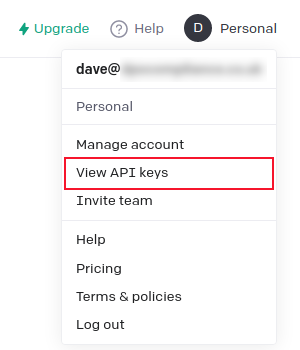
- Откройте меню учётной записи и выберите View API Keys (Просмотр API-ключей).
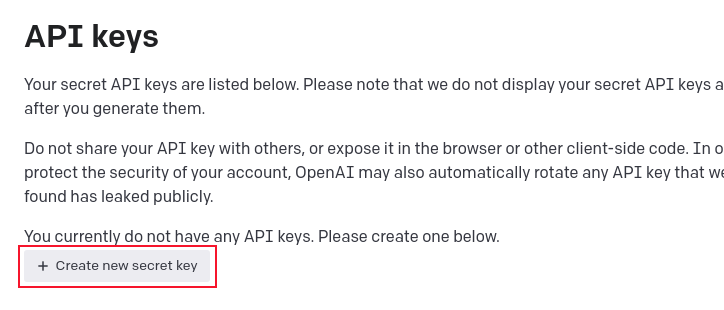
- На странице API-ключей нажмите кнопку Create New Secret Key (Создать новый секретный ключ).
- Придумайте имя для ключа и подтвердите создание.
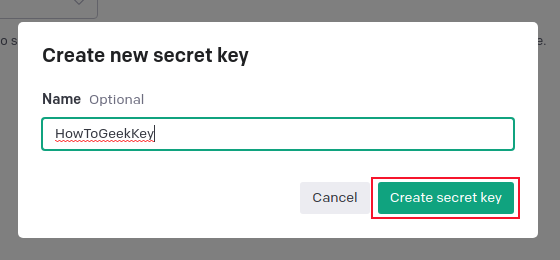
- Скопируйте новый ключ сразу — полный текст показывается только один раз. Сохраните его в безопасном месте.
Примечание по безопасности: API-ключ — как пароль. Не публикуйте его в публичных репозиториях и не включайте в скрипты, доступные другим пользователям.
Шаг 4: Экспортируйте API-ключ
Самый простой способ — задать ключ как переменную окружения OPENAI_API_KEY. Временный вариант (до закрытия сессии):
export OPENAI_API_KEY=<ваш_секретный_api_ключ>Чтобы переменная автоматически задавалась в каждой сессии, добавьте ту же строку в файл ~/.bashrc (или ~/.zshrc, если вы используете zsh):
gedit ~/.bashrcДобавьте строку:
export OPENAI_API_KEY=<ваш_секретный_api_ключ>Сохраните и примените изменения:
source ~/.bashrc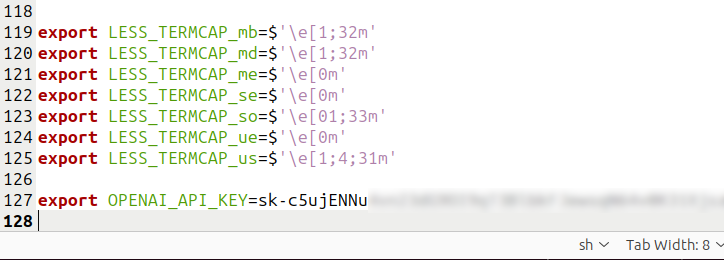
Если вы храните ключ в менеджере секретов или в файловой системе, выбирайте способ, который соответствует требованиям безопасности вашей организации.
Шаг 5: Установите ShellGPT
Убедитесь, что виртуальное окружение активировано (см. шаг 2). Затем установите пакет через pip. Правильная команда:
pip install shell-gptВо время установки вы увидите вывод с перечнем пакетов и их версий.
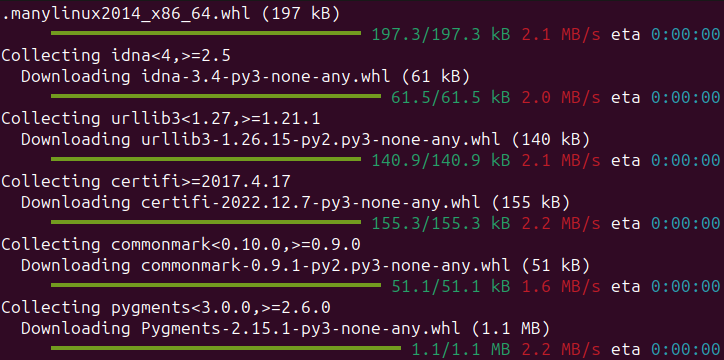
Если установка завершается с ошибками, проверьте:
- активировано ли виртуальное окружение;
- обновлён ли pip: pip install –upgrade pip;
- хватает ли прав (в виртуальном окружении прав обычно не требуется).
Шаг 6: Используйте ShellGPT
Базовый вызов выглядит так:
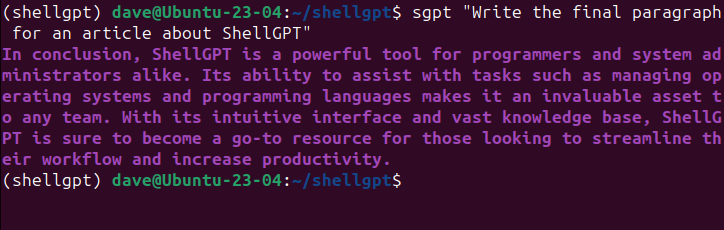
sgpt "Кому посвящён четверг?"ShellGPT отправит запрос в OpenAI и выведет ответ в терминале.
Пример: если нужно сгенерировать рекурсивную функцию на C:
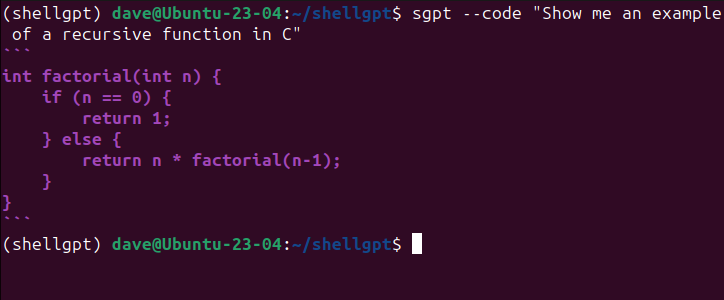
sgpt "Покажи пример рекурсивной функции на C"Если вы хотите получить только код без описания, используйте опцию –code:
sgpt --code "Покажи пример рекурсивной функции на C"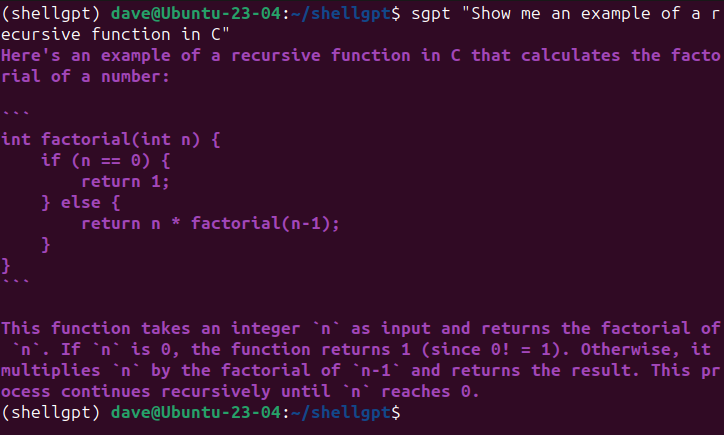
Быстрый алиас для удобства
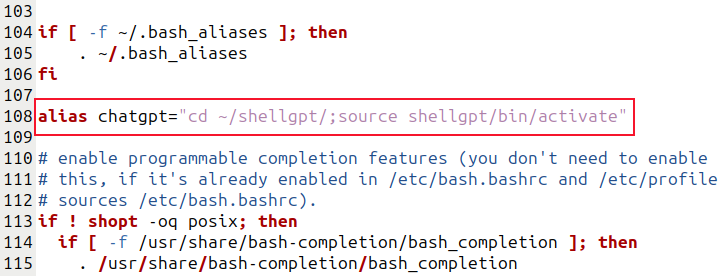
Чтобы не каждый раз активировать виртуальное окружение вручную, добавьте алиас в ~/.bashrc:
alias chatgpt="cd ~/shellgpt/; source shellgpt/bin/activate"После сохранения перечитайте конфигурацию:
source ~/.bashrcТеперь достаточно набрать:
chatgptчтобы перейти в папку проекта и активировать окружение.
Справочник команд ShellGPT
Ниже — часто используемые приёмы и опции:
- sgpt “вопрос” — обычный запрос к модели;
- sgpt –code “запрос” — вернуть только код;
- sgpt –model gpt-4 “запрос” — явно указать модель (если доступна);
- sgpt –json “запрос” — получить структурированный JSON (если поддерживается);
- sgpt –file input.txt — отправить содержимое файла как подсказку;
- sgpt –help — справка по параметрам.
Добавьте псевдонимы для часто используемых опций в ~/.bashrc, чтобы ускорить работу.
Когда ShellGPT не подходит
Несколько сценариев, где ShellGPT может оказаться не лучшим решением:
- Нет интернет‑соединения или корпоративные правила блокируют доступ к OpenAI.
- Требуется полная оффлайн-модель (локальный LLM): ShellGPT использует облачный API.
- Нужна высокая гарантированная точность данных: модель может ошибаться.
- Ограничения по стоимости или квотам API в вашей организации.
Альтернативы: локальные LLM (Llama2, Mistral и др.), или развёртывание приватной модели в облаке с контролем данных.
Безопасность и приватность
- Храните OPENAI_API_KEY в защищённом месте и минимизируйте доступ.
- Не отправляйте конфиденциальные данные в подсказках, если правила безопасности это запрещают.
- Для корпоративного использования рассмотрите шлюз API с логированием и фильтрацией.
- Соответствие GDPR: при использовании персональных данных убедитесь, что отправка в OpenAI соответствует требованиям вашей политики по защите данных.
Отладка и типичные ошибки
Ошибка: sgpt: command not found
- Убедитесь, что виртуальное окружение активировано, и shell-gpt установлен в нём. Проверьте, что pip установил пакет в текущее окружение.
Ошибка авторизации или 401 Unauthorized
- Проверьте значение OPENAI_API_KEY и не содержит ли оно лишних пробелов или переносов строки.
Проблемы с сетью или таймауты
- Проверьте интернет-соединение и наличие корпоративных прокси/фаерволов, блокирующих доступ к api.openai.com.
Неожиданный или неверный ответ от модели
- Уточните подсказку, используйте более структурированные запросы, ограничьте длину ответа через параметры.
Чек‑лист: быстро проверить перед запуском
Для разработчика:
- Python 3 установлен
- pip установлен и обновлён
- python3-venv установлен
- Виртуальное окружение создано и активировано
- shell-gpt установлен через pip
- OPENAI_API_KEY экспортирован и действителен
Для администратора:
- Политика безопасности допускает отправку данных в OpenAI
- Ключ хранится в безопасном хранилище при необходимости
- Есть план отката и мониторинга расходов API
Мини‑методология: безопасная установка ShellGPT (быстрая)
- Создайте проектную директорию: mkdir ~/shellgpt && cd ~/shellgpt
- Создайте venv: python3 -m venv venv && source venv/bin/activate
- Обновите pip: pip install –upgrade pip
- Установите shell-gpt: pip install shell-gpt
- Экспортируйте ключ в отдельный файл .env и добавьте в .gitignore
- Тест: sgpt “Привет” — проверить ответ
Примеры тестовых сценариев и критерии приёмки
Критерии приёмки:
- sgpt запускается и возвращает ответ в течение разумного времени (например, <30 с в обычной сети).
- Опция –code возвращает только код без описания.
- Алиас активирует окружение и позволяет выполнить sgpt из любой директории.
Тесты:
- Unit: установочный скрипт устанавливает пакет без ошибок.
- Интеграция: при правильном API-ключе sgpt отправляет запрос и получает ответ.
- Безопасность: ключ не сохраняется в публичных репозиториях.
Роли и обязанности (кто за что отвечает)
Разработчик:
- Настройка виртуального окружения, установка shell-gpt, настройка алиасов.
- Локальное тестирование генерации кода.
Системный администратор:
- Контроль сетевого доступа к api.openai.com.
- Политики хранения и ротации ключей.
Менеджер проекта:
- Решение о допустимости передачи данных в облако.
- Оценка влияния на процессы и бюджет.
Решение: использовать или нет — краткая инструкция
Если вам нужно быстро получать подсказки, сниппеты и системные команды из терминала — используйте ShellGPT. Если же требования по приватности или оффлайн‑работе превалируют — рассмотрите локальные LLM или корпоративные прокси.
flowchart TD
  A[Нужен быстрый ответ в терминале?] -->|Да| B{Есть интернет и разрешение на API?}
  B -->|Да| C[Установить ShellGPT и использовать sgpt]
  B -->|Нет| D[Рассмотреть локальную модель или внутренний сервис]
  A -->|Нет| E[Не использовать ShellGPT]
Альтернативные подходы
- Локальные модели: если нужно полностью оффлайн-решение — разверните Llama2 или другую модель локально. Потребует больше ресурсов и настройки.
- Прокси/шлюз: для контроля и логирования запросов используйте внутренний прокси между пользователями и OpenAI.
- Встроенные плагины в редакторы: многие IDE и редакторы поддерживают плагины, работающие с OpenAI API.
Заключение
ShellGPT предоставляет удобный и быстрый способ использовать возможности ChatGPT прямо из терминала Ubuntu. Правильная настройка виртуального окружения, безопасное хранение API-ключа и понимание ограничений модели позволяют эффективно интегрировать инструмент в рабочие процессы. Для команд с жёсткими требованиями к приватности нужно оценить альтернативы и подумать о локальных решениях.
Краткое резюме:
- ShellGPT = sgpt + OpenAI API в терминале.
- Установите Python, venv, pip; создайте и активируйте виртуальное окружение.
- Получите и экспортируйте OPENAI_API_KEY.
- Установите shell-gpt через pip и настройте удобный алиас.
Если нужно, включите ShellGPT в ваши CI/CD скрипты или используйте его в сочетании с редакторами и инструментами автоматизации.

Похожие материалы

Несколько аккаунтов Skype: Multi Skype Launcher

Журнал для работы: повысить продуктивность

Персональные звуки уведомлений на Android

Скачивание шоу Hulu для офлайн‑просмотра

Microsoft Start: персонализированная новостная лента
