
Запуск Android на компьютере с Android-x86
Быстрая навигация
- Подготовка флешки или карты памяти и установка Android
- Загрузка компьютера с USB-накопителя
- Работа с Android-x86 на ПК
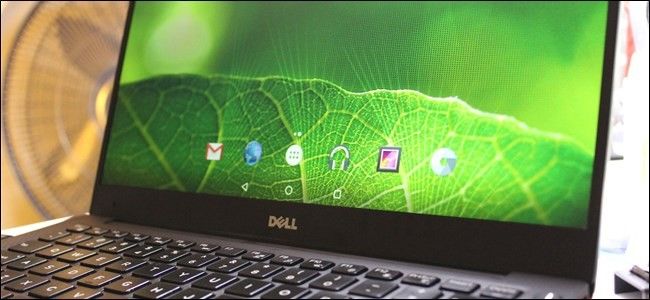
Android обычно считается мобильной ОС, но проект Android‑x86 позволяет запустить её на x86‑совместимом железе. Это удобно для знакомства с интерфейсом, тестирования приложений или использования Android‑окружения без установки на основной диск. Важная техника: при работе с флешки вы не меняете данные на основном диске — всё происходит в памяти, если не выбирать явную установку на жёсткий диск.
Короткое определение: Android-x86 — порт Android для устройств на базе процессоров x86/AMD64.
Важно: всегда делайте резервные копии данных с USB/SD перед началом — флешку придётся форматировать.
Шаг 1. Подготовьте накопитель и скачайте образ
Что потребуется
- USB‑накопитель или microSD‑карта объёмом минимум 2 ГБ; лучше 8 ГБ и больше для комфортной работы.
- Компьютер под Windows для записи образа (альтернатива — Linux/Etcher/UNetbootin, см. раздел альтернатив).
- Сборка Android-x86 в формате ISO (выберите релиз, совместимый с вашим процессором: 32‑bit или 64‑bit).
- Утилита для записи ISO на USB (в примере — Rufus для Windows).
Пошаговая инструкция
- Скопируйте все важные данные с флешки/карты — форматирование удалит их навсегда.
- Скачайте нужный ISO Android-x86 с официального репозитория проекта. Выбирайте архитектуру CPU согласно вашему железу.
- Скачайте Rufus (портативная программа для Windows). Она не требует установки.
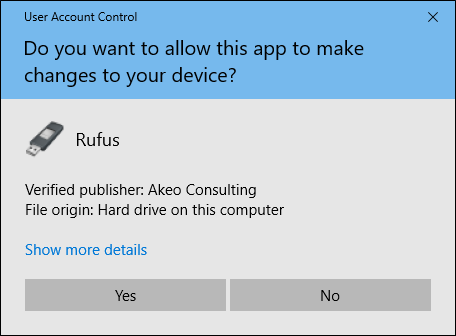
- Запустите Rufus; при запросе от Windows подтвердите запуск.
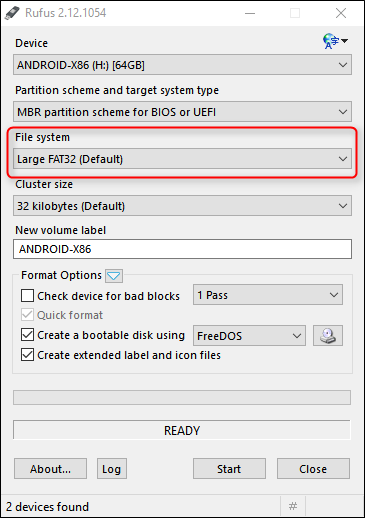
- В верхнем выпадающем списке выберите вашу флешку — это критический шаг: Rufus очистит выбранный накопитель.

- В поле File System выберите FAT32 (универсально совместимо с большинством загрузчиков).
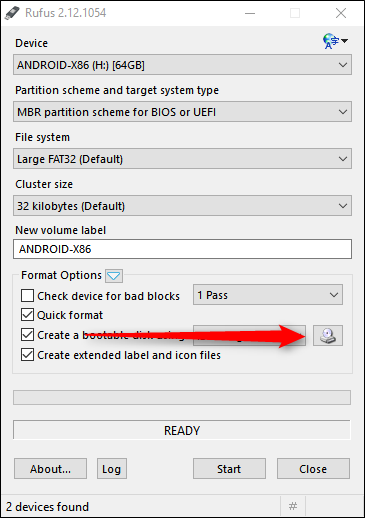
- Отметьте «Create bootable disk using», выберите ISO Image и укажите скачанный файл образа Android-x86.

- Нажмите на значок CD и выберите ISO. Rufus проведёт быструю проверку файла.
- Нажмите Start. Rufus предложит метод записи ISOHybrid — оставьте ISO Image по умолчанию и подтвердите.
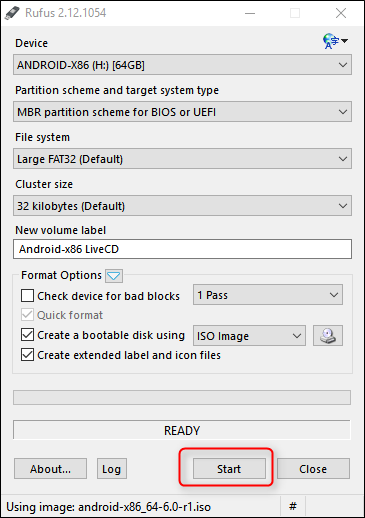
- Подтвердите предупреждение о форматировании и дождитесь завершения. Процесс обычно быстрый; индикатор прогресса подскажет статус.
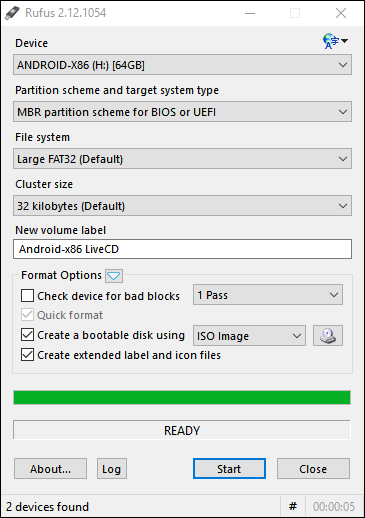
Примечание: на системах с UEFI и включённым Secure Boot образ может не загрузиться; см. раздел совместимости.
Шаг 2. Загрузка компьютера с USB-накопителя
- Перезагрузите компьютер и войдите в Boot Menu (обычно клавиши F10, F12, Esc или Del — зависит от производителя).
- В меню загрузки выберите ваш USB‑накопитель.
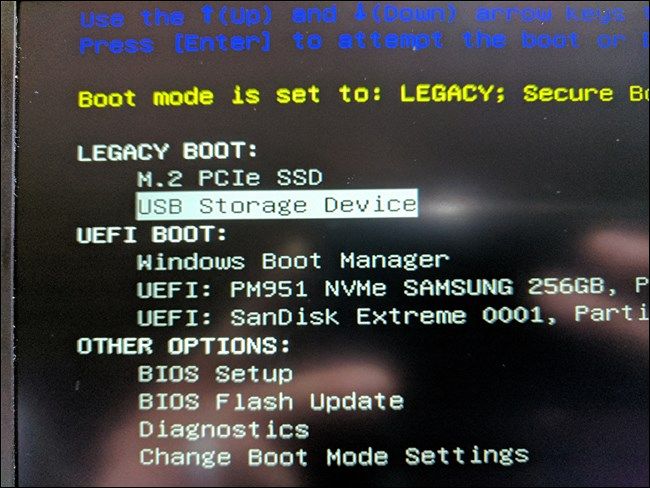
- Появится меню Android-x86 с вариантами: запустить в режиме Live (без установки) или установить на жёсткий диск. Для теста выберите первый пункт — Run Live CD.

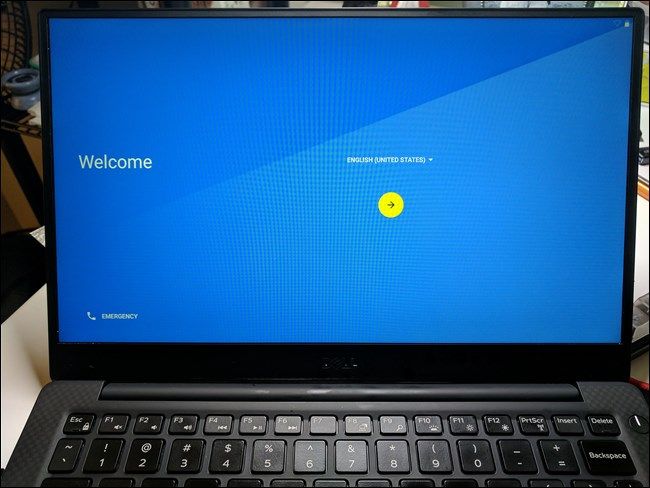
- Подождите появления загрузочной анимации Android, затем следуйте подсказкам.
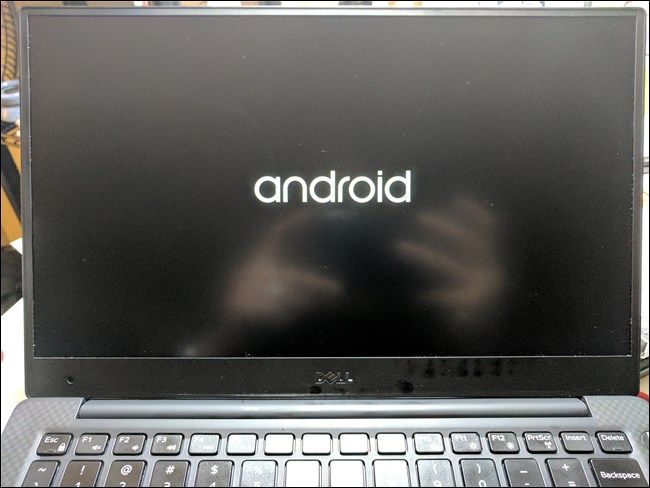
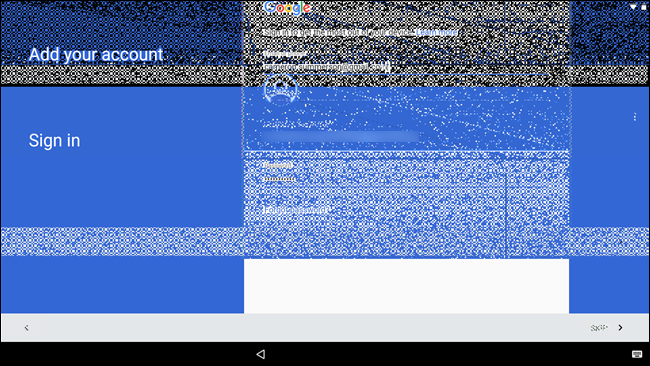
- При первом запуске пройдите вход в Google‑аккаунт, настройте Wi‑Fi и параметры — процесс как на телефоне.
Важно: на некоторых системах возможны визуальные гличи в процессе установки/на старте; чаще это не мешает дальнейшей работе. Если возникают серьёзные ошибки, перезагрузитесь и попробуйте другой релиз Android-x86.
Работа в Android-x86: что ожидать
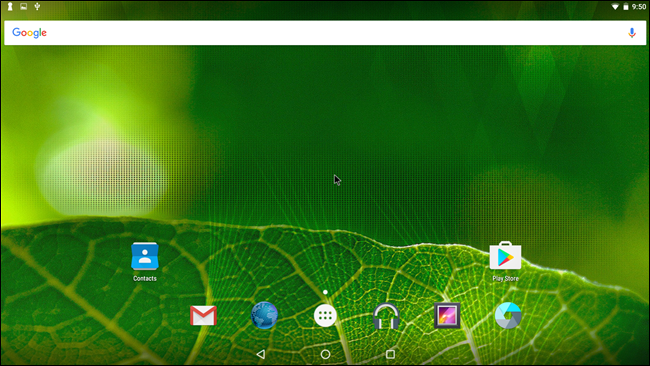
Интерфейс и поведение почти полностью совпадают с планшетной версией Android. Клавиатура и мышь работают, но некоторые жесты и ожидания, рассчитанные на сенсор, могут не соответствовать мыши.
Советы по управлению
- Жесты трекпада (двухпальцевое прокручивание) часто работают. Например, потяните двумя пальцами вниз по строке уведомлений, чтобы открыть шторку.
- Долгое нажатие соответствует long‑press на сенсорных устройствах — удерживайте левую кнопку мыши. Правый клик обычно не эмулирует long‑press.
- Клавиша Windows часто действует как кнопка Home.
- Медиаклавиши (громкость, яркость, управление треками) обычно работают без настроек, если драйверы поддерживают их.
- Встроенная веб‑камера в ноутбуке, как правило, работает с приложением «Камера».
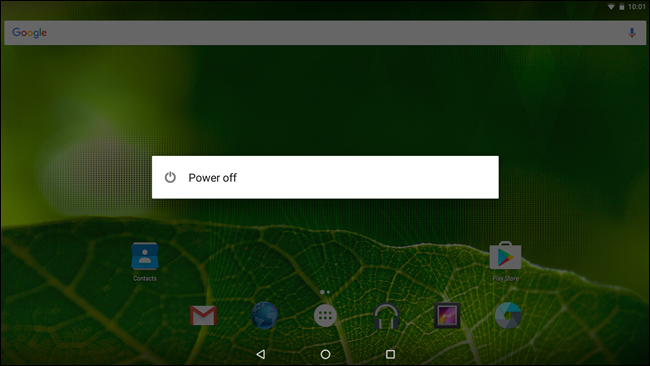
- Для выхода: нажмите кнопку питания в системе, выберите «Power Off», извлеките USB и перезагрузите компьютер.
Когда такой запуск не подходит или вызывает проблемы
Контрпримеры — когда запуск с USB может не сработать:
- Устройство со старым BIOS/UEFI, где накопитель не виден в Boot Menu.
- Компьютер с включённым Secure Boot, если сборка не подписана для UEFI Secure Boot.
- Специфичное железо (Wi‑Fi чипы, сенсорные панели, графические адаптеры), для которых нет драйверов в сборке.
- Потребность в постоянном рабочем окружении с синхронизацией и производительностью уровня десктопа — Android-x86 ещё в бета‑состоянии и не заменит полноценную настольную ОС.
Если вам нужна стабильность и производительность, рассмотрите виртуализацию или полноценную установку с полным бэкапом.
Альтернативные подходы
- Использовать Android‑эмуляторы в Windows/Mac (Android Studio Emulator, Genymotion) — лучше для разработки и тестирования приложений.
- Установить Android‑based дистрибутивы, оптимизированные для ноутбуков (например, Remix OS — архивный, или специализированные сборки на основе Android-x86).
- Запустить Android в виртуальной машине (VirtualBox/QEMU) — удобно для тестирования без перезагрузок, но возможны проблемы с аппаратным ускорением графики.
Мини‑методология: быстрый план действий
- Резервная копия данных с флешки и важных файлов с компьютера.
- Скачайте ISO Android-x86 и Rufus (или альтернативный инструмент).
- Подготовьте флешку: форматируйте и запишите ISO.
- Настройте BIOS/UEFI: отключите Secure Boot при необходимости, включите USB Boot.
- Загружайтесь с USB, выбирайте Run Live CD для теста.
- Тестируйте функциональность: сеть, звук, камера, периферия.
- При желании — установка на диск с резервным копированием разделов.
Совместимость, миграция и заметки по версиям
- Архитектура: выбирайте 64‑bit ISO для современного железа; 32‑bit для старых процессоров.
- Boot: Legacy BIOS и UEFI поддерживаются, но UEFI может потребовать дополнительной настройки; Secure Boot часто блокирует загрузку неподписанных образов.
- Драйверы: графические драйверы и Wi‑Fi адаптеры зависят от ядра и включённых модулей. Если устройство не работает — попробуйте другую сборку или более старую версию, где поддержка вашего оборудования лучше.
- Persistence: Live‑режим обычно не сохраняет пользовательские данные между перезапусками. Для постоянного хранения создавайте persistent‑раздел или устанавливайте на диск.
Проверки и критерии приёмки
Критерии приёмки для успешного теста из Live‑режима:
- Система загружается в Android‑интерфейс без фатальных ошибок.
- Сенсорная имитация: мышь/трекпад позволяют управлять системой (дом, меню, шторка уведомлений).
- Сеть: Wi‑Fi или Ethernet подключается и работает.
- Мультимедиа: звук воспроизводится, медиаклавиши функционируют.
- Камера: встроенная веб‑камера доступна в приложении «Камера» (если требуется).
Если хотя бы 3–4 пунктa выполняются, окружение годится для ознакомления и лёгкой работы.
Роль‑ориентированные чеклисты
Для обычного пользователя
- Создать бэкап важных файлов
- Подготовить флешку 8 ГБ+
- Записать ISO через Rufus
- Загрузиться с USB и пройти базовую настройку
Для системного администратора
- Проверить режимы загрузки UEFI/Legacy и настройку Secure Boot
- Подготовить образ с persistent‑разделом при необходимости
- Протестировать драйверы Wi‑Fi и графики на нескольких сборках
- Документировать совместимость для корпоративного инвентаря
Для разработчика приложений
- Проверить работу Google Play и сервисов (если включены)
- Тестировать ввод с клавиатуры и мыши
- Проверить эмуляцию сенсорных событий (long‑press, swipe)
- Измерить задержки и поведение при разрыве сети
Тестовые сценарии и пограничные случаи
Тест‑кейсы, которые стоит проверить при валидации сборки:
- Быстрая перезагрузка и повторная загрузка с USB (проверка стабильности).
- Отключение/включение Wi‑Fi в процессе работы.
- Подключение внешнего монитора и проверка масштабирования UI.
- Работа с USB‑накопителем и переносом файлов в Android.
- Проверка режимов энергопотребления: спящий режим и возобновление.
Безопасность и конфиденциальность
- Вход в Google‑аккаунт синхронизирует данные в облако. При тестировании используйте тестовый аккаунт, если не хотите смешивать личные данные.
- Live‑режим не шифрует данные на флешке по умолчанию; при установке на диск подумайте о шифровании разделов.
- Не оставляйте незашифрованные пароли в окружающей среде, доступной нескольким людям.
Когда устанавливать на жёсткий диск и что учесть
Если вы решили перейти от Live‑режима к установке на диск:
- Сделайте полную резервную копию системы и важных файлов.
- Планируйте разделы заранее: оставьте пространство для оригинальной ОС, если хотите dual‑boot.
- Учтите, что Android‑x86 не гарантирует поддержку всех функций ноутбука и не предназначен как основная рабочая ОС на production‑машинах.
Сопутствующие ресурсы и альтернативы
Коротко о вариантах для разных задач:
- Для разработки приложений лучше использовать Android Studio Emulator или Genymotion.
- Для постоянного использования в качестве настольной ОС — рассмотрите Linux с Android‑эмуляторами.
- Для тестов устройств на реальном железе лучше использовать настоящий смартфон/планшет.
Заключение
Android‑x86 — удобный способ познакомиться с Android на привычном ПК без риска изменять основной диск. Это быстрый и безопасный путь для тестирования интерфейса, запуска приложений и проверки совместимости. Помните о возможных ограничениях драйверов и о необходимости резервного копирования перед установкой на жёсткий диск.
Важно: проект всё ещё имеет экспериментальный характер; ожидайте глюков на некоторых конфигурациях.
Ключевые рекомендации
- Начните в Live‑режиме, чтобы проверить совместимость.
- Снимайте резервные копии перед установкой на диск.
- Используйте тестовый Google‑аккаунт при оценке конфиденциальности.
Короткая памятка: загрузка с USB → тестирование устройств → при желании установка на диск с бэкапом.
Extras
Краткое резюме и контрольные выводы можно найти ниже.

Похожие материалы

Несколько аккаунтов Skype: Multi Skype Launcher

Журнал для работы: повысить продуктивность

Персональные звуки уведомлений на Android

Скачивание шоу Hulu для офлайн‑просмотра

Microsoft Start: персонализированная новостная лента
